

Teamrollen
Gebruikers die aan de workspace zijn toegevoegd, kunnen verschillende rollen krijgen. Elke rol bepaalt wat zij kunnen bekijken, openen en beheren binnen de workspace en de bijbehorende teams. De beschikbare rollen zijn: Guest: Gasten hebben toegang tot de workspace en kunnen content bekijken die met hen is gedeeld. Ze kunnen ook door managers aan teams worden toegevoegd, maar ze kunnen geen dashboards of visualisaties aanmaken of bewerken. User: Gebruikers hebben toegang tot de workspace en kunnen door managers aan teams worden toegevoegd. Ze kunnen interactie hebben met gedeelde content volgens de machtigingen die binnen elk team zijn toegewezen, maar ze kunnen geen workspace-instellingen beheren. Manager: Managers kunnen gebruikers toevoegen aan of verwijderen uit de workspace. Ze kunnen ook teams aanmaken, rollen toewijzen en teamlidmaatschap en -instellingen beheren. Admin: Admins hebben volledige toegang tot alle teams, gebruikers en workspace-bronnen. Ze kunnen workspace-instellingen, gebruikersmachtigingen en alle gedeelde content binnen het platform beheren.Hoe maak je een team aan?
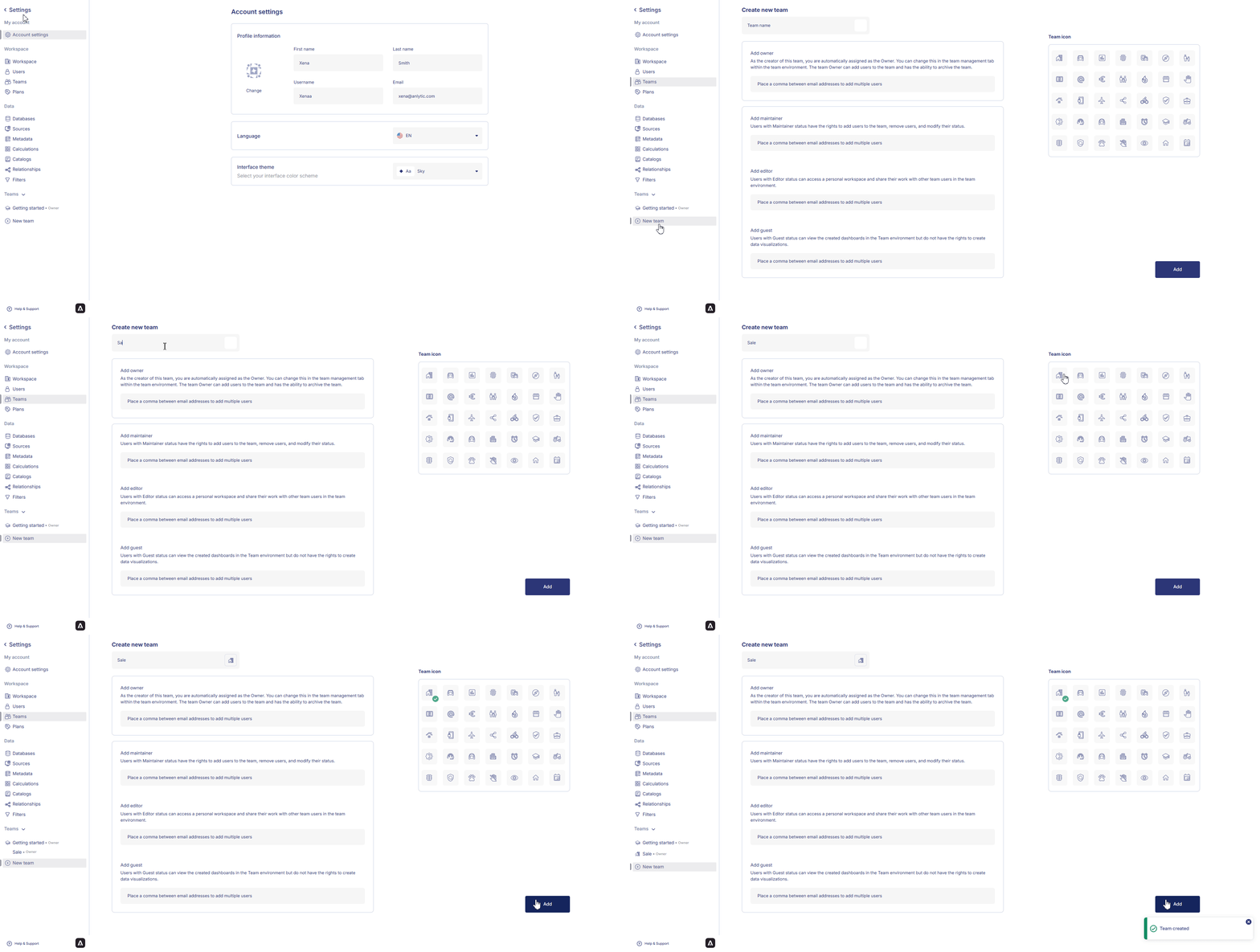
Volg de onderstaande stappen om een nieuw team aan te maken:- Klik op de workspace-naam in de linkerzijbalk en selecteer Settings in het menu.
- Selecteer in de zijbalk New team.
- Voer een teamnaam in en kies een teamicoon.
- Klik op Add om het team aan te maken.
Gebruikers uitnodigen voor een team
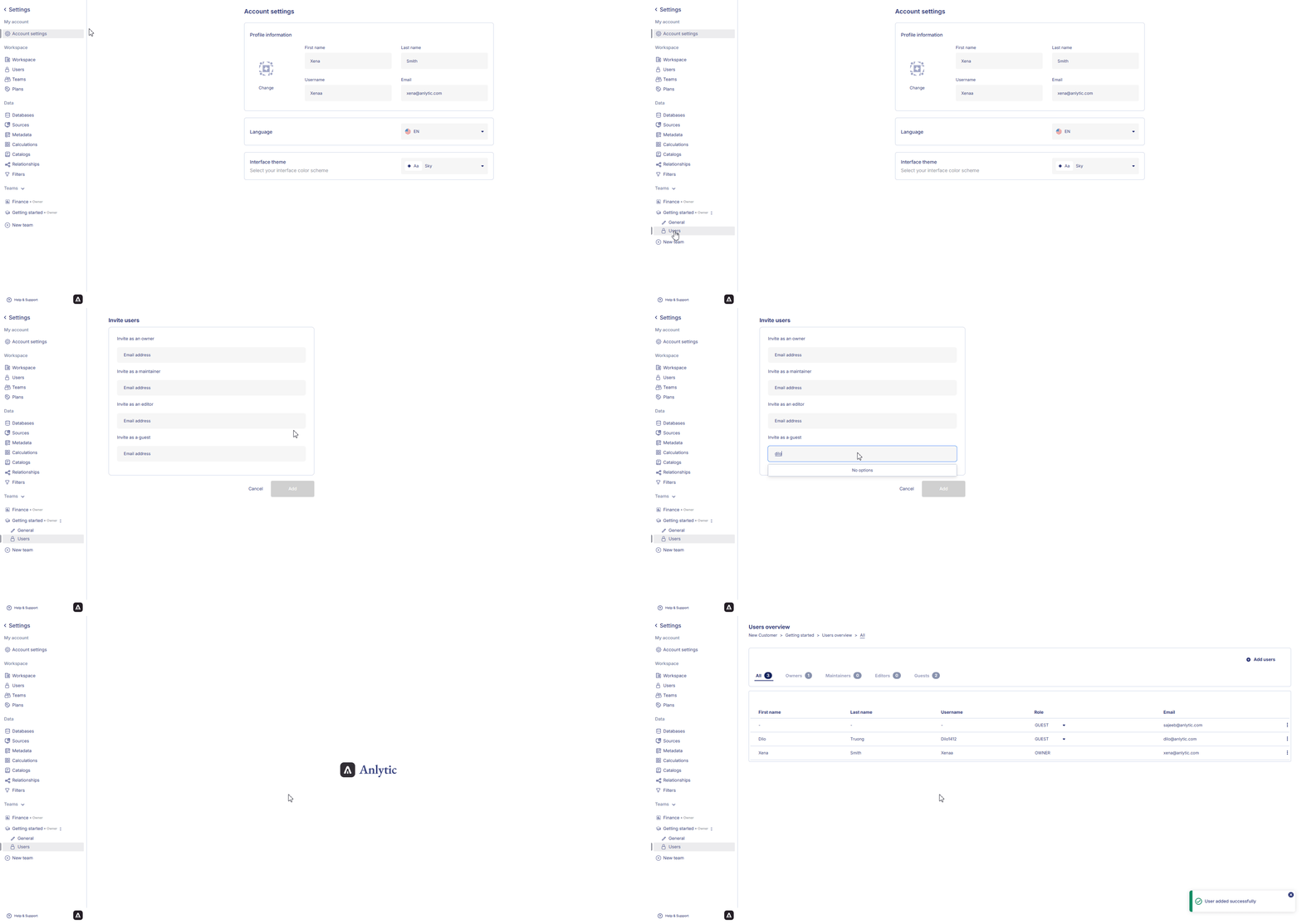
Zodra uw team is aangemaakt, kunt u workspace-leden uitnodigen om lid te worden van het team:- Selecteer in Settings de teamnaam.
- Er verschijnen twee tabbladen: General en Users. Selecteer Users om de lijst met teamgebruikers te openen.
- Klik op Add users in de rechterbovenhoek.
- Voer het e-mailadres van de gebruiker in en kies vervolgens een rol (Owner, Maintainer, Editor of Guest).
- Klik op Add om de gebruiker aan het team toe te voegen.
Een gebruiker verwijderen uit een team
Om een gebruiker te verwijderen die geen teamtoegang meer nodig heeft:- Ga naar Settings, selecteer de teamnaam en open het tabblad Users.
- Klik op het ⫶-optiemenu naast de naam van de gebruiker.
- Selecteer Delete en bevestig de actie door nogmaals op Delete te klikken.
Een team bewerken of archiveren
U kunt teamgegevens bijwerken of een team archiveren dat niet meer actief is.Een team bewerken
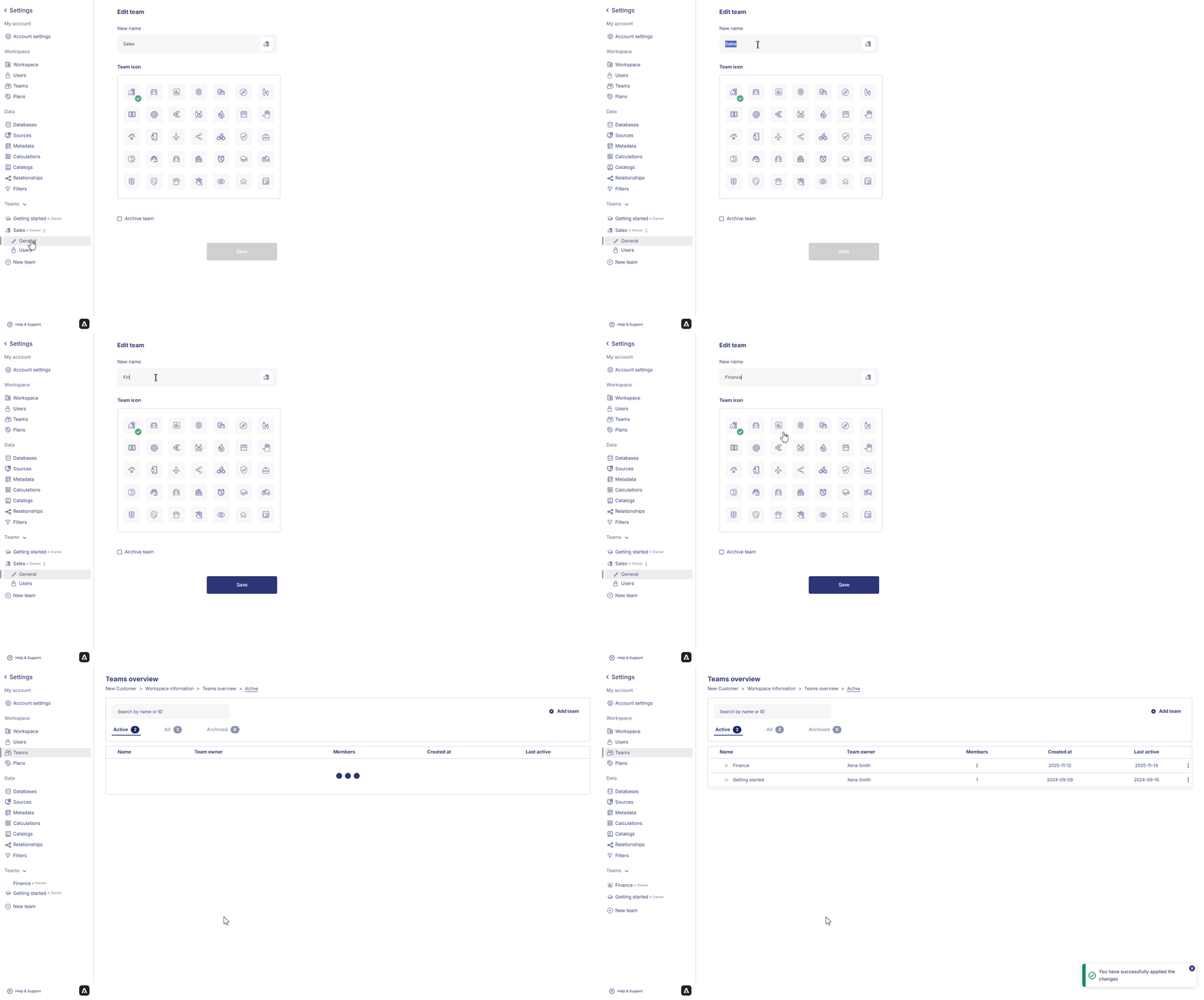
- Open Settings en selecteer de teamnaam.
- Ga naar het tabblad General om de teamnaam of het icoon bij te werken.
Een team archiveren
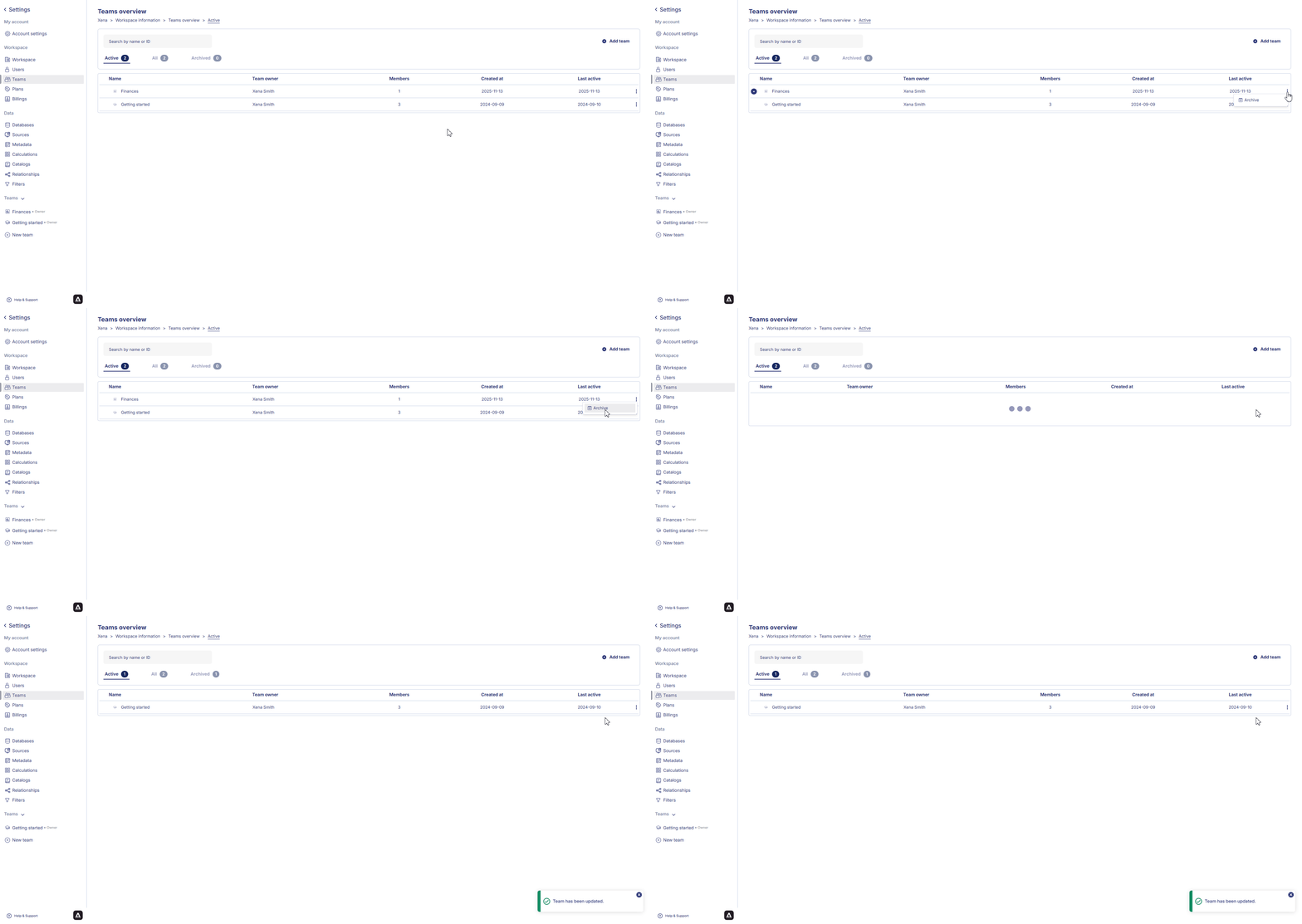
- Selecteer in hetzelfde tabblad General de optie Archive team.
- Klik op Save om te bevestigen.
Het team wordt verplaatst naar de gearchiveerde lijst.
Een team heractiveren of verwijderen
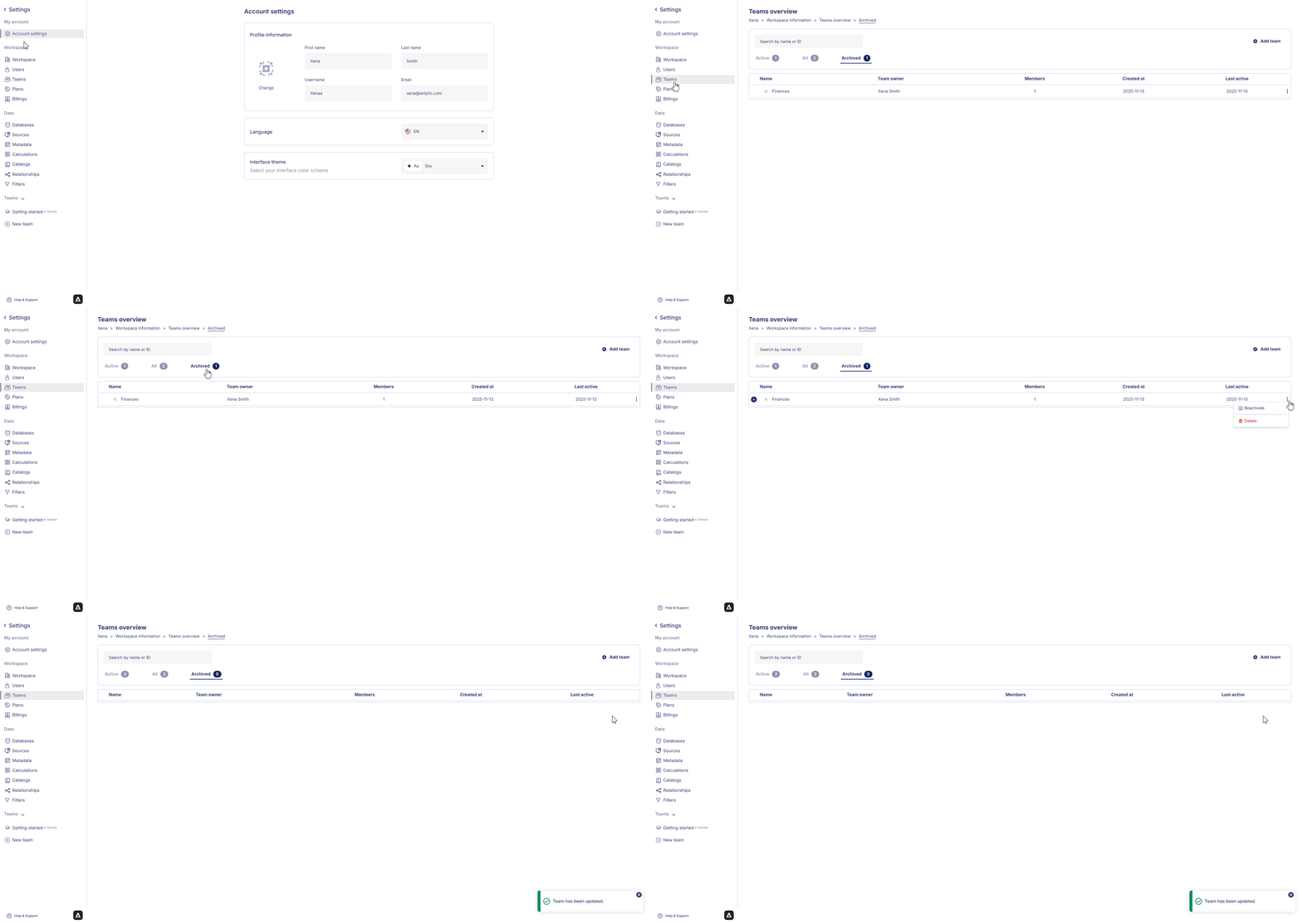
Gearchiveerde teams kunnen worden hersteld of permanent worden verwijderd.- Open in Settings het onderdeel Teams.
- Selecteer het tabblad Archived teams.
- Klik op het ⫶-menu naast het gearchiveerde team.
- Kies Reactivate om het team te herstellen of Delete om het permanent te verwijderen.
 Nu uw team is ingesteld, kunt u beginnen met het aanmaken en delen van visualisaties.
Het volgende onderdeel begeleidt u bij het maken van uw eerste grafiek.