

Filters toevoegen – Schermoverzicht
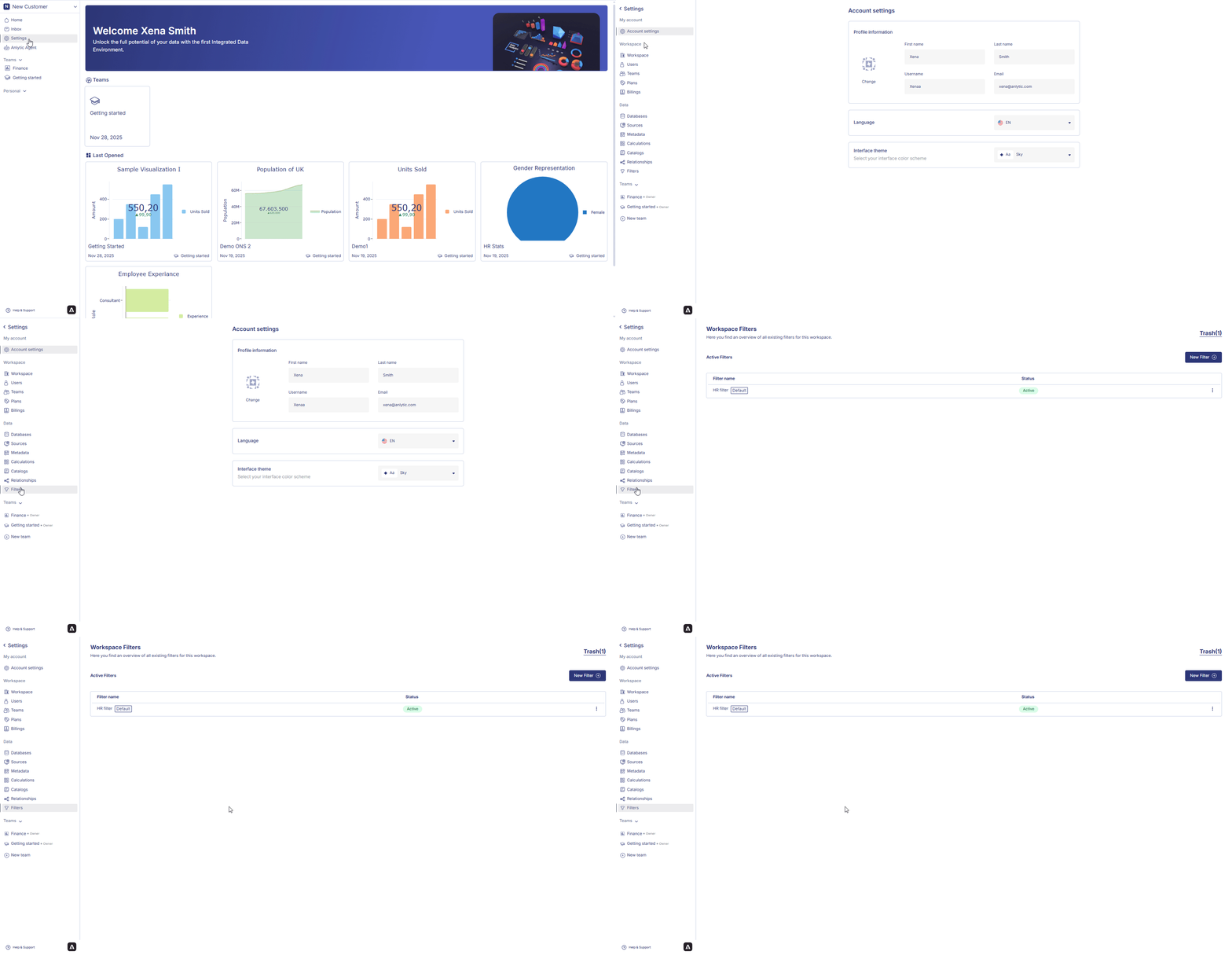
Voordat u een filter aanmaakt, moet u eerst naar het scherm voor filterconfiguratie navigeren. Klik op de naam van de werkruimte.Klik op Instellingen.
Klik in de linkerzijbalk op Filters om toegang te krijgen tot het configuratiegebied waar filters worden aangemaakt. Bij het aanmaken van een filter ziet u het scherm Filters toevoegen, dat het volgende bevat:
- Filternaam
- Groepen en velden
- Knop groep toevoegen
- Knop veld toevoegen
- Voorbeeldpaneel
- Knop Implementeren
Elk filter kan meerdere groepen of velden bevatten, afhankelijk van uw filtervereisten.
1. Een filternaam aanmaken
Voer rechtsboven in het scherm een duidelijke naam in voor uw filter.Het gebruik van beschrijvende namen helpt gebruikers te begrijpen waar en hoe het filter wordt gebruikt.
2. Een groep toevoegen
Groepen helpen filters te ordenen in logische secties. Elke groep kan meerdere niveaus en velden bevatten.2.1 Een groep toevoegen
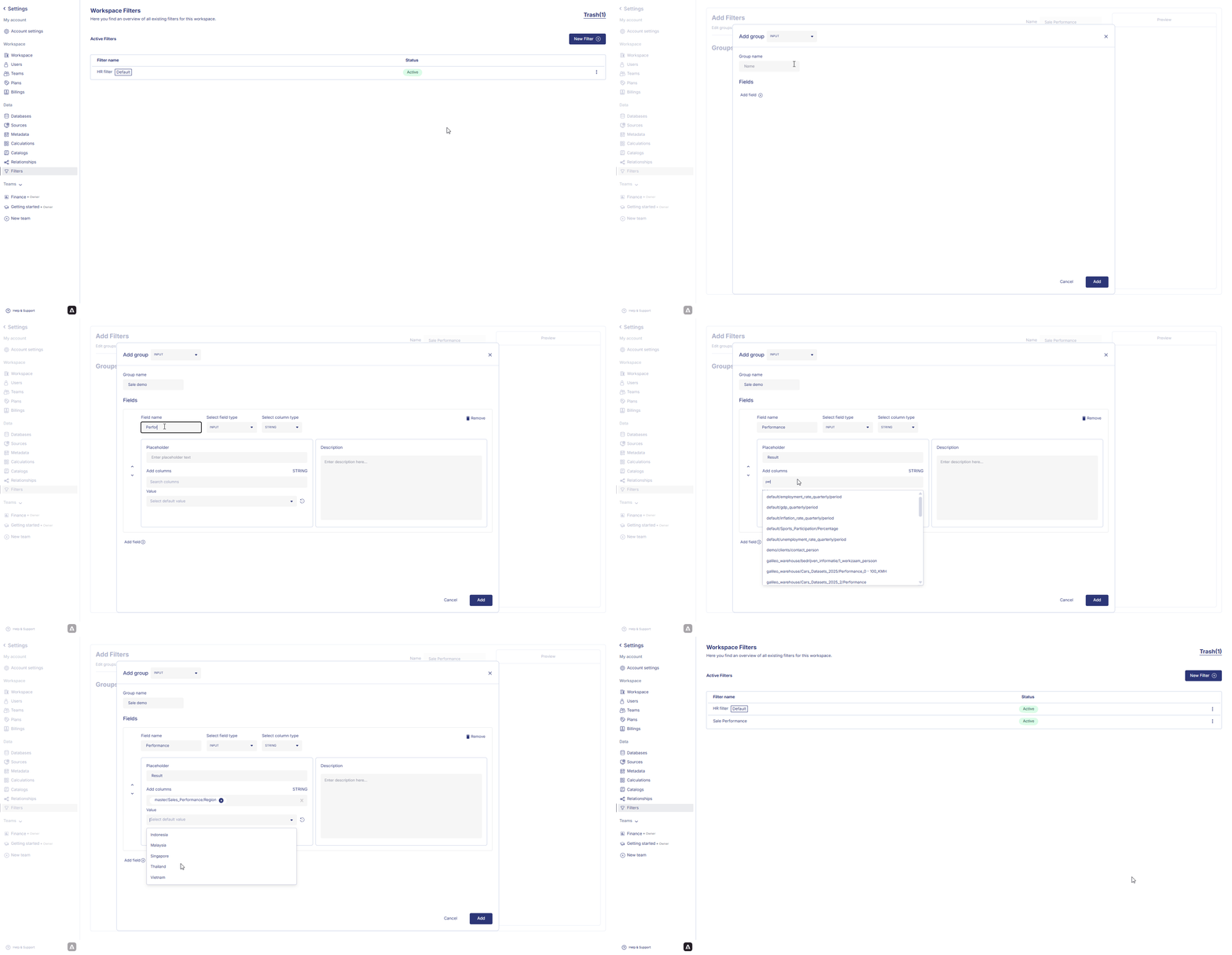
- Klik op Groep toevoegen.
- Er verschijnt een nieuw paneel Groep toevoegen.
- Selecteer een Groepstype uit het dropdownmenu.
Opties voor groepstype
2.2 Groepsnaam invoeren
Geef een duidelijke groepsnaam op, bijvoorbeeld:- Categorie
- Afdelingsselector
- Productniveau
- Regiogroep
3. Velden configureren binnen een groep
Elke groep bevat Velden, die meerdere niveaus kunnen omvatten (Categorie, Niveau 01, Niveau 02, …).3.1 Categoriesectie
Elke categoriesectie bevat:- Placeholder
- Kolommen toevoegen (kies een kolom uit uw catalogus)
- Waarde (standaard of selecteerbare waarden)
- Beschrijving (uitleg over hoe het veld wordt gebruikt)
Voorbeeldinvoer
3.2 Niveau 01, Niveau 02, Niveau 03…
U kunt extra niveaus toevoegen als uw filter hiërarchisch filteren vereist (bijv. Regio → Land → Stad).3.3 Niveau of veld toevoegen aan de groep
Na het invoeren van alle benodigde informatie:- Klik op Toevoegen in het groepspaneel
- De groep verschijnt onder Groepen en velden
4. Een veld toevoegen (zonder groep)
Als u geen groep wilt aanmaken, kunt u een zelfstandig veld toevoegen.4.1 Veld toevoegen
- Klik op Veld toevoegen.
- Selecteer een Veldtype (INP / INPUT / RADIO / andere typen).
- Voer velddetails in:
Velddetails
Klik op Toevoegen om op te slaan.
5. Het filter bekijken
Het Voorbeeld-paneel aan de rechterkant toont een realtime weergave van uw filter.U kunt het volgende controleren:
- Groeps- en niveaustructuur
- Veldnesting
- Invoertypes
- Standaardwaarden
6. Het filter implementeren
Zodra uw filter gereed is:- Controleer de configuratie
- Klik op Implementeren
- Het filter verschijnt onder Werkruimtefilters met de status Actief
- Een filter bewerken
- Als standaard instellen
- Een filter verwijderen (naar prullenbak verplaatst)
- Verwijderde filters herstellen
 Dit zorgt voor consistente en gestandaardiseerde filterlogica in uw werkruimte.