In dit gedeelte bespreken we hoe je een dashboard kunt organiseren. Je kunt een dashboard organiseren als je in de bewerkingsmodus van het dashboard bent.Het organiseren van een dashboard is essentieel voor het presenteren van visualisaties op een duidelijke en samenhangende manier, zodat gebruikers snel belangrijke inzichten kunnen begrijpen en weloverwogen beslissingen kunnen nemen. Door het dashboard te structureren met logische groeperingen via de rijnaamfunctie, zoals op onderwerp, afdeling of metriek, kunnen gebruikers eenvoudig door de informatie navigeren en efficiënt vinden wat ze nodig hebben.
Laten we een voorbeeld nemen van een verkooprapport om te laten zien hoe je een dashboard kunt organiseren.Je wilt een verkooprapport maken. Je wilt het rapport in twee secties verdelen. Eén sectie bevat verkoopprestatie-indicatoren zoals totale omzet, verkochte eenheden, verkoopgroei samen met verkooptrends en verkoopprognose. In de andere sectie wil je grafieken zien over teamprestaties en concurrentieanalyse. Voor de eerste sectie heb je grafieken nodig die omzet, aantal verkochte eenheden, verkoopgroeitrend en verkoopprognose weergeven. Voor de tweede sectie heb je een grafiek nodig voor teamprestaties en een toelichting voor de concurrentieanalyse.Je kunt de eerste sectie onder één rij organiseren met grafieken die omzet, aantal verkochte eenheden, verkoopgroeitrend en verkoopprognose tonen. Je kunt de eerste rij de naam ‘Verkoopprestaties’ geven. Vervolgens kun je een andere rij toevoegen om de grafiek voor teamprestaties te tonen en een notitiecontainer toevoegen om een toelichting voor de concurrentieanalyse te schrijven. Hieronder staat een voorbeeld van hoe een georganiseerd dashboard eruitziet.Als je de positie van een grafiek van de ene rij naar de andere wilt wijzigen, kun je de grafiek eenvoudig slepen en neerzetten van de ene rij naar de andere. Je kunt ook grafieken zonder rij hebben. Sleep de grafiek simpelweg boven de eerste rij.Het formaat van een grafiek wijzigen is ook heel eenvoudig. Om het formaat van een grafiek te wijzigen, beweeg je de muis over een container in het dashboard, klik je op de rechteronderhoek van de container, sleep je de muis naar beneden om de grafiek groter te maken en sleep je de muis naar boven om de grafiek kleiner te maken.
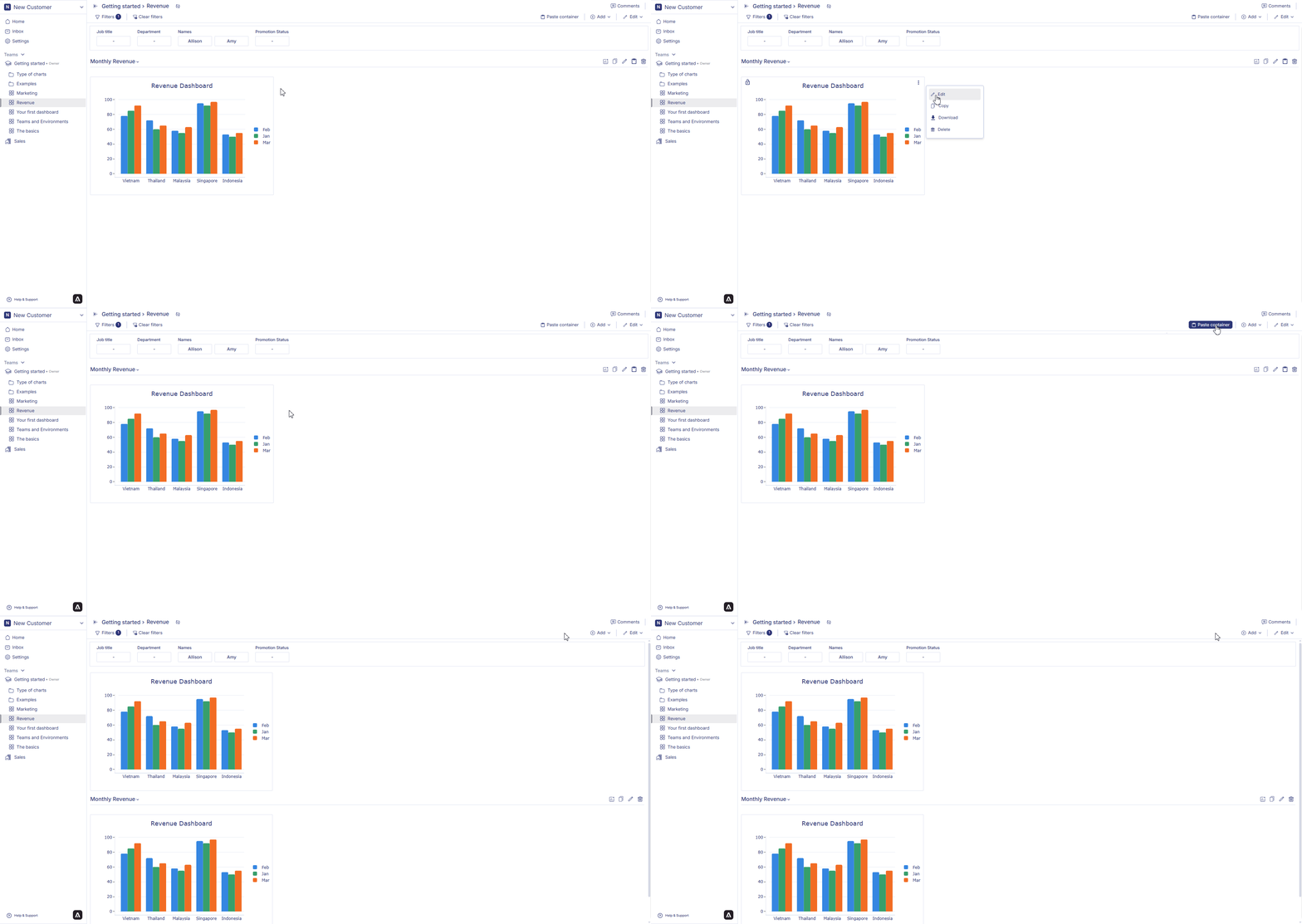
Beweeg de muis over een grafiekcontainer die je wilt kopiëren en klik op het optiemenu (drie puntjes) in de grafiekcontainer. Klik op de optie kopiëren. Klik op de plakknop in de rechterbovenhoek op de rijlijn.
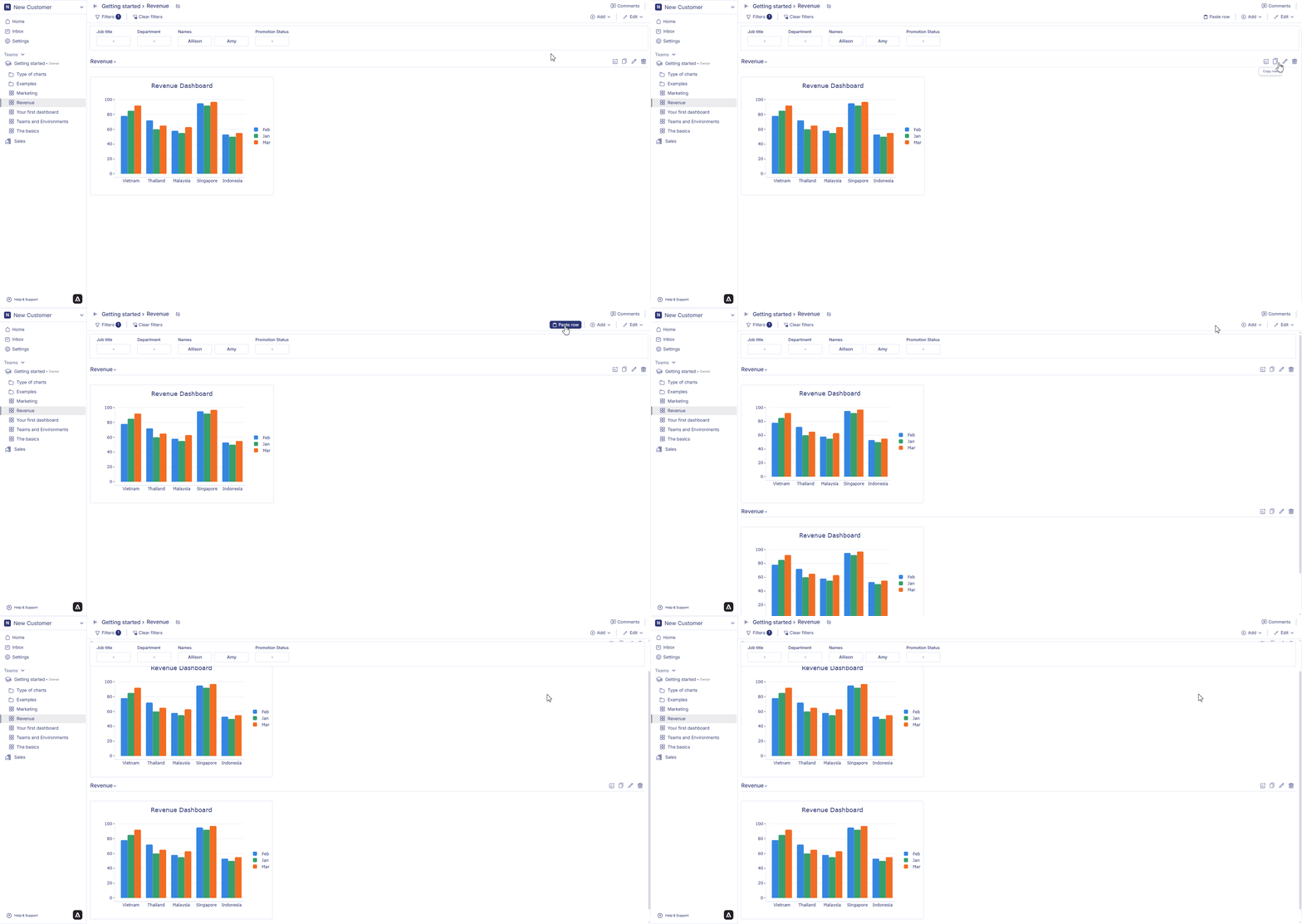
Klik op Rij kopiëren. Klik op de knop Rij plakken in de rechterbovenhoek van het dashboard naast de knop Rij toevoegen. Je gekopieerde rij wordt aan het dashboard toegevoegd.
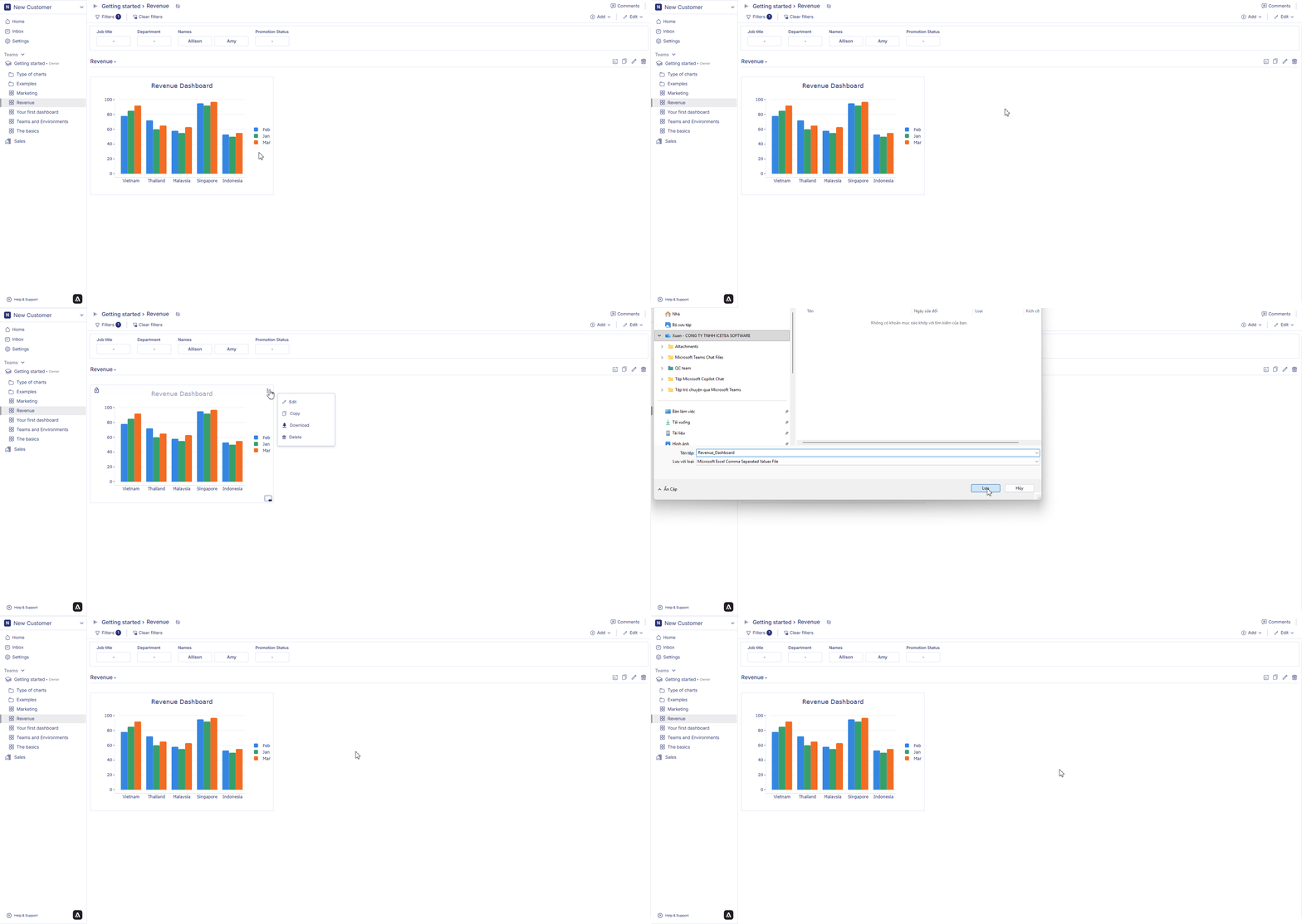
Je kunt een grafiek downloaden als .png-bestand en gegevens gerelateerd aan de grafiek downloaden als .csv-bestand. Volg hiervoor de volgende stappen:Beweeg de muis over een grafiekcontainer die je wilt kopiëren en klik op het optiemenu (drie puntjes) in de grafiekcontainer. Klik op de optie downloaden. Klik op .png om de grafiek als afbeelding te downloaden of klik op .csv om de gegevens gerelateerd aan de grafiek te downloaden.
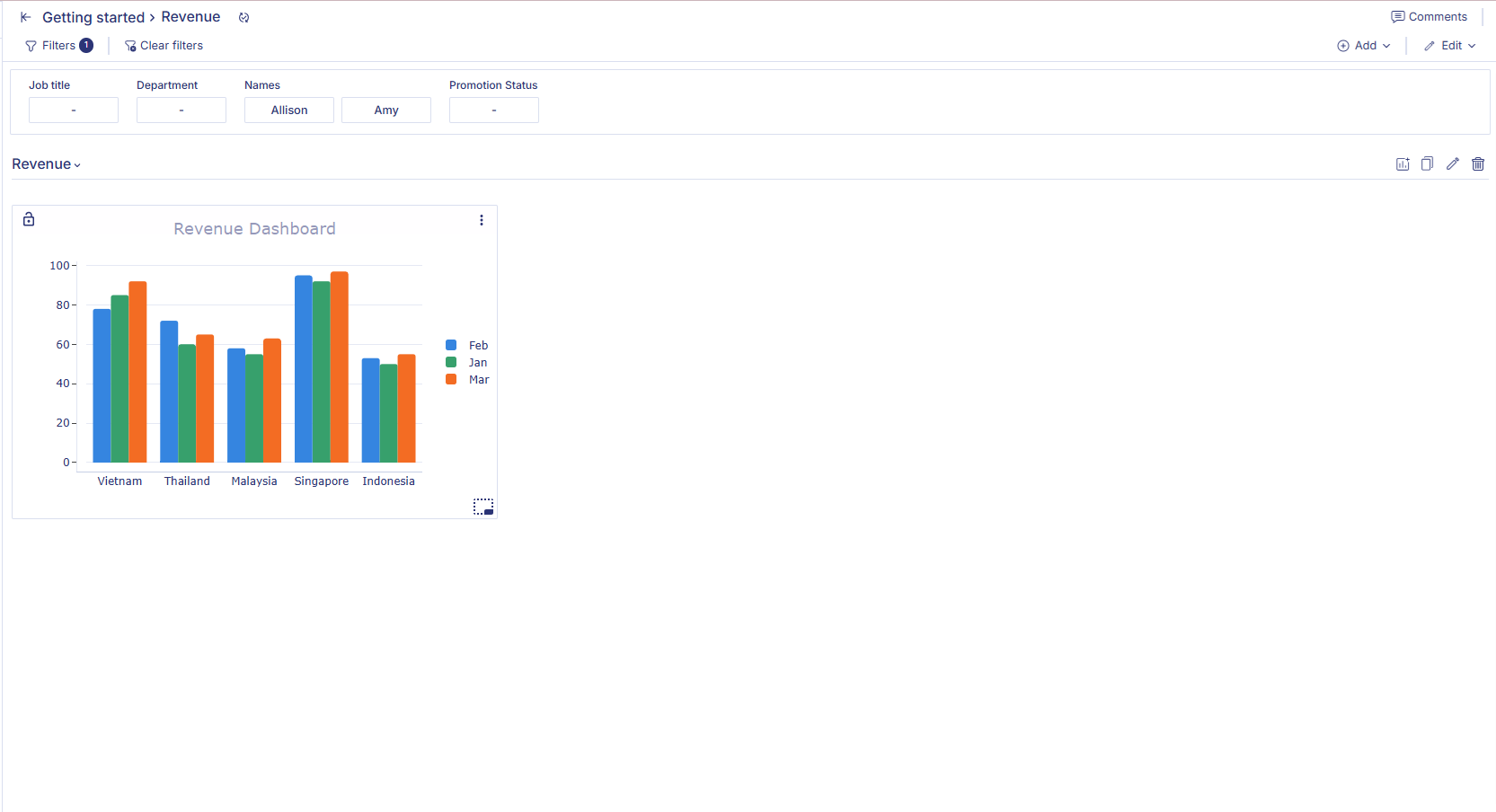
Het vergrendelen van een grafiek geeft je meer controle over een grafiek. Als je een grafiek vergrendelt en een filter toepast op het hele dashboard, wordt dat filter niet toegepast op die grafiek.Om een grafiek te vergrendelen, beweeg je de muis over de titel totdat het slotpictogram links van de titelbalk verschijnt en klik je vervolgens op het slotpictogram om de grafiek te vergrendelen. Om de grafiek te ontgrendelen, klik je opnieuw op het slotpictogram wanneer je deze weer bewerkbaar wilt maken.Nu we hebben geleerd over het organiseren van dashboards in het Anlytic-platform, laten we in het volgende hoofdstuk doornemen hoe je grafieken kunt maken.
Laatst gewijzigd op 6 maart 2026
{"docsConfig":{"theme":"mint","$schema":"https://mintlify.com/docs.json","name":"Anlytic","description":"Anlytic documentation — learn how to automate repetitive tasks, orchestrate workflows, and turn live data into real-time decisions with Anlytic's AI Command Centre.","colors":{"primary":"#4F46E5","light":"#6366F1","dark":"#241F25"},"logo":{"light":"https://mintcdn.com/anlytic/7zxtUS5LOlfk3lqE/logo/light.svg?fit=max\u0026auto=format\u0026n=7zxtUS5LOlfk3lqE\u0026q=85\u0026s=588e58390d10c78a6ec09c383fd45aa6","dark":"https://mintcdn.com/anlytic/7zxtUS5LOlfk3lqE/logo/dark.svg?fit=max\u0026auto=format\u0026n=7zxtUS5LOlfk3lqE\u0026q=85\u0026s=1ccef14307a9950814bc5600c20ad74f","href":"/"},"favicon":"https://mintcdn.com/anlytic/T7s_z2AFw8U-IjQ-/favicon.png?fit=max\u0026auto=format\u0026n=T7s_z2AFw8U-IjQ-\u0026q=85\u0026s=7c5e748d6ac3203bc9a499ec7bc5f593","api":{"openapi":"api-reference/openapi.yaml","playground":{"display":"none"},"examples":{"defaults":"required","prefill":true}},"appearance":{"default":"system"},"background":{"decoration":"gradient"},"navbar":{"links":[{"href":"https://www.anlytic.com/book-a-demo","label":"Book a Demo"},{"href":"https://anlytic.com/articles","label":"Articles"},{"href":"https://anlytic.com/pricing","label":"Pricing"}],"primary":{"type":"button","label":"Go to app","href":"https://app.anlytic.com"}},"footer":{"socials":{"website":"https://anlytic.com","linkedin":"https://www.linkedin.com/company/anlytic"},"links":[{"header":"Product","items":[{"label":"Dashboards","href":"https://anlytic.com/dashboards-feature"},{"label":"Automated Workflows","href":"https://anlytic.com/automated-workflows-feature"},{"label":"Data Organisation","href":"https://anlytic.com/data-organisation-features"},{"label":"Pricing","href":"https://anlytic.com/pricing"}]},{"header":"Resources","items":[{"label":"Articles","href":"https://anlytic.com/articles"},{"label":"Book a Demo","href":"https://anlytic.com/book-a-demo"},{"label":"Get Started","href":"https://anlytic.com/get-started"}]},{"header":"Legal","items":[{"label":"Terms of Service","href":"https://anlytic.com/terms-of-service"},{"label":"Privacy Policy","href":"https://anlytic.com/privacy-policy"},{"label":"Cookie Policy","href":"https://anlytic.com/cookie-policy"}]}]},"search":{"prompt":"Search Anlytic docs..."},"seo":{"metatags":{"canonical":"https://docs.anlytic.com"}},"fonts":{"heading":{"family":"Inter","weight":700},"body":{"family":"Inter","weight":400}},"styling":{"eyebrows":"breadcrumbs","codeblocks":{"theme":{"light":"github-light","dark":"dracula"}},"latex":false},"errors":{"404":{"redirect":false,"title":"Page not found","description":"The page you're looking for doesn't exist or has been moved. [Return to docs](/)."}},"contextual":{"options":["copy","view","chatgpt","claude"],"display":"header"},"thumbnails":{"appearance":"dark"},"metadata":{"timestamp":true},"navigation":{"global":{},"languages":[{"language":"en","default":true,"href":""},{"language":"nl","href":"nl"}]}},"deployment":{"deploymentMetadataValue":{"subdomain":"anlytic","hasAudioNarration":false,"actualSubdomain":"anlytic","customDomains":["docs.anlytic.com"],"gitSource":{"type":"github","owner":"anlytic","repo":"docs","deployBranch":"main","contentDirectory":"","isPrivate":true,"mountPath":"","label":""},"chroma":{"liveDeploymentHistoryId":"6a82f1bb5abb23d8d7c5d1e9","collectionId":"1e379965-3e44-4eb3-8fa0-6b3193de12fe","schemaVersion":"v3","latestBuiltDeploymentHistoryId":"6a82f1bb5abb23d8d7c5d1e9"},"entitlements":{"AI_CHAT":{"status":"DISABLED"},"REMOVE_BRANDING":{"status":"DISABLED"},"CONTEXTUAL_FEEDBACK":{"status":"DISABLED"},"CODE_SNIPPET_FEEDBACK":{"status":"DISABLED"}},"buildId":"6a82f1bb5abb23d8d7c5d1e9:success","clientVersion":"0.0.3926","searchFilterCounts":[{"language":"en","tag":"Function reference","count":151},{"language":"nl","tag":"Functiereferentie","count":151},{"language":"en","tag":"API Reference","count":142},{"language":"nl","tag":"API-referentie","count":142},{"language":"en","tag":"Docs","count":42},{"language":"nl","tag":"Documentatie","count":42},{"language":"en","tag":"Math Functions","count":39},{"language":"nl","tag":"Wiskundige functies","count":39},{"language":"en","tag":"Aggregate Functions","count":33},{"language":"nl","tag":"Aggregatiefuncties","count":33},{"language":"en","tag":"Window Functions","count":29},{"language":"nl","tag":"Vensterfuncties","count":29},{"language":"en","tag":"Date Functions","count":26},{"language":"nl","tag":"Datumfuncties","count":26},{"language":"en","tag":"Filters","count":21},{"language":"nl","tag":"Filters","count":21},{"language":"en","tag":"Charts","count":15},{"language":"nl","tag":"Grafieken","count":15},{"language":"en","tag":"Connectors","count":14},{"language":"nl","tag":"Connectoren","count":14}]},"assistantConfig":{"enableAskAiButton":false,"enableStarterQuestions":false,"enableContextualStarterQuestions":false,"enableAskAiSearchBar":true},"hasChatPermissions":false,"hasWebMcpPermissions":false,"toggles":[{"name":"kill-isr","enabled":true,"variant":{"name":"disabled","enabled":false,"feature_enabled":true},"impressionData":false},{"name":"agent-mintlify-slack","enabled":true,"variant":{"name":"disabled","enabled":false,"feature_enabled":true},"impressionData":false},{"name":"editor-v7-file-tree","enabled":true,"variant":{"name":"disabled","enabled":false,"feature_enabled":true},"impressionData":false},{"name":"agent-integrations-settings","enabled":true,"variant":{"name":"disabled","enabled":false,"feature_enabled":true},"impressionData":false},{"name":"automations-pr-grouping","enabled":true,"variant":{"name":"disabled","enabled":false,"feature_enabled":true},"impressionData":false},{"name":"custom-prefix","enabled":true,"variant":{"name":"disabled","enabled":false,"feature_enabled":true},"impressionData":false},{"name":"analytics-v7","enabled":true,"variant":{"name":"disabled","enabled":false,"feature_enabled":true},"impressionData":false},{"name":"user-flows-analytics","enabled":true,"variant":{"name":"disabled","enabled":false,"feature_enabled":true},"impressionData":false},{"name":"no-publish-flow","enabled":true,"variant":{"name":"disabled","enabled":false,"feature_enabled":true},"impressionData":false},{"name":"workos-onboarding","enabled":true,"variant":{"name":"disabled","enabled":false,"feature_enabled":true},"impressionData":false},{"name":"llms-txt-v2","enabled":true,"variant":{"name":"disabled","enabled":false,"feature_enabled":true},"impressionData":false},{"name":"pause-universal-search-reconcile","enabled":true,"variant":{"name":"disabled","enabled":false,"feature_enabled":true},"impressionData":false},{"name":"snapshot-serving-live","enabled":true,"variant":{"name":"disabled","enabled":false,"feature_enabled":true},"impressionData":false},{"name":"stripTemperatureMiddleware","enabled":true,"variant":{"name":"disabled","enabled":false,"feature_enabled":true},"impressionData":false},{"name":"per-site-search-delta","enabled":true,"variant":{"name":"disabled","enabled":false,"feature_enabled":true},"impressionData":false},{"name":"support-platform-pylon-zendesk","enabled":true,"variant":{"name":"disabled","enabled":false,"feature_enabled":true},"impressionData":false},{"name":"snapshot-serving","enabled":true,"variant":{"name":"disabled","enabled":false,"feature_enabled":true},"impressionData":false},{"name":"instant-rollback","enabled":true,"variant":{"name":"disabled","enabled":false,"feature_enabled":true},"impressionData":false},{"name":"granular-notifications-server","enabled":true,"variant":{"name":"disabled","enabled":false,"feature_enabled":true},"impressionData":false},{"name":"granular-notifications","enabled":true,"variant":{"name":"disabled","enabled":false,"feature_enabled":true},"impressionData":false},{"name":"editor-private-page-search","enabled":true,"variant":{"name":"disabled","enabled":false,"feature_enabled":true},"impressionData":false},{"name":"automations-fable","enabled":true,"variant":{"name":"disabled","enabled":false,"feature_enabled":true},"impressionData":false},{"name":"fixed-ai-action-pricing","enabled":true,"variant":{"name":"disabled","enabled":false,"feature_enabled":true},"impressionData":false},{"name":"automation-resolve-merge-conflict","enabled":true,"variant":{"name":"disabled","enabled":false,"feature_enabled":true},"impressionData":false},{"name":"scoped-publishing","enabled":true,"variant":{"name":"disabled","enabled":false,"feature_enabled":true},"impressionData":false},{"name":"mintql","enabled":true,"variant":{"name":"disabled","enabled":false,"feature_enabled":true},"impressionData":false},{"name":"page-level-analytics","enabled":true,"variant":{"name":"disabled","enabled":false,"feature_enabled":true},"impressionData":false},{"name":"editor-version-history-v2","enabled":true,"variant":{"name":"disabled","enabled":false,"feature_enabled":true},"impressionData":false},{"name":"editor-nav-generations","enabled":true,"variant":{"name":"disabled","enabled":false,"feature_enabled":true},"impressionData":false},{"name":"billing-page-v2","enabled":true,"variant":{"name":"disabled","enabled":false,"feature_enabled":true},"impressionData":false},{"name":"vite-origin","enabled":true,"variant":{"name":"disabled","enabled":false,"feature_enabled":true},"impressionData":false},{"name":"workspace-projects","enabled":true,"variant":{"name":"disabled","enabled":false,"feature_enabled":true},"impressionData":false},{"name":"assistant-v5","enabled":true,"variant":{"name":"disabled","enabled":false,"feature_enabled":true},"impressionData":false},{"name":"byok-sep-25","enabled":true,"variant":{"name":"disabled","enabled":false,"feature_enabled":true},"impressionData":false},{"name":"fork-pr-previews","enabled":true,"variant":{"name":"disabled","enabled":false,"feature_enabled":true},"impressionData":false},{"name":"revalidation-jwt","enabled":true,"variant":{"name":"disabled","enabled":false,"feature_enabled":true},"impressionData":false},{"name":"editor-agent-model-picker","enabled":true,"variant":{"name":"disabled","enabled":false,"feature_enabled":true},"impressionData":false},{"name":"hobby-abuse-scan","enabled":true,"variant":{"name":"disabled","enabled":false,"feature_enabled":true},"impressionData":false},{"name":"dashboard-inbox","enabled":true,"variant":{"name":"disabled","enabled":false,"feature_enabled":true},"impressionData":false}],"isAtlas":false,"googleFontsInlined":false},"customCss":[{"filePath":"style.css","content":"html.dark[data-current-path*=\"/api-reference/\"] #header pre{background-color:#282a36!important}@media (min-width:640px){html[data-current-path^=\"/nl/api-reference/\"] #page-title{font-size:1.75rem;line-height:2.125rem}}"}],"page":{"pagePath":"nl/dashboards/organize","slug":"/nl/dashboards/organize","pageMetadata":{"title":"Een dashboard organiseren","description":null,"href":"/nl/dashboards/organize"},"pageType":"default","mdx":{"mdxSource":{"compiledSource":"\"use strict\";const{Fragment:_Fragment,jsx:_jsx,jsxs:_jsxs}=arguments[0];const{useMDXComponents:_provideComponents}=arguments[0];function _createMdxContent(props){const _components={p:`p`,..._provideComponents(),...props.components},{Heading,OptimizedImage}=_components;if(!Heading)_missingMdxReference(`Heading`,true);if(!OptimizedImage)_missingMdxReference(`OptimizedImage`,true);return _jsxs(_Fragment,{children:[_jsx(_components.p,{children:`In dit gedeelte bespreken we hoe je een dashboard kunt organiseren. Je kunt een dashboard organiseren als je in de bewerkingsmodus van het dashboard bent.`}),`\n`,_jsx(_components.p,{children:`Het organiseren van een dashboard is essentieel voor het presenteren van visualisaties op een duidelijke en samenhangende manier, zodat gebruikers snel belangrijke inzichten kunnen begrijpen en weloverwogen beslissingen kunnen nemen. Door het dashboard te structureren met logische groeperingen via de rijnaamfunctie, zoals op onderwerp, afdeling of metriek, kunnen gebruikers eenvoudig door de informatie navigeren en efficiënt vinden wat ze nodig hebben.`}),`\n`,_jsx(Heading,{level:`2`,id:`hoe-kun-je-een-dashboard-organiseren`,children:`Hoe kun je een dashboard organiseren?`}),`\n`,_jsx(_components.p,{children:`Laten we een voorbeeld nemen van een verkooprapport om te laten zien hoe je een dashboard kunt organiseren.`}),`\n`,_jsx(_components.p,{children:`Je wilt een verkooprapport maken. Je wilt het rapport in twee secties verdelen. Eén sectie bevat verkoopprestatie-indicatoren zoals totale omzet, verkochte eenheden, verkoopgroei samen met verkooptrends en verkoopprognose. In de andere sectie wil je grafieken zien over teamprestaties en concurrentieanalyse. Voor de eerste sectie heb je grafieken nodig die omzet, aantal verkochte eenheden, verkoopgroeitrend en verkoopprognose weergeven. Voor de tweede sectie heb je een grafiek nodig voor teamprestaties en een toelichting voor de concurrentieanalyse.`}),`\n`,_jsx(_components.p,{children:`Je kunt de eerste sectie onder één rij organiseren met grafieken die omzet, aantal verkochte eenheden, verkoopgroeitrend en verkoopprognose tonen. Je kunt de eerste rij de naam ‘Verkoopprestaties’ geven. Vervolgens kun je een andere rij toevoegen om de grafiek voor teamprestaties te tonen en een notitiecontainer toevoegen om een toelichting voor de concurrentieanalyse te schrijven. Hieronder staat een voorbeeld van hoe een georganiseerd dashboard eruitziet.`}),`\n`,_jsx(OptimizedImage,{src:`https://mintlify.s3.us-west-1.amazonaws.com/anlytic/Resources/sales%20report%202.gif`,alt:`alt text`}),`\n`,_jsx(_components.p,{children:`Als je de positie van een grafiek van de ene rij naar de andere wilt wijzigen, kun je de grafiek eenvoudig slepen en neerzetten van de ene rij naar de andere. Je kunt ook grafieken zonder rij hebben. Sleep de grafiek simpelweg boven de eerste rij.`}),`\n`,_jsx(_components.p,{children:`Het formaat van een grafiek wijzigen is ook heel eenvoudig. Om het formaat van een grafiek te wijzigen, beweeg je de muis over een container in het dashboard, klik je op de rechteronderhoek van de container, sleep je de muis naar beneden om de grafiek groter te maken en sleep je de muis naar boven om de grafiek kleiner te maken.`}),`\n`,_jsx(Heading,{level:`2`,id:`grafieken-kopiëren-en-plakken`,children:`Grafieken kopiëren en plakken`}),`\n`,_jsx(_components.p,{children:`Beweeg de muis over een grafiekcontainer die je wilt kopiëren en klik op het optiemenu (drie puntjes) in de grafiekcontainer. Klik op de optie kopiëren. Klik op de plakknop in de rechterbovenhoek op de rijlijn.`}),`\n`,_jsx(OptimizedImage,{src:`https://mintlify.s3.us-west-1.amazonaws.com/anlytic/Resources/copy%20and%20paste%20chart.gif`,alt:`alt text`}),`\n`,_jsx(Heading,{level:`2`,id:`rijen-kopiëren-en-plakken`,children:`Rijen kopiëren en plakken`}),`\n`,_jsx(_components.p,{children:`Klik op Rij kopiëren. Klik op de knop Rij plakken in de rechterbovenhoek van het dashboard naast de knop Rij toevoegen. Je gekopieerde rij wordt aan het dashboard toegevoegd.`}),`\n`,_jsx(OptimizedImage,{src:`https://mintlify.s3.us-west-1.amazonaws.com/anlytic/Resources/copy%20and%20paste%20row.gif`,alt:`alt text`}),`\n`,_jsx(Heading,{level:`2`,id:`grafieken-of-gegevens-downloaden`,children:`Grafieken of gegevens downloaden`}),`\n`,_jsx(_components.p,{children:`Je kunt een grafiek downloaden als .png-bestand en gegevens gerelateerd aan de grafiek downloaden als .csv-bestand. Volg hiervoor de volgende stappen:`}),`\n`,_jsx(_components.p,{children:`Beweeg de muis over een grafiekcontainer die je wilt kopiëren en klik op het optiemenu (drie puntjes) in de grafiekcontainer. Klik op de optie downloaden. Klik op .png om de grafiek als afbeelding te downloaden of klik op .csv om de gegevens gerelateerd aan de grafiek te downloaden.`}),`\n`,_jsx(OptimizedImage,{src:`https://mintlify.s3.us-west-1.amazonaws.com/anlytic/Resources/download%20chart%20or%20data.gif`,alt:`alt text`}),`\n`,_jsx(Heading,{level:`2`,id:`een-grafiek-vergrendelen`,children:`Een grafiek vergrendelen`}),`\n`,_jsx(_components.p,{children:`Het vergrendelen van een grafiek geeft je meer controle over een grafiek. Als je een grafiek vergrendelt en een filter toepast op het hele dashboard, wordt dat filter niet toegepast op die grafiek.`}),`\n`,_jsx(_components.p,{children:`Om een grafiek te vergrendelen, beweeg je de muis over de titel totdat het slotpictogram links van de titelbalk verschijnt en klik je vervolgens op het slotpictogram om de grafiek te vergrendelen. Om de grafiek te ontgrendelen, klik je opnieuw op het slotpictogram wanneer je deze weer bewerkbaar wilt maken.`}),`\n`,_jsx(OptimizedImage,{src:`https://mintlify.s3.us-west-1.amazonaws.com/anlytic/Resources/lock%20chart.png`,alt:`alt text`}),`\n`,_jsx(_components.p,{children:`Nu we hebben geleerd over het organiseren van dashboards in het Anlytic-platform, laten we in het volgende hoofdstuk doornemen hoe je grafieken kunt maken.`})]})}function MDXContent(props={}){const{wrapper:MDXLayout}={..._provideComponents(),...props.components};return MDXLayout?_jsx(MDXLayout,{...props,children:_jsx(_createMdxContent,{...props})}):_createMdxContent(props)}return{default:MDXContent};function _missingMdxReference(id,component){throw new Error(`Expected `+(component?`component`:`object`)+\" `\"+id+\"` to be defined: you likely forgot to import, pass, or provide it.\")}","frontmatter":{},"scope":{"codeStyling":{"theme":{"light":"github-light","dark":"dracula"}},"config":{},"pageMetadata":{"title":"Een dashboard organiseren","description":null,"href":"/nl/dashboards/organize"}}},"mdxSourceWithNoJs":null},"mdxExtracts":{"tableOfContents":[{"title":"Hoe kun je een dashboard organiseren?","slug":"hoe-kun-je-een-dashboard-organiseren","depth":2,"children":[]},{"title":"Grafieken kopiëren en plakken","slug":"grafieken-kopiëren-en-plakken","depth":2,"children":[]},{"title":"Rijen kopiëren en plakken","slug":"rijen-kopiëren-en-plakken","depth":2,"children":[]},{"title":"Grafieken of gegevens downloaden","slug":"grafieken-of-gegevens-downloaden","depth":2,"children":[]},{"title":"Een grafiek vergrendelen","slug":"een-grafiek-vergrendelen","depth":2,"children":[]}],"codeExamples":{}},"jsLinks":[],"subdomain":"anlytic","siteName":"Anlytic","title":"Een dashboard organiseren - Anlytic","navMaps":{"firstHrefInVersion":{},"firstHrefInLanguage":{"en":{"href":"/dashboards/organize","matchLevel":1},"nl":{"href":"/nl/dashboards/organize","matchLevel":0}}},"lastModified":"2026-08-17T11:34:46.622Z","gitLastModified":"2026-03-06T16:53:23.000Z","originalFileLocation":"nl/dashboards/organize.mdx","locale":"nl"},"headHtml":"\u003cscript data-mint-head>(function(){var d=document.documentElement,p=null;if(!p){try{p=localStorage.getItem(\"isDarkMode\")}catch(e){}if(p==='true')p='dark';else if(p==='false')p='light';if(p!=='light'\u0026\u0026p!=='dark'\u0026\u0026p!=='system')p=\"system\"}var r=p==='system'?(matchMedia(\"(prefers-color-scheme: dark)\").matches?'dark':'light'):p;d.classList.remove(r==='dark'?'light':'dark');d.classList.add(r);d.setAttribute(\"data-theme-preference\",p)})();\u003c/script>\u003cmeta data-mint-head name=\"application-name\" content=\"Anlytic\">\u003cmeta data-mint-head name=\"generator\" content=\"Mintlify\">\u003clink data-mint-head rel=\"icon\" type=\"image/png\" sizes=\"192x192\" href=\"/mintlify-assets/_mintlify/favicons/anlytic/OGVuNM7y96UUGKog/_generated/favicon/android-chrome-192x192.png\" media=\"(prefers-color-scheme: light)\">\u003clink data-mint-head rel=\"apple-touch-icon\" type=\"image/png\" sizes=\"180x180\" href=\"/mintlify-assets/_mintlify/favicons/anlytic/OGVuNM7y96UUGKog/_generated/favicon/apple-touch-icon.png\">\u003clink data-mint-head rel=\"icon\" type=\"image/png\" sizes=\"16x16\" href=\"/mintlify-assets/_mintlify/favicons/anlytic/OGVuNM7y96UUGKog/_generated/favicon/favicon-16x16.png\" media=\"(prefers-color-scheme: light)\">\u003clink data-mint-head rel=\"icon\" type=\"image/png\" sizes=\"32x32\" href=\"/mintlify-assets/_mintlify/favicons/anlytic/OGVuNM7y96UUGKog/_generated/favicon/favicon-32x32.png\" media=\"(prefers-color-scheme: light)\">\u003clink data-mint-head rel=\"shortcut icon\" type=\"image/x-icon\" href=\"/mintlify-assets/_mintlify/favicons/anlytic/OGVuNM7y96UUGKog/_generated/favicon/favicon.ico\" media=\"(prefers-color-scheme: light)\">\u003clink data-mint-head rel=\"icon\" type=\"image/png\" sizes=\"192x192\" href=\"/mintlify-assets/_mintlify/favicons/anlytic/OGVuNM7y96UUGKog/_generated/favicon-dark/android-chrome-192x192.png\" media=\"(prefers-color-scheme: dark)\">\u003clink data-mint-head rel=\"icon\" type=\"image/png\" sizes=\"16x16\" href=\"/mintlify-assets/_mintlify/favicons/anlytic/OGVuNM7y96UUGKog/_generated/favicon-dark/favicon-16x16.png\" media=\"(prefers-color-scheme: dark)\">\u003clink data-mint-head rel=\"icon\" type=\"image/png\" sizes=\"32x32\" href=\"/mintlify-assets/_mintlify/favicons/anlytic/OGVuNM7y96UUGKog/_generated/favicon-dark/favicon-32x32.png\" media=\"(prefers-color-scheme: dark)\">\u003clink data-mint-head rel=\"shortcut icon\" type=\"image/x-icon\" href=\"/mintlify-assets/_mintlify/favicons/anlytic/OGVuNM7y96UUGKog/_generated/favicon-dark/favicon.ico\" media=\"(prefers-color-scheme: dark)\">\u003cmeta data-mint-head property=\"og:title\" content=\"Een dashboard organiseren - Anlytic\">\u003cmeta data-mint-head property=\"og:site_name\" content=\"Anlytic\">\u003cmeta data-mint-head property=\"og:url\" content=\"https://docs.anlytic.com/nl/dashboards/organize\">\u003cmeta data-mint-head property=\"og:type\" content=\"website\">\u003cmeta data-mint-head property=\"og:image\" content=\"https://anlytic.mintlify.app/_mintlify/api/og/v2?division=Dashboards\u0026amp;title=Een+dashboard+organiseren\u0026amp;theme=9f35814ce96ff4758d02b59d\u0026amp;signature=d0d68b477b51317fae8196d14bff54bbcb69fd53930fcf04f43fea4fde12b757\">\u003cmeta data-mint-head property=\"og:image:width\" content=\"1200\">\u003cmeta data-mint-head property=\"og:image:height\" content=\"630\">\u003cmeta data-mint-head name=\"twitter:card\" content=\"summary_large_image\">\u003cmeta data-mint-head name=\"twitter:title\" content=\"Een dashboard organiseren - Anlytic\">\u003cmeta data-mint-head name=\"twitter:image\" content=\"https://anlytic.mintlify.app/_mintlify/api/og/v2?division=Dashboards\u0026amp;title=Een+dashboard+organiseren\u0026amp;theme=9f35814ce96ff4758d02b59d\u0026amp;signature=d0d68b477b51317fae8196d14bff54bbcb69fd53930fcf04f43fea4fde12b757\">\u003cmeta data-mint-head name=\"twitter:image:width\" content=\"1200\">\u003cmeta data-mint-head name=\"twitter:image:height\" content=\"630\">\u003cmeta data-mint-head name=\"msapplication-config\" content=\"/mintlify-assets/_mintlify/favicons/anlytic/OGVuNM7y96UUGKog/_generated/favicon/browserconfig.xml\">\u003cmeta data-mint-head name=\"apple-mobile-web-app-title\" content=\"Anlytic\">\u003cmeta data-mint-head name=\"msapplication-TileColor\" content=\"#4F46E5\">\u003clink data-mint-head rel=\"canonical\" href=\"https://docs.anlytic.com/nl/dashboards/organize\">\u003clink data-mint-head rel=\"alternate\" type=\"application/xml\" href=\"/sitemap.xml\">\u003clink data-mint-head rel=\"alternate\" type=\"text/markdown\" href=\"/nl/dashboards/organize.md\">\u003clink data-mint-head rel=\"alternate\" hreflang=\"nl\" href=\"https://docs.anlytic.com/nl/dashboards/organize\">\u003clink data-mint-head rel=\"alternate\" hreflang=\"en\" href=\"https://docs.anlytic.com/dashboards/organize\">\u003clink data-mint-head rel=\"alternate\" hreflang=\"x-default\" href=\"https://docs.anlytic.com/dashboards/organize\">\u003cscript data-mint-head type=\"application/ld+json\">{\"@context\":\"https://schema.org\",\"@graph\":[{\"@type\":\"Organization\",\"@id\":\"https://docs.anlytic.com/#organization\",\"name\":\"Anlytic\",\"url\":\"https://docs.anlytic.com\",\"logo\":{\"@type\":\"ImageObject\",\"url\":\"https://mintcdn.com/anlytic/7zxtUS5LOlfk3lqE/logo/light.svg?fit=max\u0026auto=format\u0026n=7zxtUS5LOlfk3lqE\u0026q=85\u0026s=588e58390d10c78a6ec09c383fd45aa6\"}},{\"@type\":\"WebSite\",\"@id\":\"https://docs.anlytic.com#website\",\"name\":\"Anlytic\",\"url\":\"https://docs.anlytic.com\",\"publisher\":{\"@id\":\"https://docs.anlytic.com/#organization\"}},{\"@type\":\"WebPage\",\"@id\":\"https://docs.anlytic.com/nl/dashboards/organize#webpage\",\"url\":\"https://docs.anlytic.com/nl/dashboards/organize\",\"name\":\"Een dashboard organiseren\",\"dateModified\":\"2026-03-06T16:53:23.000Z\",\"isPartOf\":{\"@id\":\"https://docs.anlytic.com#website\"},\"breadcrumb\":{\"@id\":\"https://docs.anlytic.com/nl/dashboards/organize#breadcrumb\"}},{\"@type\":\"BreadcrumbList\",\"@id\":\"https://docs.anlytic.com/nl/dashboards/organize#breadcrumb\",\"itemListElement\":[{\"@type\":\"ListItem\",\"position\":1,\"name\":\"Dashboards\",\"item\":\"https://docs.anlytic.com/nl/dashboards/overview\"},{\"@type\":\"ListItem\",\"position\":2,\"name\":\"Een dashboard organiseren\",\"item\":\"https://docs.anlytic.com/nl/dashboards/organize\"}]},{\"@type\":[\"Article\",\"TechArticle\"],\"@id\":\"https://docs.anlytic.com/nl/dashboards/organize#article\",\"headline\":\"Een dashboard organiseren\",\"name\":\"Een dashboard organiseren\",\"url\":\"https://docs.anlytic.com/nl/dashboards/organize\",\"mainEntityOfPage\":{\"@id\":\"https://docs.anlytic.com/nl/dashboards/organize#webpage\"},\"dateModified\":\"2026-03-06T16:53:23.000Z\",\"publisher\":{\"@id\":\"https://docs.anlytic.com/#organization\"},\"isPartOf\":{\"@id\":\"https://docs.anlytic.com#website\"}}]}\u003c/script>\u003cscript data-mint-head type=\"application/ld+json\">{\"@context\":\"https://schema.org\",\"@type\":\"WebSite\",\"name\":\"Anlytic\",\"creator\":{\"@type\":\"Organization\",\"name\":\"Mintlify\",\"url\":\"https://mintlify.com\"}}\u003c/script>","siteName":"Anlytic","nav":{"global":{},"languages":[{"language":"en","default":true,"pages":[{"title":"en","href":"/dashboards/organize"}]},{"language":"nl","tabs":[{"tab":"Documentatie","groups":[{"group":"Aan de slag","pages":[{"title":"Welkom bij Anlytic","href":"/nl"},{"title":"Platformoverzicht","href":"/nl/quickstart/overview"}]},{"group":"Installatiehandleiding","pages":[{"title":"Initiële configuratie","href":"/nl/quickstart/initial-setup"},{"title":"Gebruikersbeheer","href":"/nl/quickstart/user-management"},{"title":"Een databron verbinden","href":"/nl/quickstart/connect-data-source"},{"title":"Teamconfiguratie","href":"/nl/quickstart/team-configuration"},{"title":"Bouw uw eerste dashboard","href":"/nl/quickstart/first-dashboard"}]},{"group":"Dashboards","pages":[{"title":"Dashboards","href":"/nl/dashboards/overview"},{"title":"Werkboeken bouwen","description":null,"href":"/nl/dashboards/workbook"},{"title":"Een dashboard organiseren","href":"/nl/dashboards/organize"}]},{"group":"Grafieken","pages":[{"title":"Overzicht grafieken","description":null,"href":"/nl/dashboards/charts/overview"},{"title":"Lijn-, staaf- en spreidingsdiagrammen","href":"/nl/dashboards/charts/point"},{"title":"Heatmap","href":"/nl/dashboards/charts/heatmap"},{"title":"IJspegeldiagram","href":"/nl/dashboards/charts/icicle"},{"title":"Kopstatistieken","href":"/nl/dashboards/charts/headline"},{"title":"Cirkeldiagram","href":"/nl/dashboards/charts/piechart"},{"title":"Draaitabel","href":"/nl/dashboards/charts/pivottable"},{"title":"Datatabel","href":"/nl/dashboards/charts/datatable"},{"title":"Geo kaart","href":"/nl/dashboards/charts/geomap"}]},{"group":"Filters","pages":[{"title":"Werkruimtefilters","href":"/nl/data/filters/create"},{"title":"Dashboardfilters","href":"/nl/data/filters/dashboard-filters"},{"title":"Filters bewerken","href":"/nl/data/filters/edit"},{"title":"Filters verwijderen","href":"/nl/data/filters/delete"}]},{"group":"Functies","pages":[{"title":"Overzicht functies","href":"/nl/dashboards/functions/overview"},{"title":"Functie-index","href":"/nl/dashboards/functions/function-index"}]},{"group":"Connectoren","pages":[{"title":"Dataconnectoren","href":"/nl/data/connectors/overview"},{"title":"Een verbinding instellen","href":"/nl/data/connectors/create"},{"title":"Foutafhandeling","href":"/nl/data/connectors/errors"}]},{"group":"Authenticatie","pages":[{"title":"Authenticatie","href":"/nl/auth/overview"},{"title":"Systeemrollen","href":"/nl/auth/system-roles"},{"title":"Werkruimte rollen","href":"/nl/auth/workspace-roles"},{"title":"Teamrollen","href":"/nl/auth/team-roles"}]},{"group":"Catalogi","pages":[{"title":"Datacatalogi","href":"/nl/data/catalogs/overview"},{"title":"Een catalogus aanmaken","href":"/nl/data/catalogs/create"},{"title":"Een catalogus bewerken","href":"/nl/data/catalogs/edit"},{"title":"Multi-catalogus ondersteuning","href":"/nl/data/catalogs/multi-catalog"}]},{"group":"Metadata","pages":[{"title":"Metadata","href":"/nl/data/meta/overview"},{"title":"Metadata toevoegen","href":"/nl/data/meta/create"},{"title":"Metadata bewerken","href":"/nl/data/meta/edit"}]},{"group":"Relaties","pages":[{"title":"Relaties","href":"/nl/data/relationships/overview"},{"title":"Relaties aanmaken","href":"/nl/data/relationships/create"},{"title":"Relaties bewerken","href":"/nl/data/relationships/edit"}]}]},{"tab":"Functiereferentie","pages":[{"title":"Functiereferentie","href":"/nl/dashboards/functions/aggregate/array_agg"}]},{"tab":"API-referentie","pages":[{"title":"API-referentie","href":"/nl/api-reference/configuration/get-schedule-policy"}]}]}]},"title":"Een dashboard organiseren - Anlytic","buildId":"dpl_9DauxEjb9gzCtcuhPQFbquJvx7FJ","deploymentId":"dpl_9DauxEjb9gzCtcuhPQFbquJvx7FJ","dynamics":["a74be98ba7"],"chunks":["zoom-image-lightbox-D4WcYaf4.js","PlusIcon-CwhPVjTe.js","lightbox-handle-r17bVUz3.js"]}


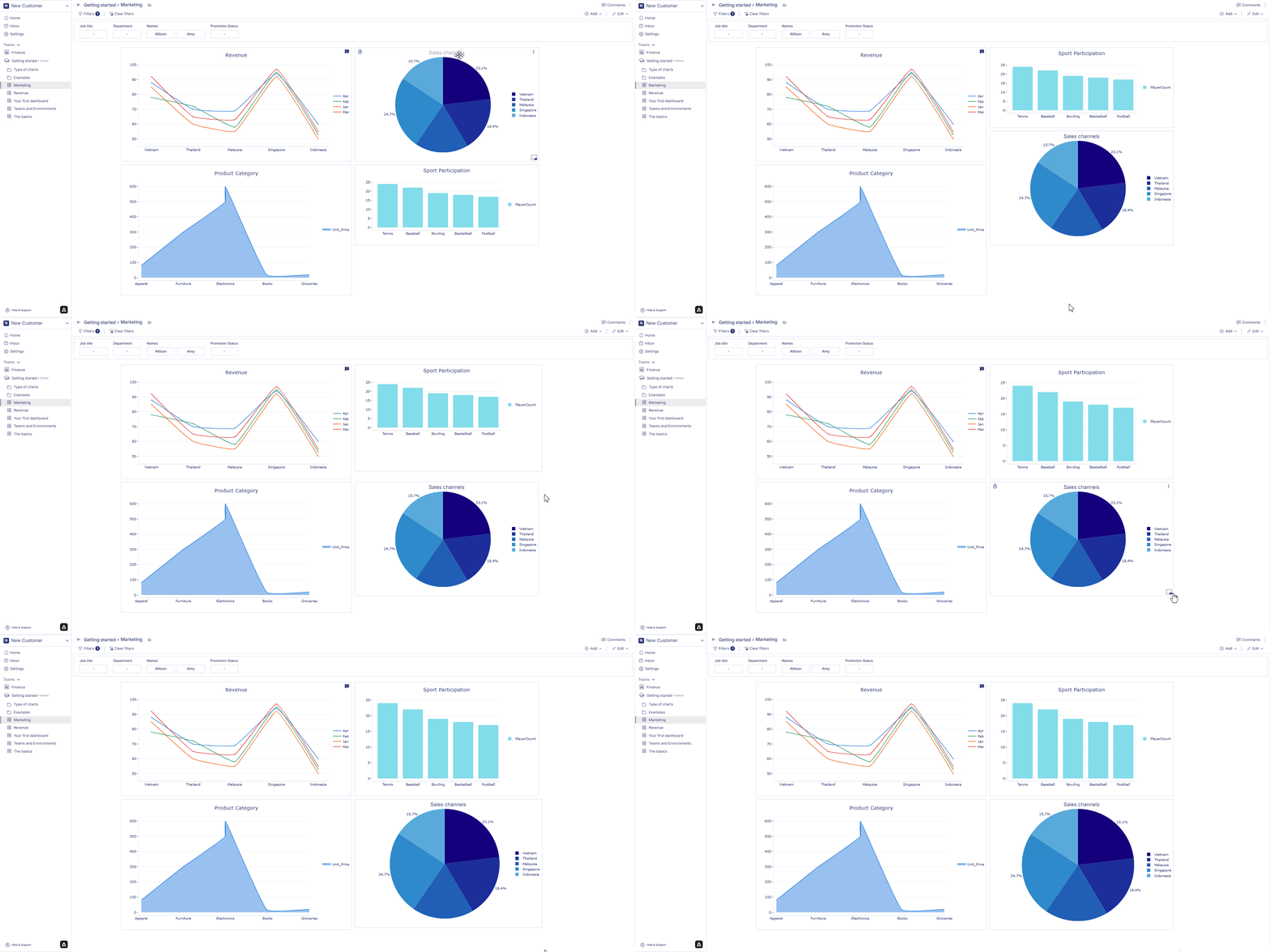 Als je de positie van een grafiek van de ene rij naar de andere wilt wijzigen, kun je de grafiek eenvoudig slepen en neerzetten van de ene rij naar de andere. Je kunt ook grafieken zonder rij hebben. Sleep de grafiek simpelweg boven de eerste rij.
Het formaat van een grafiek wijzigen is ook heel eenvoudig. Om het formaat van een grafiek te wijzigen, beweeg je de muis over een container in het dashboard, klik je op de rechteronderhoek van de container, sleep je de muis naar beneden om de grafiek groter te maken en sleep je de muis naar boven om de grafiek kleiner te maken.
Als je de positie van een grafiek van de ene rij naar de andere wilt wijzigen, kun je de grafiek eenvoudig slepen en neerzetten van de ene rij naar de andere. Je kunt ook grafieken zonder rij hebben. Sleep de grafiek simpelweg boven de eerste rij.
Het formaat van een grafiek wijzigen is ook heel eenvoudig. Om het formaat van een grafiek te wijzigen, beweeg je de muis over een container in het dashboard, klik je op de rechteronderhoek van de container, sleep je de muis naar beneden om de grafiek groter te maken en sleep je de muis naar boven om de grafiek kleiner te maken.
 Nu we hebben geleerd over het organiseren van dashboards in het Anlytic-platform, laten we in het volgende hoofdstuk doornemen hoe je grafieken kunt maken.