

Hoe maak je een kopstatistiek aan?
1. Configureer je werkboek
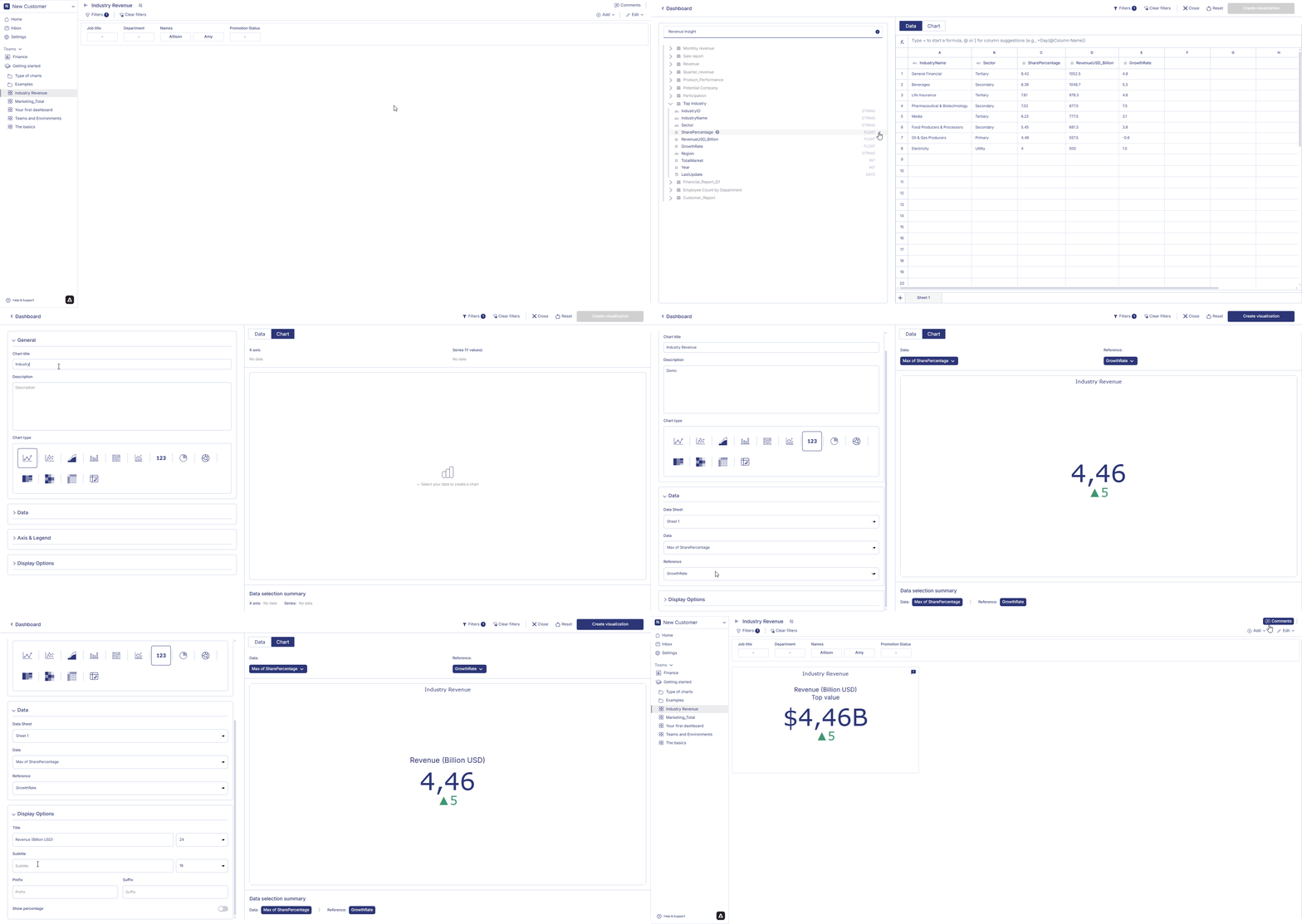
- Open je dashboard, schakel over naar Bewerkingsmodus en klik op Container toevoegen.
- Selecteer Datavisualisatie en klik op Aanmaken om de grafiekbouwer te openen.
- Kies een dataset uit het cataloguspaneel en dubbelklik op de kolomnamen die je wilt gebruiken.
De geselecteerde kolommen verschijnen in het Werkboek, waar je de data kunt voorbereiden voor je kopmetrieken.
2. Aggregatie toepassen
Kopstatistieken vereisen minimaal één geaggregeerde waarde.Gebruik Aggregatie in het werkboek om de hoofdmetriek en vergelijkingsmetriek te genereren.
Je data aggregeren
- Klik op de ⋮-knop op de numerieke kolom die je wilt samenvatten.
- Kies een van de ondersteunde aggregatiemethoden: Aantal, Som, Gemiddelde, Minimum, Maximum
- Het geaggregeerde resultaat verschijnt direct in het werkboek.
(Optioneel) Filters toepassen
- Klik op de kolomkop.
- Selecteer Filteren op deze kolom, kies een waarde of voorwaarde en klik op Toepassen.
- Het werkboek wordt bijgewerkt om alleen de gefilterde geaggregeerde resultaten weer te geven.
3. Configureer je grafiek
- Open je dashboard, schakel over naar Bewerkingsmodus en voeg een nieuwe visualisatiecontainer toe.
- Selecteer Datavisualisatie en klik op Aanmaken om de grafiekbouwer te openen.
- Kies een dataset uit de catalogus en controleer of de werkboek-aggregaties en filters correct zijn toegepast.
- Stel in het gedeelte Algemeen de grafiektitel en beschrijving in en selecteer Kopstatistiek als grafiektype.
- Kies in het gedeelte Data het datablad, selecteer vervolgens het Dataveld (hoofdwaarde) en het Referentieveld (vergelijkingswaarde).
Er is minimaal één geaggregeerde waarde vereist om de grafiek weer te geven. - Configureer in Weergaveopties het uiterlijk van je kopstatistiek:
- Voer de Titel en Subtitel in.
- Pas de lettergroottes aan met de keuzelijsten.
- Voeg een Prefix of Suffix toe (bijv. €, %, eenheden).
- Schakel Percentage tonen in om de vergelijking als percentage weer te geven.
Alle configuratiewijzigingen worden direct weergegeven in het grafiekvoorbeeld.
4. De grafiek opslaan
Zodra alle configuraties zijn voltooid:- Bekijk het grafiekvoorbeeld om te controleren of de juiste geaggregeerde en referentiewaarden worden weergegeven.
- Klik op Visualisatie aanmaken in de rechterbovenhoek.
- De kopgrafiek wordt opgeslagen en toegevoegd aan je dashboard, waar je deze kunt vergroten/verkleinen of verplaatsen naar wens.
Hoe bewerk je een kopstatistiek?
Beweeg de muis over een kopstatistiekcontainer op het dashboard. Er verschijnen drie puntjes in de rechterbovenhoek van de grafiekcontainer. Klik op de drie puntjes en er verschijnt een optiemenu. Klik op ‘bewerken’ in het optiemenu. Nadat je de wijzigingen aan de grafiek hebt aangebracht, klik je op ‘tabel wijzigen’ in de rechterbovenhoek van de pagina. Je grafiekwijzigingen worden opgeslagen en de grafiek wordt weergegeven op het dashboard.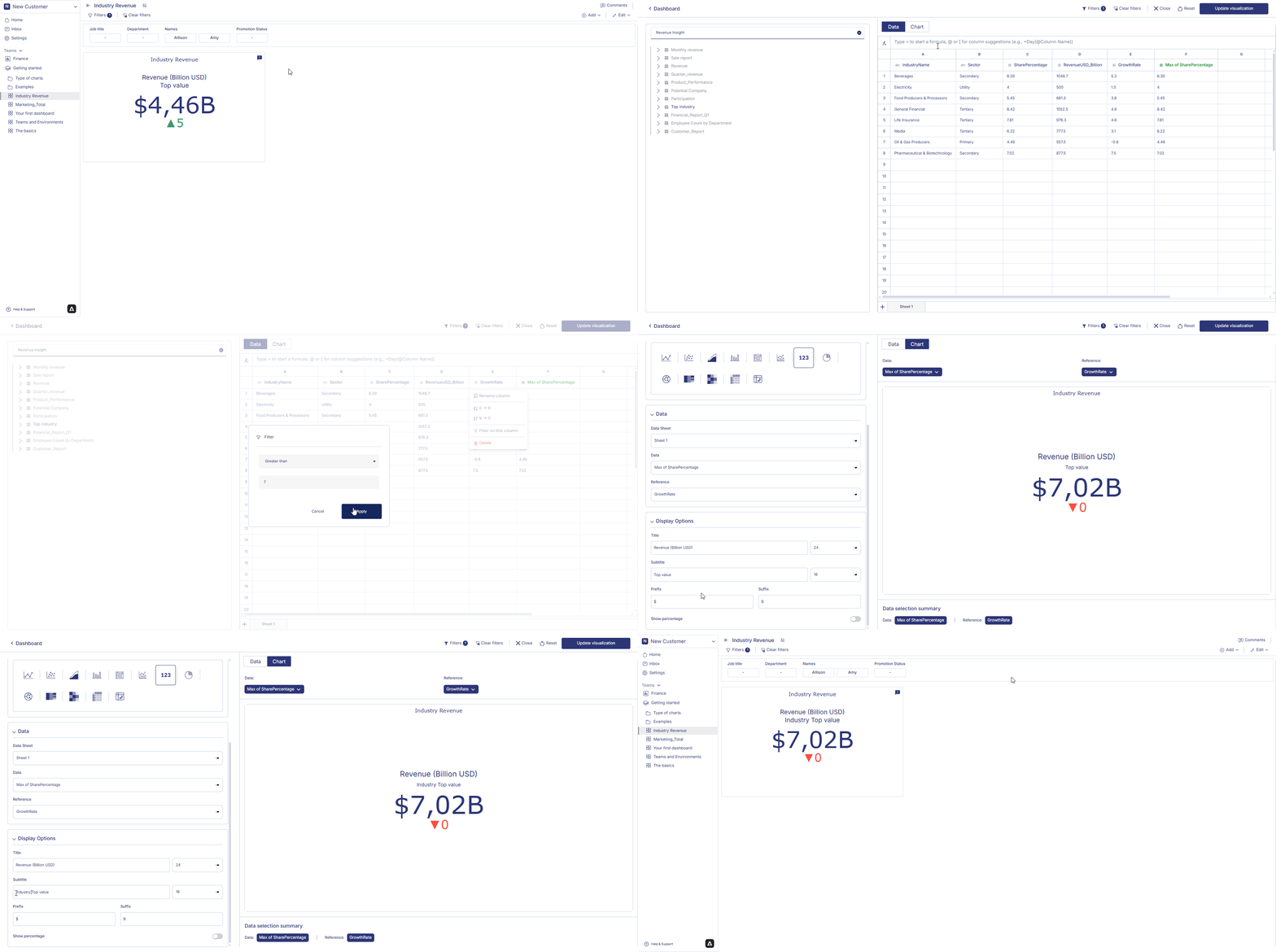
Hoe verwijder je een kopstatistiek?
Beweeg de muis over een kopstatistiekcontainer op het dashboard. Er verschijnen drie puntjes in de rechterbovenhoek van de grafiekcontainer. Klik op de drie puntjes en er verschijnt een optiemenu. Klik op ‘verwijderen’ in het optiemenu. Klik op verwijderen om je keuze te bevestigen. Je grafiek is permanent verwijderd.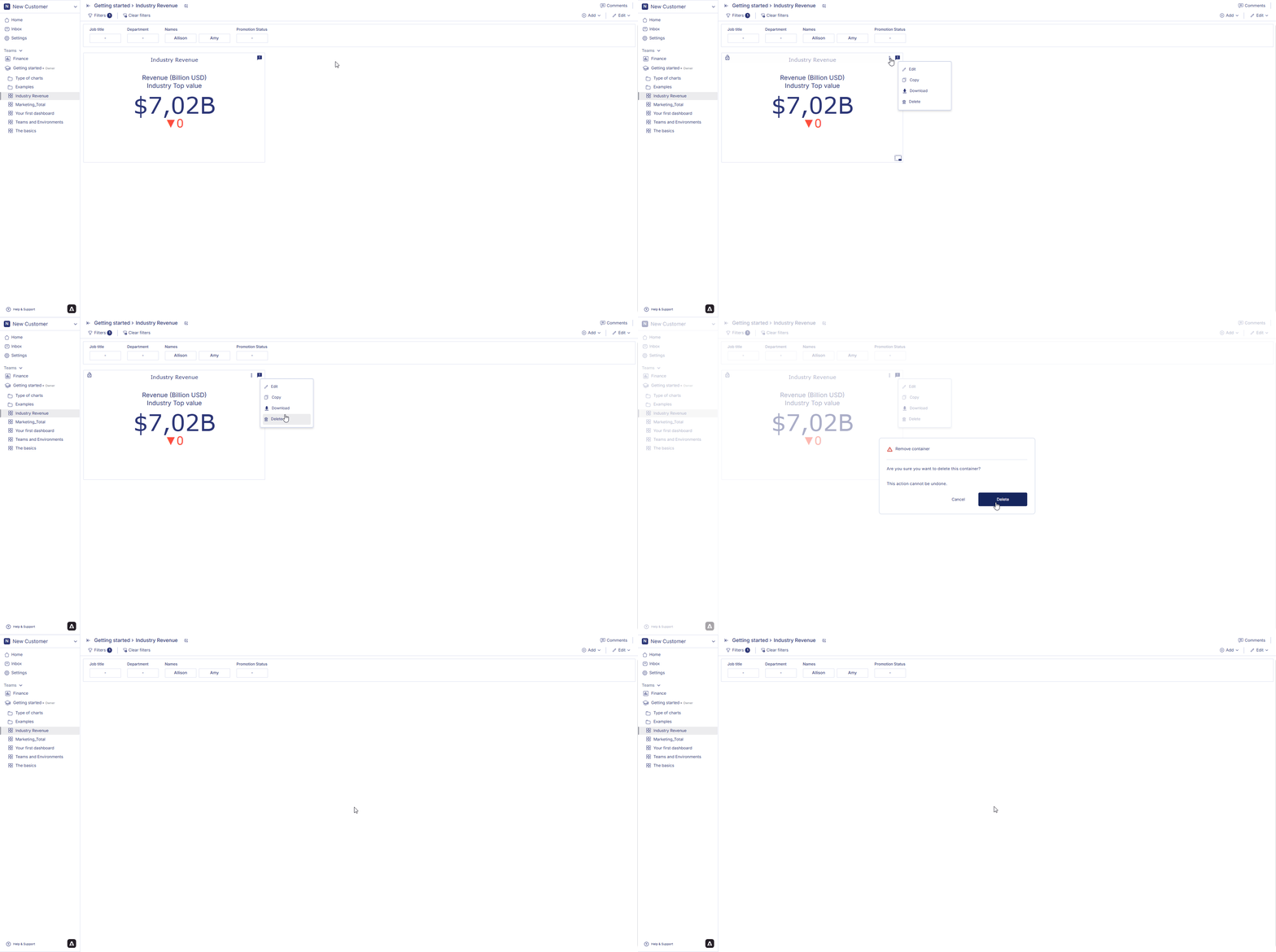 Op de volgende pagina nemen we je mee in hoe je een cirkeldiagram en donutdiagram kunt maken in het Anlytic-platform.