

Dit hoofdstuk laat zien hoe je een werkboek aanmaakt, data toevoegt en je dataset vormgeeft.
Een werkboek aanmaken
Een werkboek openen
Een werkboek wordt automatisch geopend bij het aanmaken van een visualisatie.- Open een dashboard.
- Schakel over naar Bewerkingsmodus.
- Klik op Rij toevoegen → voer een titel in → klik op Toevoegen.
- Klik op Visualisatie toevoegen → selecteer Datavisualisatie.
- Klik op Aanmaken om het werkboek en de Data Builder te openen.
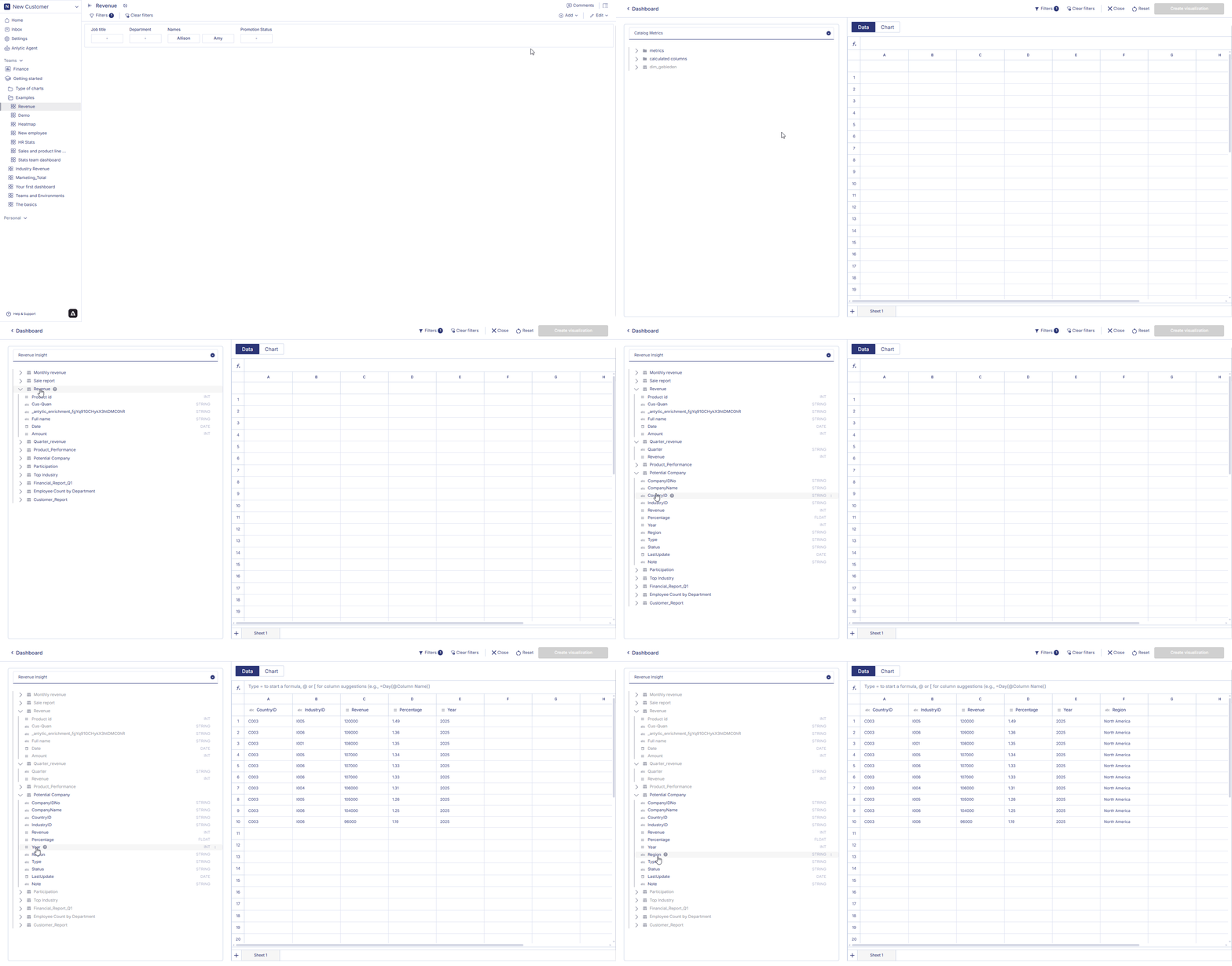 Er wordt een nieuw werkboek aangemaakt of een bestaand werkboek hergebruikt.
Data toevoegen aan het werkboek
- Het linkerpaneel toont je catalogus.
- Selecteer een tabel.
- Dubbelklik op kolommen om ze toe te voegen.
- Kolommen verschijnen in het werkboek-datablad.
- Je kunt velden uit meerdere tabellen toevoegen.
- Joins worden automatisch afgehandeld op basis van de in de catalogus gedefinieerde relaties.
Werkboekdata beheren
Het werkboek biedt tools voor het voorbereiden en transformeren van je dataset.Meerdere bladen beheren
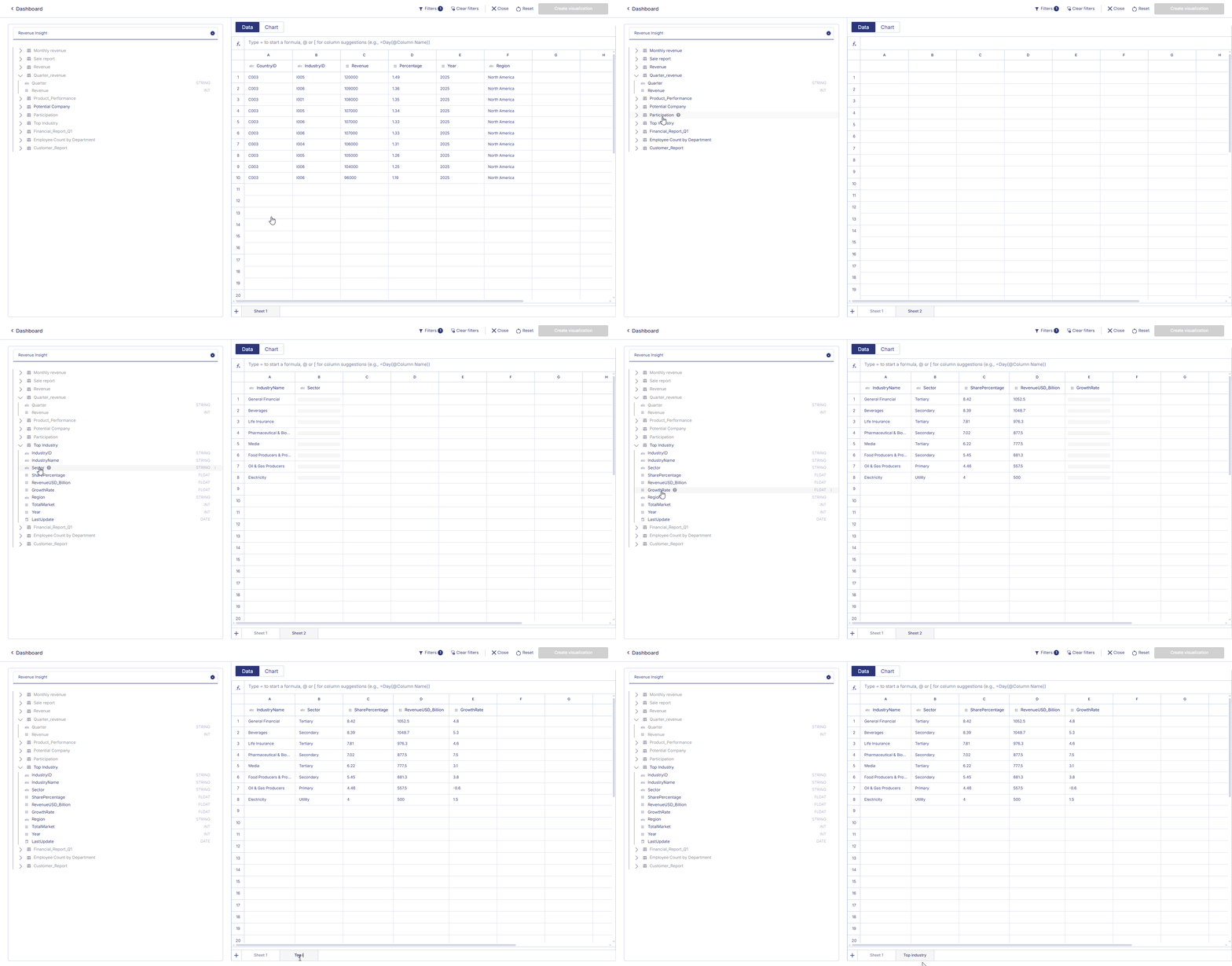
Werkboeken kunnen meerdere databladen bevatten, waarmee je datasets kunt organiseren, transformeren of scheiden binnen hetzelfde werkboek.Meerdere bladen kunnen ook worden gebruikt om meerdere grafieken in hetzelfde dashboard te ondersteunen. Elke grafiek kan naar een ander blad verwijzen, afhankelijk van de benodigde data.
Bladen beheren in een werkboek
- Een nieuw blad aanmaken: Klik op het ”+“-icoon linksonder in het werkboek.
- Een blad hernoemen: Klik op de bladkop die je wilt hernoemen en selecteer Blad hernoemen in het menu.
- Een blad verwijderen: Klik op de bladkop die je wilt verwijderen en selecteer Verwijderen.
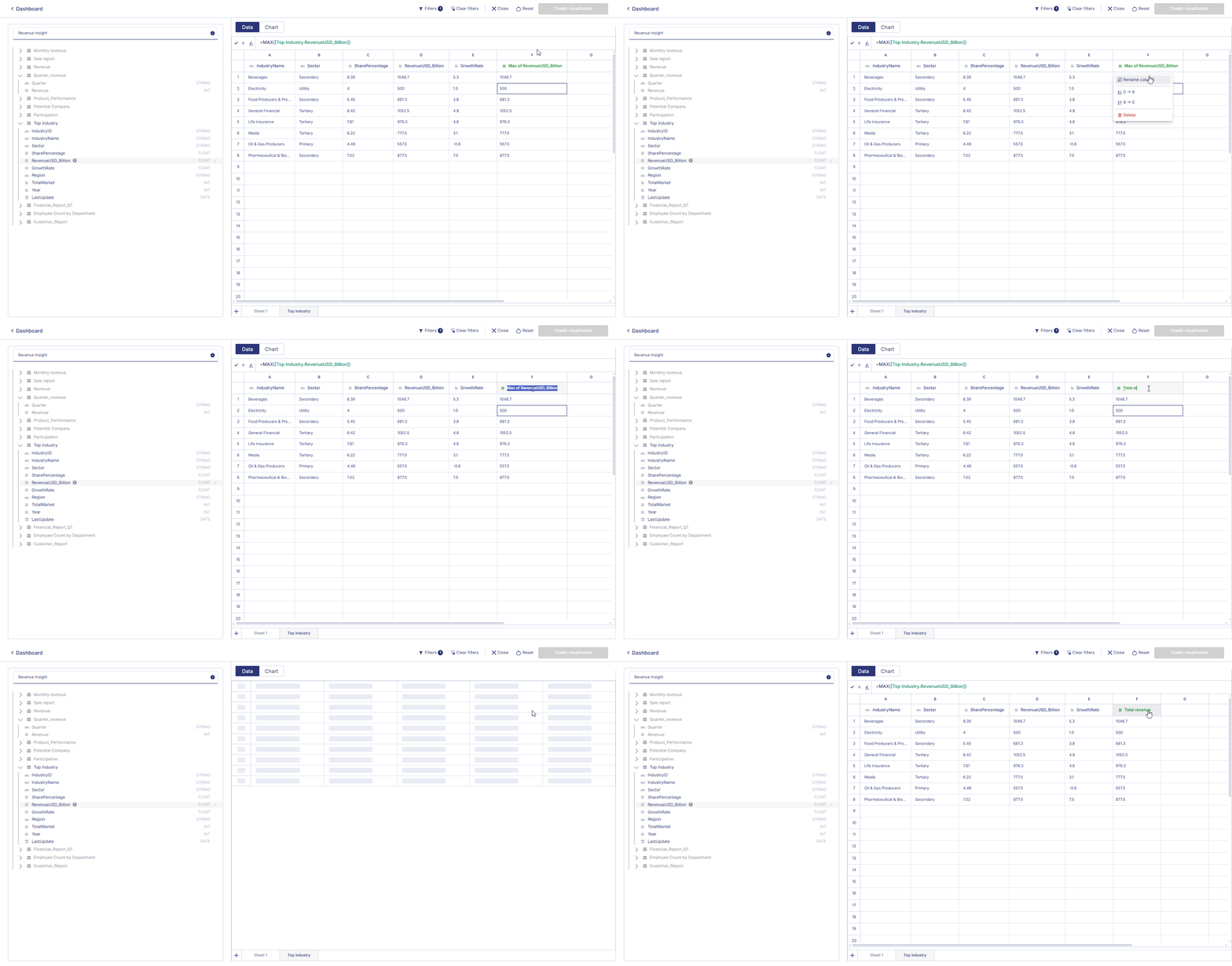
Kolomkop hernoemen
- Klik op een kolomkop.
- Selecteer Kolom hernoemen.
- Voer de nieuwe naam in.
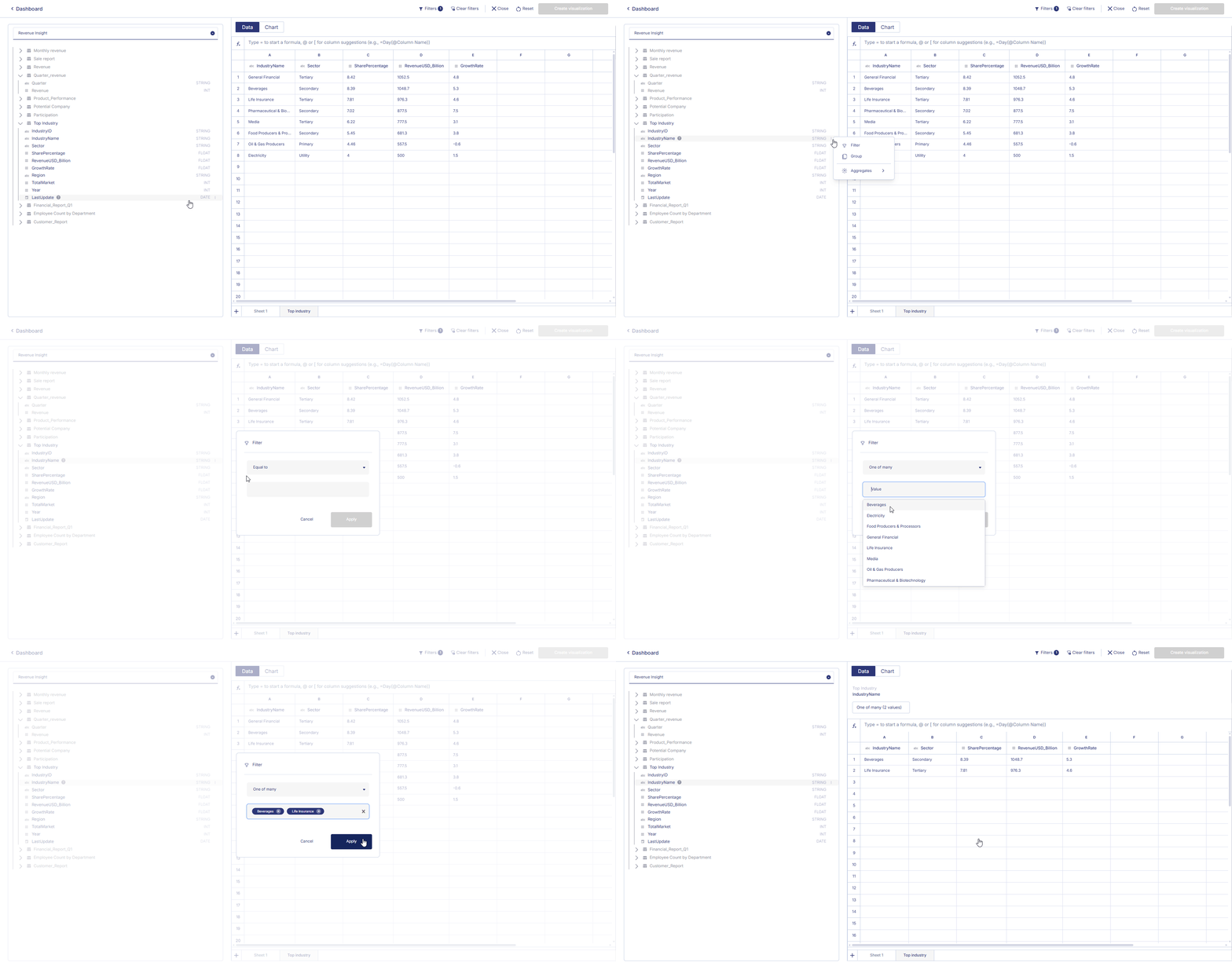
Filters toepassen
Filters beperken je dataset tot specifieke voorwaarden.- Klik op het filtericoon op een kolom.
- Selecteer een filtertype:
- Gelijk aan / Niet gelijk aan
- Bevat / Begint met / Eindigt met
- Groter dan / Kleiner dan
- Datumfilters
- Voer de waarde in → klik op Toepassen.
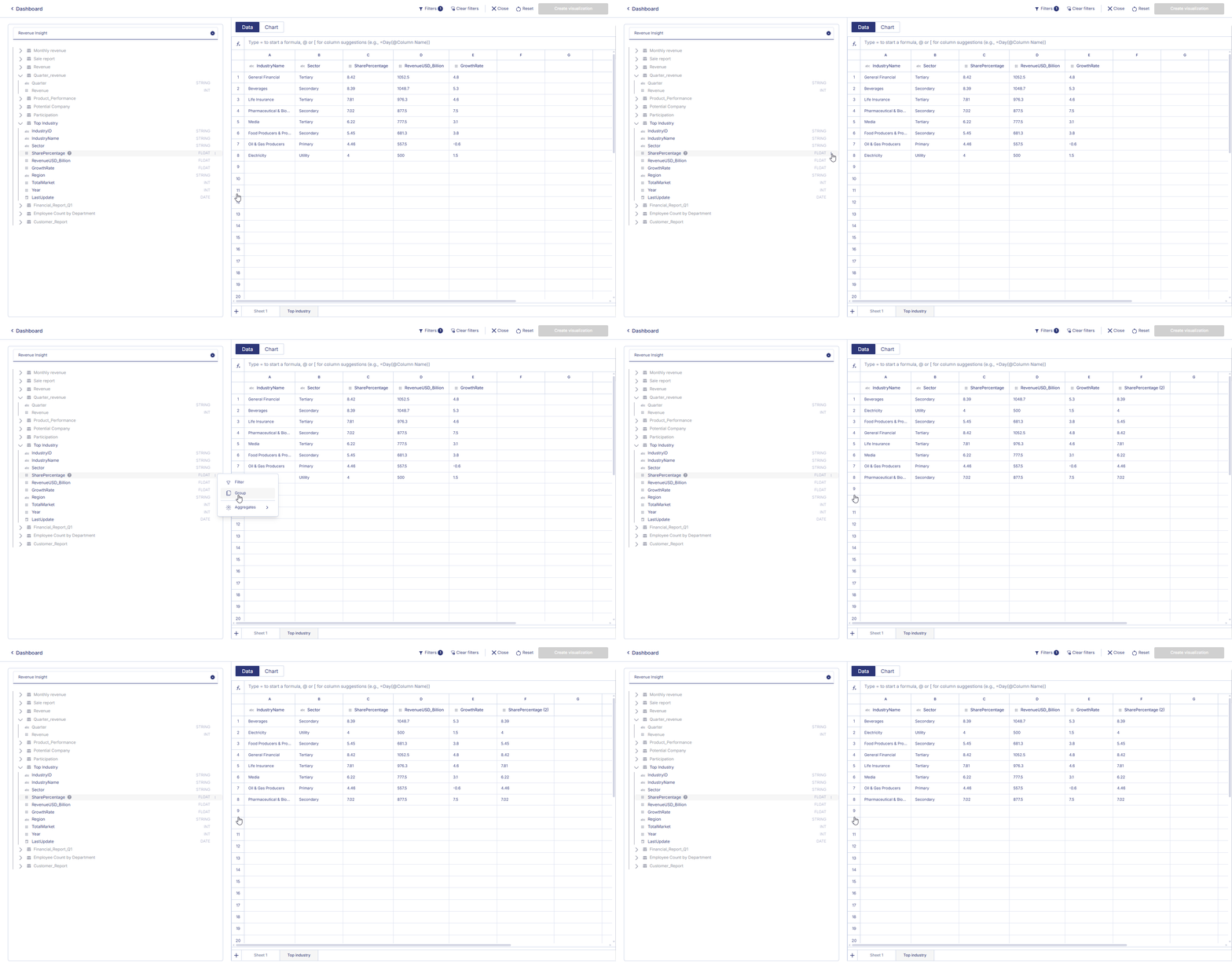
Data groeperen
Groeperen organiseert rijen in samenvattingscategorieën.- Klik op de kolomkop.
- Selecteer Groeperen op deze kolom.
Aggregatie
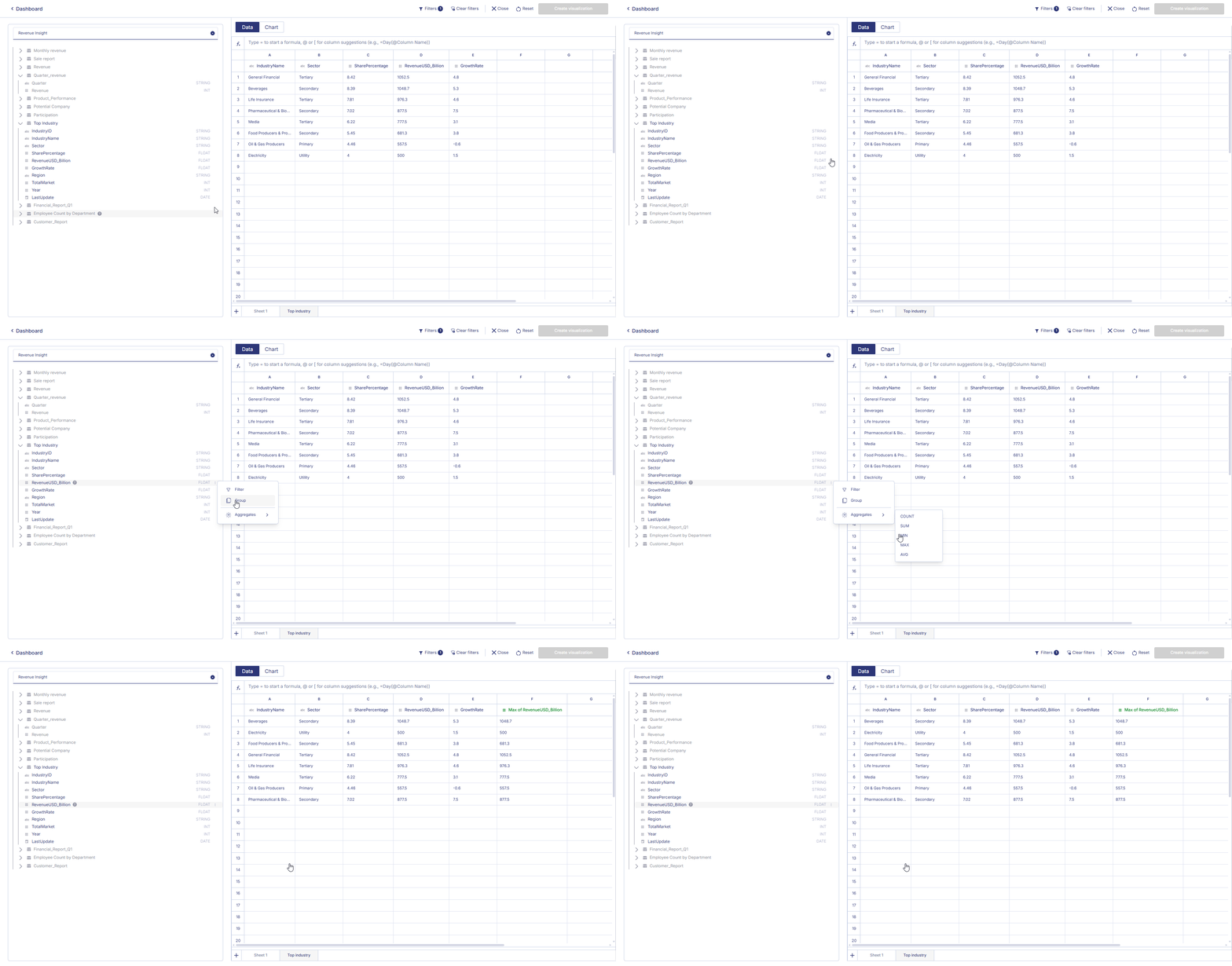
Aggregatie reduceert gedetailleerde rijen tot samengevatte waarden.- Klik op het ⋮-menu op een numerieke kolom.
- Kies een aggregatie: Aantal, Som, Gemiddelde, Min, Max
Ondersteunde functies in het werkboek
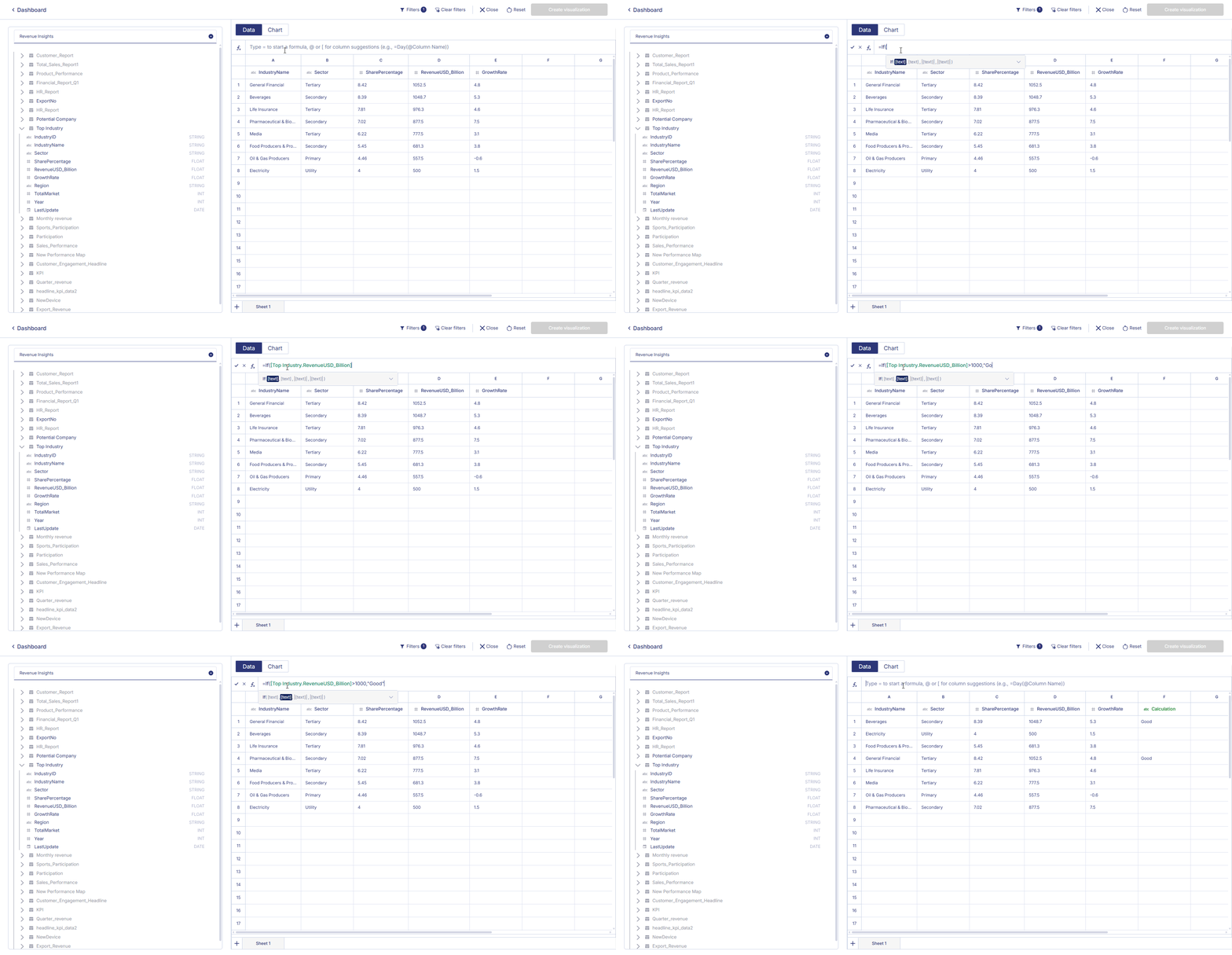
Werkboeken ondersteunen formules voor geavanceerde datatransformaties.Wiskundig: ABS(), ROUND(), CEILING(), FLOOR(), POWER()
Tekst: CONCAT(), LOWER(), UPPER(), LEFT(), RIGHT()
Datum/Tijd: DATE(), YEAR(), MONTH(), DAY(),…
 Je werkboek is nu volledig voorbereid voor analyse en visualisatie.
Na het vormgeven van je dataset, het organiseren van meerdere bladen, het toepassen van filters en het uitvoeren van transformaties, kun je beginnen met het bouwen van grafieken bovenop het werkboek.