Het instellen van een dataverbinding omvat het verbinden van uw datawarehouse met het platform, het toevoegen van metadata, het aanmaken van relaties, het aanmaken van formules en het organiseren van data in een catalogus.In dit onderdeel begeleiden we u bij het instellen van dataverbindingen in het Anlytic platform.U kunt nieuwe verbindingen toevoegen en bestaande verbindingen bekijken onder bronnen via de instellingenopties.
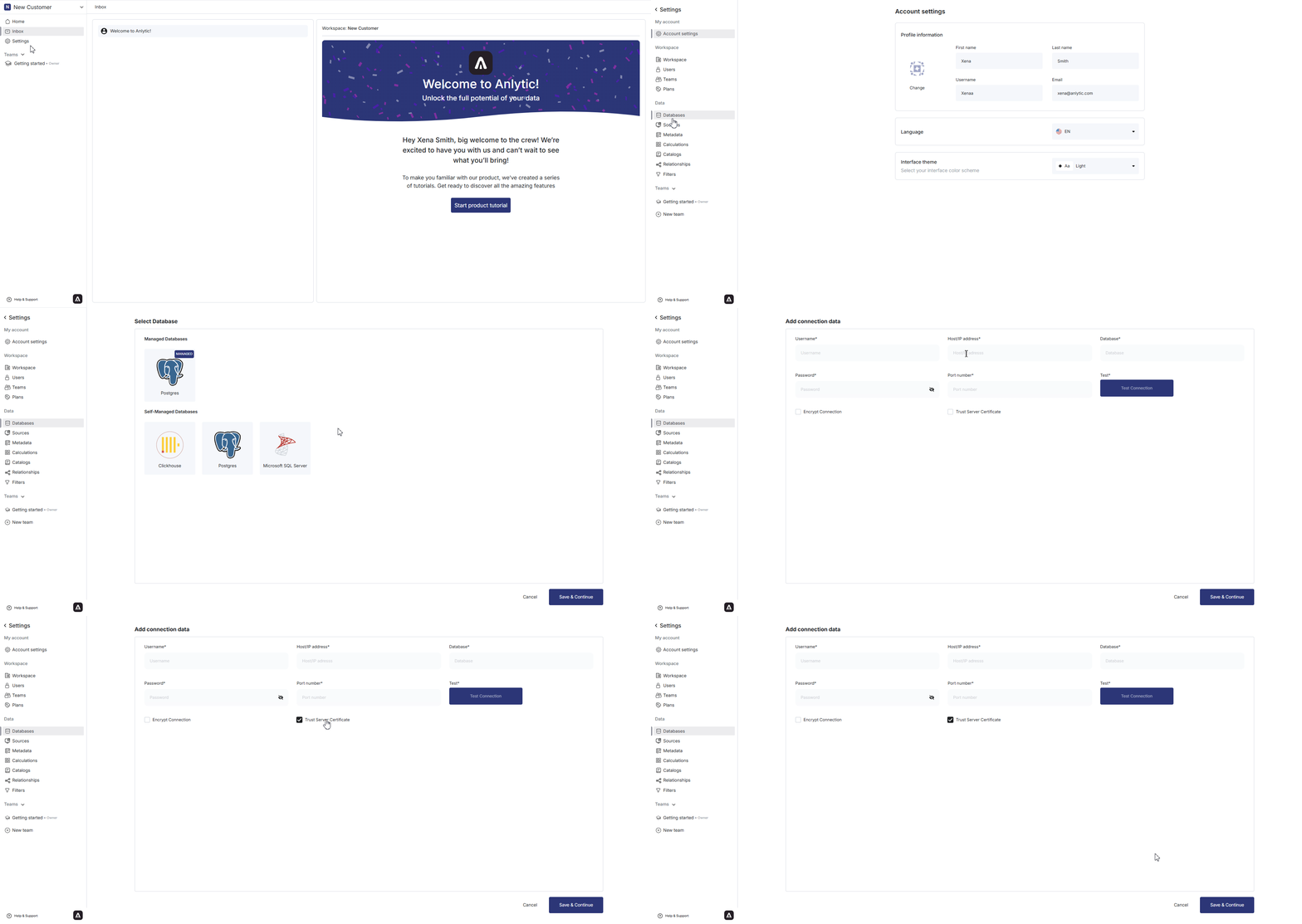
Bovenaan de linkerzijbalk ziet u de naam van de werkruimtes.
Klik op de naam van de werkruimte. Er verschijnt een optiemenu met de naam van de werkruimtes, instellingen, werkruimte aanmaken en uitlogoptie. Klik op instellingen. Klik in de linkerzijbalk op Databases. Klik op de knop nieuwe verbinding rechtsboven in het scherm. Selecteer het cloud datawarehouse en klik op opslaan en doorgaan. Voeg de verbindingsgegevens toe voor uw database en klik op opslaan en doorgaan.
Uw verbinding met de database is tot stand gebracht. U kunt op opslaan en doorgaan klikken om metadata toe te voegen en uiteindelijk de data in een catalogus te organiseren.
Naast clouddatabases biedt Anlytic de mogelijkheid om bestanden als databronnen te uploaden. Dit is handig wanneer u werkt met CSV-, JSON- of Parquet-bestanden.Om een nieuw bestand te uploaden:
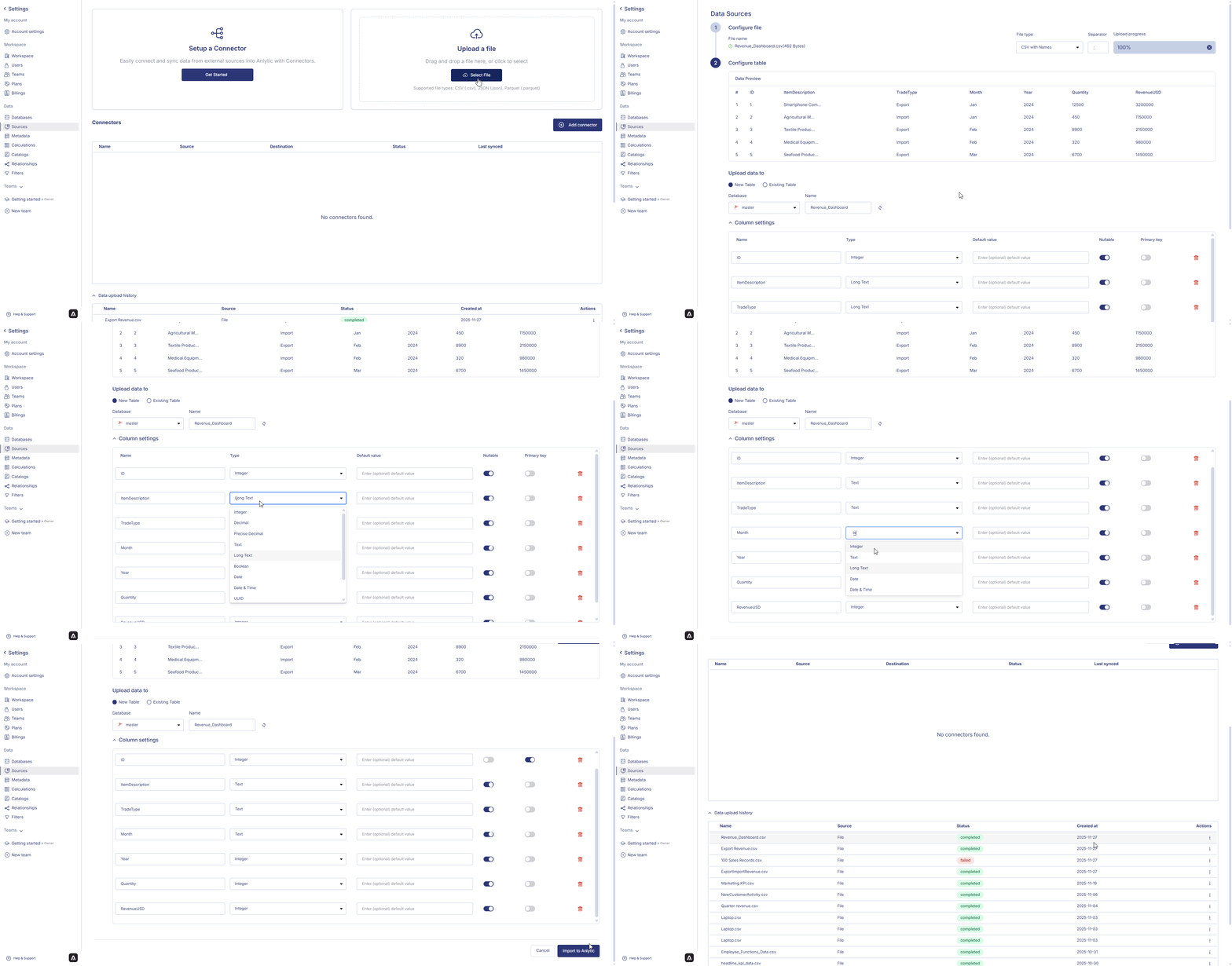
Ga naar Bronnen in de linkerzijbalk onder het onderdeel Data.
Sleep uw bestand naar het uploadgebied in het paneel Een bestand uploaden, of klik op Bestand selecteren om handmatig een bestand te kiezen.
Zodra het bestand is geüpload, verschijnt er een Configuratietabel met alle kolommen die uit uw bestand zijn gedetecteerd.
Nadat het bestand is verwerkt, configureert u hoe de data in Anlytic wordt opgeslagen:
Kies waar de data wordt geüpload
Selecteer of u de data wilt uploaden naar een Nieuwe tabel of een Bestaande tabel.
Selecteer een database
Gebruik de vervolgkeuzelijst om de doeldatabase te kiezen waar de nieuwe tabel wordt aangemaakt of waar de geselecteerde bestaande tabel zich bevindt.
Geef uw tabel een naam
Geef een tabelnaam op als u een nieuwe tabel aanmaakt.
Controleer kolominstellingen
Elke kolom verschijnt in het onderdeel Kolominstellingen.
Voor elke kolom kunt u:
Het Datatype selecteren (Integer, Lange tekst, Tekst, Boolean, Datum, etc.)
Een Standaardwaarde instellen
Nullable of Niet-nullable instellen
Een veld markeren als Primaire sleutel indien nodig
Een kolom verwijderen met het Verwijdericoon
Klik na het bevestigen van alle instellingen op Importeren naar Anlytic.Er verschijnt een importstatusbericht zodra de verwerking is voltooid, met de melding of de import is geslaagd of mislukt.
Zodra uw data is verbonden — via een clouddatabase of via bestandsupload — kunt u doorgaan met het toevoegen van metadata, het aanmaken van relaties, het opbouwen van catalogi en het voorbereiden van uw data voor analyse in werkmappen en visualisaties.
Laatst gewijzigd op 6 maart 2026
{"docsConfig":{"theme":"mint","$schema":"https://mintlify.com/docs.json","name":"Anlytic","description":"Anlytic documentation — learn how to automate repetitive tasks, orchestrate workflows, and turn live data into real-time decisions with Anlytic's AI Command Centre.","colors":{"primary":"#4F46E5","light":"#6366F1","dark":"#241F25"},"logo":{"light":"https://mintcdn.com/anlytic/7zxtUS5LOlfk3lqE/logo/light.svg?fit=max\u0026auto=format\u0026n=7zxtUS5LOlfk3lqE\u0026q=85\u0026s=588e58390d10c78a6ec09c383fd45aa6","dark":"https://mintcdn.com/anlytic/7zxtUS5LOlfk3lqE/logo/dark.svg?fit=max\u0026auto=format\u0026n=7zxtUS5LOlfk3lqE\u0026q=85\u0026s=1ccef14307a9950814bc5600c20ad74f","href":"/"},"favicon":"https://mintcdn.com/anlytic/T7s_z2AFw8U-IjQ-/favicon.png?fit=max\u0026auto=format\u0026n=T7s_z2AFw8U-IjQ-\u0026q=85\u0026s=7c5e748d6ac3203bc9a499ec7bc5f593","api":{"openapi":"api-reference/openapi.yaml","playground":{"display":"none"},"examples":{"defaults":"required","prefill":true}},"appearance":{"default":"system"},"background":{"decoration":"gradient"},"navbar":{"links":[{"href":"https://www.anlytic.com/book-a-demo","label":"Book a Demo"},{"href":"https://anlytic.com/articles","label":"Articles"},{"href":"https://anlytic.com/pricing","label":"Pricing"}],"primary":{"type":"button","label":"Go to app","href":"https://app.anlytic.com"}},"footer":{"socials":{"website":"https://anlytic.com","linkedin":"https://www.linkedin.com/company/anlytic"},"links":[{"header":"Product","items":[{"label":"Dashboards","href":"https://anlytic.com/dashboards-feature"},{"label":"Automated Workflows","href":"https://anlytic.com/automated-workflows-feature"},{"label":"Data Organisation","href":"https://anlytic.com/data-organisation-features"},{"label":"Pricing","href":"https://anlytic.com/pricing"}]},{"header":"Resources","items":[{"label":"Articles","href":"https://anlytic.com/articles"},{"label":"Book a Demo","href":"https://anlytic.com/book-a-demo"},{"label":"Get Started","href":"https://anlytic.com/get-started"}]},{"header":"Legal","items":[{"label":"Terms of Service","href":"https://anlytic.com/terms-of-service"},{"label":"Privacy Policy","href":"https://anlytic.com/privacy-policy"},{"label":"Cookie Policy","href":"https://anlytic.com/cookie-policy"}]}]},"search":{"prompt":"Search Anlytic docs..."},"seo":{"metatags":{"canonical":"https://docs.anlytic.com"}},"fonts":{"heading":{"family":"Inter","weight":700},"body":{"family":"Inter","weight":400}},"styling":{"eyebrows":"breadcrumbs","codeblocks":{"theme":{"light":"github-light","dark":"dracula"}},"latex":false},"errors":{"404":{"redirect":false,"title":"Page not found","description":"The page you're looking for doesn't exist or has been moved. [Return to docs](/)."}},"contextual":{"options":["copy","view","chatgpt","claude"],"display":"header"},"thumbnails":{"appearance":"dark"},"metadata":{"timestamp":true},"navigation":{"global":{},"languages":[{"language":"en","default":true,"href":""},{"language":"nl","href":"nl"}]}},"deployment":{"deploymentMetadataValue":{"subdomain":"anlytic","hasAudioNarration":false,"actualSubdomain":"anlytic","customDomains":["docs.anlytic.com"],"gitSource":{"type":"github","owner":"anlytic","repo":"docs","deployBranch":"main","contentDirectory":"","isPrivate":true,"mountPath":"","label":""},"chroma":{"liveDeploymentHistoryId":"6a82f1bb5abb23d8d7c5d1e9","collectionId":"1e379965-3e44-4eb3-8fa0-6b3193de12fe","schemaVersion":"v3","latestBuiltDeploymentHistoryId":"6a82f1bb5abb23d8d7c5d1e9"},"entitlements":{"AI_CHAT":{"status":"DISABLED"},"REMOVE_BRANDING":{"status":"DISABLED"},"CONTEXTUAL_FEEDBACK":{"status":"DISABLED"},"CODE_SNIPPET_FEEDBACK":{"status":"DISABLED"}},"buildId":"6a82f1bb5abb23d8d7c5d1e9:success","clientVersion":"0.0.3908","searchFilterCounts":[{"language":"en","tag":"Function reference","count":151},{"language":"nl","tag":"Functiereferentie","count":151},{"language":"en","tag":"API Reference","count":142},{"language":"nl","tag":"API-referentie","count":142},{"language":"en","tag":"Docs","count":42},{"language":"nl","tag":"Documentatie","count":42},{"language":"en","tag":"Math Functions","count":39},{"language":"nl","tag":"Wiskundige functies","count":39},{"language":"en","tag":"Aggregate Functions","count":33},{"language":"nl","tag":"Aggregatiefuncties","count":33},{"language":"en","tag":"Window Functions","count":29},{"language":"nl","tag":"Vensterfuncties","count":29},{"language":"en","tag":"Date Functions","count":26},{"language":"nl","tag":"Datumfuncties","count":26},{"language":"en","tag":"Filters","count":21},{"language":"nl","tag":"Filters","count":21},{"language":"en","tag":"Charts","count":15},{"language":"nl","tag":"Grafieken","count":15},{"language":"en","tag":"Connectors","count":14},{"language":"nl","tag":"Connectoren","count":14}]},"assistantConfig":{"enableAskAiButton":false,"enableStarterQuestions":false,"enableContextualStarterQuestions":false,"enableAskAiSearchBar":true},"hasChatPermissions":false,"hasWebMcpPermissions":false,"toggles":[{"name":"kill-isr","enabled":true,"variant":{"name":"disabled","enabled":false,"feature_enabled":true},"impressionData":false},{"name":"agent-mintlify-slack","enabled":true,"variant":{"name":"disabled","enabled":false,"feature_enabled":true},"impressionData":false},{"name":"editor-v7-file-tree","enabled":true,"variant":{"name":"disabled","enabled":false,"feature_enabled":true},"impressionData":false},{"name":"agent-integrations-settings","enabled":true,"variant":{"name":"disabled","enabled":false,"feature_enabled":true},"impressionData":false},{"name":"automations-pr-grouping","enabled":true,"variant":{"name":"disabled","enabled":false,"feature_enabled":true},"impressionData":false},{"name":"custom-prefix","enabled":true,"variant":{"name":"disabled","enabled":false,"feature_enabled":true},"impressionData":false},{"name":"analytics-v7","enabled":true,"variant":{"name":"disabled","enabled":false,"feature_enabled":true},"impressionData":false},{"name":"user-flows-analytics","enabled":true,"variant":{"name":"disabled","enabled":false,"feature_enabled":true},"impressionData":false},{"name":"no-publish-flow","enabled":true,"variant":{"name":"disabled","enabled":false,"feature_enabled":true},"impressionData":false},{"name":"workos-onboarding","enabled":true,"variant":{"name":"disabled","enabled":false,"feature_enabled":true},"impressionData":false},{"name":"llms-txt-v2","enabled":true,"variant":{"name":"disabled","enabled":false,"feature_enabled":true},"impressionData":false},{"name":"pause-universal-search-reconcile","enabled":true,"variant":{"name":"disabled","enabled":false,"feature_enabled":true},"impressionData":false},{"name":"snapshot-serving-live","enabled":true,"variant":{"name":"disabled","enabled":false,"feature_enabled":true},"impressionData":false},{"name":"stripTemperatureMiddleware","enabled":true,"variant":{"name":"disabled","enabled":false,"feature_enabled":true},"impressionData":false},{"name":"per-site-search-delta","enabled":true,"variant":{"name":"disabled","enabled":false,"feature_enabled":true},"impressionData":false},{"name":"support-platform-pylon-zendesk","enabled":true,"variant":{"name":"disabled","enabled":false,"feature_enabled":true},"impressionData":false},{"name":"editor-branches-v2-autocommit","enabled":true,"variant":{"name":"disabled","enabled":false,"feature_enabled":true},"impressionData":false},{"name":"editor-branches-v2","enabled":true,"variant":{"name":"disabled","enabled":false,"feature_enabled":true},"impressionData":false},{"name":"snapshot-serving","enabled":true,"variant":{"name":"disabled","enabled":false,"feature_enabled":true},"impressionData":false},{"name":"instant-rollback","enabled":true,"variant":{"name":"disabled","enabled":false,"feature_enabled":true},"impressionData":false},{"name":"granular-notifications-server","enabled":true,"variant":{"name":"disabled","enabled":false,"feature_enabled":true},"impressionData":false},{"name":"granular-notifications","enabled":true,"variant":{"name":"disabled","enabled":false,"feature_enabled":true},"impressionData":false},{"name":"editor-private-page-search","enabled":true,"variant":{"name":"disabled","enabled":false,"feature_enabled":true},"impressionData":false},{"name":"automations-fable","enabled":true,"variant":{"name":"disabled","enabled":false,"feature_enabled":true},"impressionData":false},{"name":"fixed-ai-action-pricing","enabled":true,"variant":{"name":"disabled","enabled":false,"feature_enabled":true},"impressionData":false},{"name":"automation-resolve-merge-conflict","enabled":true,"variant":{"name":"disabled","enabled":false,"feature_enabled":true},"impressionData":false},{"name":"scoped-publishing","enabled":true,"variant":{"name":"disabled","enabled":false,"feature_enabled":true},"impressionData":false},{"name":"mintql","enabled":true,"variant":{"name":"disabled","enabled":false,"feature_enabled":true},"impressionData":false},{"name":"page-level-analytics","enabled":true,"variant":{"name":"disabled","enabled":false,"feature_enabled":true},"impressionData":false},{"name":"teamspace","enabled":true,"variant":{"name":"disabled","enabled":false,"feature_enabled":true},"impressionData":false},{"name":"editor-version-history-v2","enabled":true,"variant":{"name":"disabled","enabled":false,"feature_enabled":true},"impressionData":false},{"name":"editor-nav-generations","enabled":true,"variant":{"name":"disabled","enabled":false,"feature_enabled":true},"impressionData":false},{"name":"billing-page-v2","enabled":true,"variant":{"name":"disabled","enabled":false,"feature_enabled":true},"impressionData":false},{"name":"vite-origin","enabled":true,"variant":{"name":"disabled","enabled":false,"feature_enabled":true},"impressionData":false},{"name":"workspace-projects","enabled":true,"variant":{"name":"disabled","enabled":false,"feature_enabled":true},"impressionData":false},{"name":"assistant-v5","enabled":true,"variant":{"name":"disabled","enabled":false,"feature_enabled":true},"impressionData":false},{"name":"byok-sep-25","enabled":true,"variant":{"name":"disabled","enabled":false,"feature_enabled":true},"impressionData":false},{"name":"fork-pr-previews","enabled":true,"variant":{"name":"disabled","enabled":false,"feature_enabled":true},"impressionData":false},{"name":"revalidation-jwt","enabled":true,"variant":{"name":"disabled","enabled":false,"feature_enabled":true},"impressionData":false},{"name":"editor-agent-model-picker","enabled":true,"variant":{"name":"disabled","enabled":false,"feature_enabled":true},"impressionData":false},{"name":"client-snapshot-docs-config","enabled":true,"variant":{"name":"disabled","enabled":false,"feature_enabled":true},"impressionData":false},{"name":"hobby-abuse-scan","enabled":true,"variant":{"name":"disabled","enabled":false,"feature_enabled":true},"impressionData":false},{"name":"dashboard-inbox","enabled":true,"variant":{"name":"disabled","enabled":false,"feature_enabled":true},"impressionData":false}],"isAtlas":false,"googleFontsInlined":false},"customCss":[{"filePath":"style.css","content":"html.dark[data-current-path*=\"/api-reference/\"] #header pre{background-color:#282a36!important}@media (min-width:640px){html[data-current-path^=\"/nl/api-reference/\"] #page-title{font-size:1.75rem;line-height:2.125rem}}"}],"page":{"pagePath":"nl/data/connectors/create","slug":"/nl/data/connectors/create","pageMetadata":{"title":"Een verbinding instellen","description":null,"href":"/nl/data/connectors/create"},"pageType":"default","mdx":{"mdxSource":{"compiledSource":"\"use strict\";const{Fragment:_Fragment,jsx:_jsx,jsxs:_jsxs}=arguments[0];const{useMDXComponents:_provideComponents}=arguments[0];function _createMdxContent(props){const _components={code:`code`,em:`em`,li:`li`,ol:`ol`,p:`p`,strong:`strong`,ul:`ul`,..._provideComponents(),...props.components},{Heading,OptimizedImage}=_components;if(!Heading)_missingMdxReference(`Heading`,true);if(!OptimizedImage)_missingMdxReference(`OptimizedImage`,true);return _jsxs(_Fragment,{children:[_jsx(_components.p,{children:`Het instellen van een dataverbinding omvat het verbinden van uw datawarehouse met het platform, het toevoegen van metadata, het aanmaken van relaties, het aanmaken van formules en het organiseren van data in een catalogus.`}),`\n`,_jsx(_components.p,{children:`In dit onderdeel begeleiden we u bij het instellen van dataverbindingen in het Anlytic platform.`}),`\n`,_jsx(_components.p,{children:`U kunt nieuwe verbindingen toevoegen en bestaande verbindingen bekijken onder bronnen via de instellingenopties.`}),`\n`,_jsx(OptimizedImage,{src:`https://mintlify.s3.us-west-1.amazonaws.com/anlytic/Resources/data%20connection.gif`,alt:`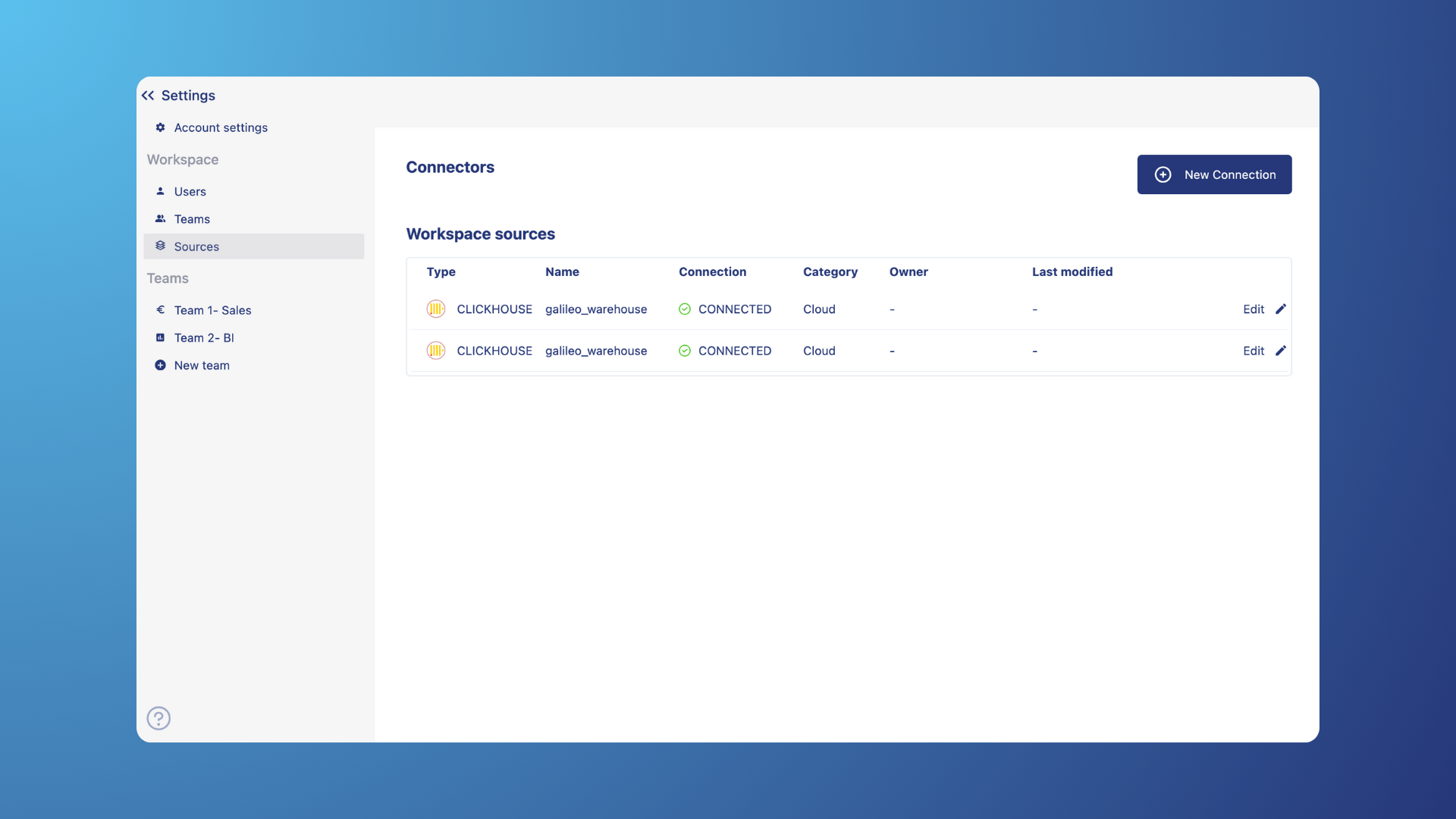 `}),`\n`,_jsx(Heading,{level:`2`,id:`hoe-stelt-u-een-dataverbinding-in`,children:`Hoe stelt u een dataverbinding in?`}),`\n`,_jsx(_components.p,{children:`Bovenaan de linkerzijbalk ziet u de naam van de werkruimtes.`}),`\n`,_jsxs(_components.ol,{children:[`\n`,_jsxs(_components.li,{children:[`Klik op de `,_jsx(_components.code,{children:`naam`}),` van de werkruimte. Er verschijnt een optiemenu met de naam van de werkruimtes, instellingen, werkruimte aanmaken en uitlogoptie. Klik op `,_jsx(_components.code,{children:`instellingen`}),`. Klik in de linkerzijbalk op `,_jsx(_components.code,{children:`Databases`}),`. Klik op de knop `,_jsx(_components.code,{children:`nieuwe verbinding`}),` rechtsboven in het scherm. Selecteer het cloud `,_jsx(_components.code,{children:`datawarehouse`}),` en klik op `,_jsx(_components.code,{children:`opslaan en doorgaan`}),`. Voeg de verbindingsgegevens toe voor uw database en klik op `,_jsx(_components.code,{children:`opslaan en doorgaan`}),`.`]}),`\n`]}),`\n`,_jsx(OptimizedImage,{src:`https://mintlify.s3.us-west-1.amazonaws.com/anlytic/Resources/data%20connection%201.gif`,alt:`alt text`}),`\n`,_jsx(_components.p,{children:`Uw verbinding met de database is tot stand gebracht. U kunt op opslaan en doorgaan klikken om metadata toe te voegen en uiteindelijk de data in een catalogus te organiseren.`}),`\n`,_jsx(Heading,{level:`2`,id:`een-bestand-uploaden-als-databron`,children:`Een bestand uploaden als databron`}),`\n`,_jsx(_components.p,{children:`Naast clouddatabases biedt Anlytic de mogelijkheid om bestanden als databronnen te uploaden. Dit is handig wanneer u werkt met CSV-, JSON- of Parquet-bestanden.`}),`\n`,_jsx(_components.p,{children:`Om een nieuw bestand te uploaden:`}),`\n`,_jsxs(_components.ol,{children:[`\n`,_jsxs(_components.li,{children:[`Ga naar `,_jsx(_components.strong,{children:`Bronnen`}),` in de linkerzijbalk onder het onderdeel `,_jsx(_components.em,{children:`Data`}),`.`]}),`\n`,_jsxs(_components.li,{children:[`Sleep uw bestand naar het uploadgebied in het paneel `,_jsx(_components.strong,{children:`Een bestand uploaden`}),`, of klik op `,_jsx(_components.strong,{children:`Bestand selecteren`}),` om handmatig een bestand te kiezen.`]}),`\n`,_jsxs(_components.li,{children:[`Zodra het bestand is geüpload, verschijnt er een `,_jsx(_components.strong,{children:`Configuratietabel`}),` met alle kolommen die uit uw bestand zijn gedetecteerd.`]}),`\n`]}),`\n`,_jsx(Heading,{level:`3`,id:`upload-instellingen-configureren`,children:`Upload-instellingen configureren`}),`\n`,_jsx(_components.p,{children:`Nadat het bestand is verwerkt, configureert u hoe de data in Anlytic wordt opgeslagen:`}),`\n`,_jsxs(_components.ol,{children:[`\n`,_jsxs(_components.li,{children:[`\n`,_jsxs(_components.p,{children:[_jsx(_components.strong,{children:`Kies waar de data wordt geüpload`}),`\nSelecteer of u de data wilt uploaden naar een `,_jsx(_components.strong,{children:`Nieuwe tabel`}),` of een `,_jsx(_components.strong,{children:`Bestaande tabel`}),`.`]}),`\n`]}),`\n`,_jsxs(_components.li,{children:[`\n`,_jsxs(_components.p,{children:[_jsx(_components.strong,{children:`Selecteer een database`}),`\nGebruik de vervolgkeuzelijst om de doeldatabase te kiezen waar de nieuwe tabel wordt aangemaakt of waar de geselecteerde bestaande tabel zich bevindt.`]}),`\n`]}),`\n`,_jsxs(_components.li,{children:[`\n`,_jsxs(_components.p,{children:[_jsx(_components.strong,{children:`Geef uw tabel een naam`}),`\nGeef een tabelnaam op als u een nieuwe tabel aanmaakt.`]}),`\n`]}),`\n`,_jsxs(_components.li,{children:[`\n`,_jsxs(_components.p,{children:[_jsx(_components.strong,{children:`Controleer kolominstellingen`}),`\nElke kolom verschijnt in het onderdeel `,_jsx(_components.strong,{children:`Kolominstellingen`}),`.\nVoor elke kolom kunt u:`]}),`\n`,_jsxs(_components.ul,{children:[`\n`,_jsxs(_components.li,{children:[`Het `,_jsx(_components.strong,{children:`Datatype`}),` selecteren (Integer, Lange tekst, Tekst, Boolean, Datum, etc.)`]}),`\n`,_jsxs(_components.li,{children:[`Een `,_jsx(_components.strong,{children:`Standaardwaarde`}),` instellen`]}),`\n`,_jsxs(_components.li,{children:[_jsx(_components.strong,{children:`Nullable`}),` of `,_jsx(_components.strong,{children:`Niet-nullable`}),` instellen`]}),`\n`,_jsxs(_components.li,{children:[`Een veld markeren als `,_jsx(_components.strong,{children:`Primaire sleutel`}),` indien nodig`]}),`\n`,_jsxs(_components.li,{children:[`Een kolom verwijderen met het `,_jsx(_components.strong,{children:`Verwijdericoon`})]}),`\n`]}),`\n`]}),`\n`,_jsxs(_components.li,{children:[`\n`,_jsxs(_components.p,{children:[`Klik na het bevestigen van alle instellingen op `,_jsx(_components.strong,{children:`Importeren naar Anlytic`}),`.`]}),`\n`,_jsx(_components.p,{children:`Er verschijnt een importstatusbericht zodra de verwerking is voltooid, met de melding of de import is geslaagd of mislukt.`}),`\n`]}),`\n`]}),`\n`,_jsx(OptimizedImage,{src:`https://mintlify.s3.us-west-1.amazonaws.com/anlytic/Resources/upload%20file.gif`,alt:`alt text`}),`\n`,_jsx(_components.p,{children:`Zodra uw data is verbonden — via een clouddatabase of via bestandsupload — kunt u doorgaan met het toevoegen van metadata, het aanmaken van relaties, het opbouwen van catalogi en het voorbereiden van uw data voor analyse in werkmappen en visualisaties.`})]})}function MDXContent(props={}){const{wrapper:MDXLayout}={..._provideComponents(),...props.components};return MDXLayout?_jsx(MDXLayout,{...props,children:_jsx(_createMdxContent,{...props})}):_createMdxContent(props)}return{default:MDXContent};function _missingMdxReference(id,component){throw new Error(`Expected `+(component?`component`:`object`)+\" `\"+id+\"` to be defined: you likely forgot to import, pass, or provide it.\")}","frontmatter":{},"scope":{"codeStyling":{"theme":{"light":"github-light","dark":"dracula"}},"config":{},"pageMetadata":{"title":"Een verbinding instellen","description":null,"href":"/nl/data/connectors/create"}}},"mdxSourceWithNoJs":null},"mdxExtracts":{"tableOfContents":[{"title":"Hoe stelt u een dataverbinding in?","slug":"hoe-stelt-u-een-dataverbinding-in","depth":2,"children":[]},{"title":"Een bestand uploaden als databron","slug":"een-bestand-uploaden-als-databron","depth":2,"children":[{"title":"Upload-instellingen configureren","slug":"upload-instellingen-configureren","depth":3,"children":[]}]}],"codeExamples":{}},"jsLinks":[],"subdomain":"anlytic","siteName":"Anlytic","title":"Een verbinding instellen - Anlytic","navMaps":{"firstHrefInVersion":{},"firstHrefInLanguage":{"en":{"href":"/data/connectors/create","matchLevel":1},"nl":{"href":"/nl/data/connectors/create","matchLevel":0}}},"lastModified":"2026-08-17T11:34:46.625Z","gitLastModified":"2026-03-06T16:53:23.000Z","originalFileLocation":"nl/data/connectors/create.mdx","locale":"nl"},"headHtml":"\u003cscript data-mint-head>(function(){var d=document.documentElement,p=null;if(!p){try{p=localStorage.getItem(\"isDarkMode\")}catch(e){}if(p==='true')p='dark';else if(p==='false')p='light';if(p!=='light'\u0026\u0026p!=='dark'\u0026\u0026p!=='system')p=\"system\"}var r=p==='system'?(matchMedia(\"(prefers-color-scheme: dark)\").matches?'dark':'light'):p;d.classList.remove(r==='dark'?'light':'dark');d.classList.add(r);d.setAttribute(\"data-theme-preference\",p)})();\u003c/script>\u003cmeta data-mint-head name=\"application-name\" content=\"Anlytic\">\u003cmeta data-mint-head name=\"generator\" content=\"Mintlify\">\u003clink data-mint-head rel=\"icon\" type=\"image/png\" sizes=\"192x192\" href=\"/mintlify-assets/_mintlify/favicons/anlytic/OGVuNM7y96UUGKog/_generated/favicon/android-chrome-192x192.png\" media=\"(prefers-color-scheme: light)\">\u003clink data-mint-head rel=\"apple-touch-icon\" type=\"image/png\" sizes=\"180x180\" href=\"/mintlify-assets/_mintlify/favicons/anlytic/OGVuNM7y96UUGKog/_generated/favicon/apple-touch-icon.png\">\u003clink data-mint-head rel=\"icon\" type=\"image/png\" sizes=\"16x16\" href=\"/mintlify-assets/_mintlify/favicons/anlytic/OGVuNM7y96UUGKog/_generated/favicon/favicon-16x16.png\" media=\"(prefers-color-scheme: light)\">\u003clink data-mint-head rel=\"icon\" type=\"image/png\" sizes=\"32x32\" href=\"/mintlify-assets/_mintlify/favicons/anlytic/OGVuNM7y96UUGKog/_generated/favicon/favicon-32x32.png\" media=\"(prefers-color-scheme: light)\">\u003clink data-mint-head rel=\"shortcut icon\" type=\"image/x-icon\" href=\"/mintlify-assets/_mintlify/favicons/anlytic/OGVuNM7y96UUGKog/_generated/favicon/favicon.ico\" media=\"(prefers-color-scheme: light)\">\u003clink data-mint-head rel=\"icon\" type=\"image/png\" sizes=\"192x192\" href=\"/mintlify-assets/_mintlify/favicons/anlytic/OGVuNM7y96UUGKog/_generated/favicon-dark/android-chrome-192x192.png\" media=\"(prefers-color-scheme: dark)\">\u003clink data-mint-head rel=\"icon\" type=\"image/png\" sizes=\"16x16\" href=\"/mintlify-assets/_mintlify/favicons/anlytic/OGVuNM7y96UUGKog/_generated/favicon-dark/favicon-16x16.png\" media=\"(prefers-color-scheme: dark)\">\u003clink data-mint-head rel=\"icon\" type=\"image/png\" sizes=\"32x32\" href=\"/mintlify-assets/_mintlify/favicons/anlytic/OGVuNM7y96UUGKog/_generated/favicon-dark/favicon-32x32.png\" media=\"(prefers-color-scheme: dark)\">\u003clink data-mint-head rel=\"shortcut icon\" type=\"image/x-icon\" href=\"/mintlify-assets/_mintlify/favicons/anlytic/OGVuNM7y96UUGKog/_generated/favicon-dark/favicon.ico\" media=\"(prefers-color-scheme: dark)\">\u003cmeta data-mint-head property=\"og:title\" content=\"Een verbinding instellen - Anlytic\">\u003cmeta data-mint-head property=\"og:site_name\" content=\"Anlytic\">\u003cmeta data-mint-head property=\"og:url\" content=\"https://docs.anlytic.com/nl/data/connectors/create\">\u003cmeta data-mint-head property=\"og:type\" content=\"website\">\u003cmeta data-mint-head name=\"twitter:card\" content=\"summary_large_image\">\u003cmeta data-mint-head name=\"twitter:title\" content=\"Een verbinding instellen - Anlytic\">\u003cmeta data-mint-head name=\"msapplication-config\" content=\"/mintlify-assets/_mintlify/favicons/anlytic/OGVuNM7y96UUGKog/_generated/favicon/browserconfig.xml\">\u003cmeta data-mint-head name=\"apple-mobile-web-app-title\" content=\"Anlytic\">\u003cmeta data-mint-head name=\"msapplication-TileColor\" content=\"#4F46E5\">\u003clink data-mint-head rel=\"canonical\" href=\"https://docs.anlytic.com/nl/data/connectors/create\">\u003clink data-mint-head rel=\"alternate\" type=\"application/xml\" href=\"/sitemap.xml\">\u003clink data-mint-head rel=\"alternate\" type=\"text/markdown\" href=\"/nl/data/connectors/create.md\">\u003clink data-mint-head rel=\"alternate\" hreflang=\"nl\" href=\"https://docs.anlytic.com/nl/data/connectors/create\">\u003clink data-mint-head rel=\"alternate\" hreflang=\"en\" href=\"https://docs.anlytic.com/data/connectors/create\">\u003clink data-mint-head rel=\"alternate\" hreflang=\"x-default\" href=\"https://docs.anlytic.com/data/connectors/create\">\u003cscript data-mint-head type=\"application/ld+json\">{\"@context\":\"https://schema.org\",\"@graph\":[{\"@type\":\"Organization\",\"@id\":\"https://docs.anlytic.com/#organization\",\"name\":\"Anlytic\",\"url\":\"https://docs.anlytic.com\",\"logo\":{\"@type\":\"ImageObject\",\"url\":\"https://mintcdn.com/anlytic/7zxtUS5LOlfk3lqE/logo/light.svg?fit=max\u0026auto=format\u0026n=7zxtUS5LOlfk3lqE\u0026q=85\u0026s=588e58390d10c78a6ec09c383fd45aa6\"}},{\"@type\":\"WebSite\",\"@id\":\"https://docs.anlytic.com#website\",\"name\":\"Anlytic\",\"url\":\"https://docs.anlytic.com\",\"publisher\":{\"@id\":\"https://docs.anlytic.com/#organization\"}},{\"@type\":\"WebPage\",\"@id\":\"https://docs.anlytic.com/nl/data/connectors/create#webpage\",\"url\":\"https://docs.anlytic.com/nl/data/connectors/create\",\"name\":\"Een verbinding instellen\",\"dateModified\":\"2026-03-06T16:53:23.000Z\",\"isPartOf\":{\"@id\":\"https://docs.anlytic.com#website\"},\"breadcrumb\":{\"@id\":\"https://docs.anlytic.com/nl/data/connectors/create#breadcrumb\"}},{\"@type\":\"BreadcrumbList\",\"@id\":\"https://docs.anlytic.com/nl/data/connectors/create#breadcrumb\",\"itemListElement\":[{\"@type\":\"ListItem\",\"position\":1,\"name\":\"Connectoren\",\"item\":\"https://docs.anlytic.com/nl/data/connectors/overview\"},{\"@type\":\"ListItem\",\"position\":2,\"name\":\"Een verbinding instellen\",\"item\":\"https://docs.anlytic.com/nl/data/connectors/create\"}]},{\"@type\":[\"Article\",\"TechArticle\"],\"@id\":\"https://docs.anlytic.com/nl/data/connectors/create#article\",\"headline\":\"Een verbinding instellen\",\"name\":\"Een verbinding instellen\",\"url\":\"https://docs.anlytic.com/nl/data/connectors/create\",\"mainEntityOfPage\":{\"@id\":\"https://docs.anlytic.com/nl/data/connectors/create#webpage\"},\"dateModified\":\"2026-03-06T16:53:23.000Z\",\"publisher\":{\"@id\":\"https://docs.anlytic.com/#organization\"},\"isPartOf\":{\"@id\":\"https://docs.anlytic.com#website\"}}]}\u003c/script>\u003cscript data-mint-head type=\"application/ld+json\">{\"@context\":\"https://schema.org\",\"@type\":\"WebSite\",\"name\":\"Anlytic\",\"creator\":{\"@type\":\"Organization\",\"name\":\"Mintlify\",\"url\":\"https://mintlify.com\"}}\u003c/script>","siteName":"Anlytic","nav":{"global":{},"languages":[{"language":"en","default":true,"pages":[{"title":"en","href":"/data/connectors/create"}]},{"language":"nl","tabs":[{"tab":"Documentatie","groups":[{"group":"Aan de slag","pages":[{"title":"Welkom bij Anlytic","href":"/nl"},{"title":"Platformoverzicht","href":"/nl/quickstart/overview"}]},{"group":"Installatiehandleiding","pages":[{"title":"Initiële configuratie","href":"/nl/quickstart/initial-setup"},{"title":"Gebruikersbeheer","href":"/nl/quickstart/user-management"},{"title":"Een databron verbinden","href":"/nl/quickstart/connect-data-source"},{"title":"Teamconfiguratie","href":"/nl/quickstart/team-configuration"},{"title":"Bouw uw eerste dashboard","href":"/nl/quickstart/first-dashboard"}]},{"group":"Dashboards","pages":[{"title":"Dashboards","href":"/nl/dashboards/overview"},{"title":"Werkboeken bouwen","href":"/nl/dashboards/workbook"},{"title":"Een dashboard organiseren","href":"/nl/dashboards/organize"}]},{"group":"Grafieken","pages":[{"title":"Overzicht grafieken","href":"/nl/dashboards/charts/overview"},{"title":"Lijn-, staaf- en spreidingsdiagrammen","href":"/nl/dashboards/charts/point"},{"title":"Heatmap","href":"/nl/dashboards/charts/heatmap"},{"title":"IJspegeldiagram","href":"/nl/dashboards/charts/icicle"},{"title":"Kopstatistieken","href":"/nl/dashboards/charts/headline"},{"title":"Cirkeldiagram","href":"/nl/dashboards/charts/piechart"},{"title":"Draaitabel","href":"/nl/dashboards/charts/pivottable"},{"title":"Datatabel","href":"/nl/dashboards/charts/datatable"},{"title":"Geo kaart","href":"/nl/dashboards/charts/geomap"}]},{"group":"Filters","pages":[{"title":"Werkruimtefilters","href":"/nl/data/filters/create"},{"title":"Dashboardfilters","href":"/nl/data/filters/dashboard-filters"},{"title":"Filters bewerken","href":"/nl/data/filters/edit"},{"title":"Filters verwijderen","href":"/nl/data/filters/delete"}]},{"group":"Functies","pages":[{"title":"Overzicht functies","href":"/nl/dashboards/functions/overview"},{"title":"Functie-index","href":"/nl/dashboards/functions/function-index"}]},{"group":"Connectoren","pages":[{"title":"Dataconnectoren","description":null,"href":"/nl/data/connectors/overview"},{"title":"Een verbinding instellen","href":"/nl/data/connectors/create"},{"title":"Foutafhandeling","description":null,"href":"/nl/data/connectors/errors"}]},{"group":"Authenticatie","pages":[{"title":"Authenticatie","href":"/nl/auth/overview"},{"title":"Systeemrollen","href":"/nl/auth/system-roles"},{"title":"Werkruimte rollen","href":"/nl/auth/workspace-roles"},{"title":"Teamrollen","href":"/nl/auth/team-roles"}]},{"group":"Catalogi","pages":[{"title":"Datacatalogi","href":"/nl/data/catalogs/overview"},{"title":"Een catalogus aanmaken","href":"/nl/data/catalogs/create"},{"title":"Een catalogus bewerken","href":"/nl/data/catalogs/edit"},{"title":"Multi-catalogus ondersteuning","href":"/nl/data/catalogs/multi-catalog"}]},{"group":"Metadata","pages":[{"title":"Metadata","href":"/nl/data/meta/overview"},{"title":"Metadata toevoegen","href":"/nl/data/meta/create"},{"title":"Metadata bewerken","href":"/nl/data/meta/edit"}]},{"group":"Relaties","pages":[{"title":"Relaties","href":"/nl/data/relationships/overview"},{"title":"Relaties aanmaken","href":"/nl/data/relationships/create"},{"title":"Relaties bewerken","href":"/nl/data/relationships/edit"}]}]},{"tab":"Functiereferentie","pages":[{"title":"Functiereferentie","href":"/nl/dashboards/functions/aggregate/array_agg"}]},{"tab":"API-referentie","pages":[{"title":"API-referentie","href":"/nl/api-reference/configuration/get-schedule-policy"}]}]}]},"title":"Een verbinding instellen - Anlytic","buildId":"dpl_CUnGQP1HgFUzoxatVC37y4zP83Vx","deploymentId":"dpl_CUnGQP1HgFUzoxatVC37y4zP83Vx","dynamics":["a74be98ba7"],"chunks":["zoom-image-lightbox-DQ5W4Q2v.js","PlusIcon-jZ8vgk6R.js","lightbox-handle-r17bVUz3.js"]}


](https://mintlify.s3.us-west-1.amazonaws.com/anlytic/Resources/data%20connection.gif)
 Uw verbinding met de database is tot stand gebracht. U kunt op opslaan en doorgaan klikken om metadata toe te voegen en uiteindelijk de data in een catalogus te organiseren.
 Zodra uw data is verbonden — via een clouddatabase of via bestandsupload — kunt u doorgaan met het toevoegen van metadata, het aanmaken van relaties, het opbouwen van catalogi en het voorbereiden van uw data voor analyse in werkmappen en visualisaties.