In dit hoofdstuk nemen we je mee door hoe je een ijspegeldiagram kunt maken met het Anlytic platform.IJspegeldiagrammen zijn handig voor het weergeven van verhoudingen. Of je nu marktaandelen, budgettoewijzingen of enquêteresultaten analyseert, ijspegeldiagrammen bieden een intuïtieve manier om verhoudingen en percentages binnen een dataset te tonen. Met onze intuïtieve drag-and-drop interface kunnen gebruikers moeiteloos hun data importeren en in enkele seconden ijspegeldiagrammen genereren.
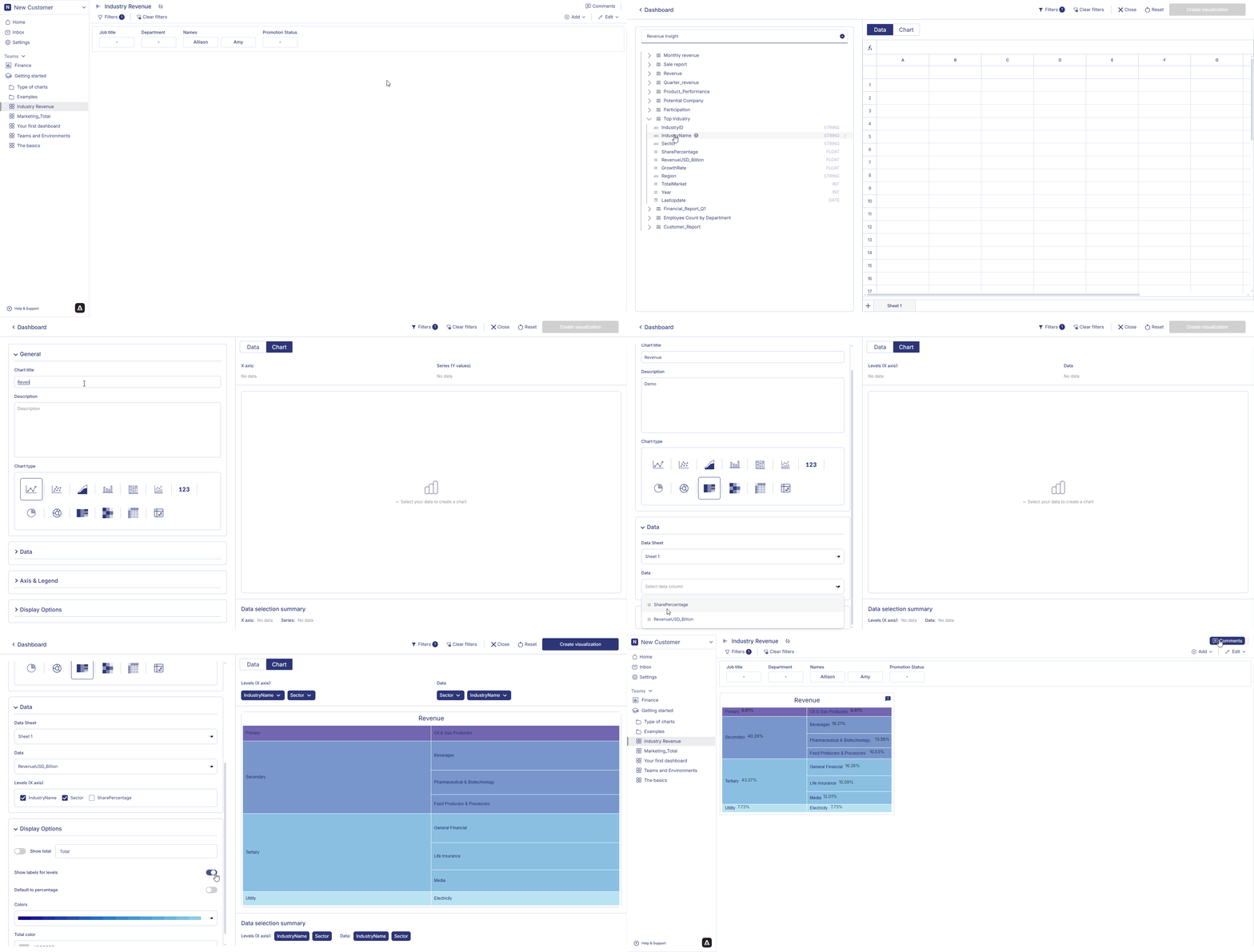
Open je dashboard, schakel over naar Bewerkingsmodus en klik vervolgens op Container toevoegen.
Selecteer Datavisualisatie en klik op Aanmaken om de grafiekbouwer te openen.
Kies een dataset uit het cataloguspaneel en dubbelklik op de kolomnamen die je wilt gebruiken.
De geselecteerde kolommen verschijnen in het werkboek, waar je je hiërarchische dataset kunt voorbereiden voor het ijspegeldiagram.
IJspegeldiagrammen zijn gebaseerd op een hiërarchische structuur. Om deze structuur op te bouwen, moet je Groeperen toepassen op basis van de niveaus van je hiërarchie (niveau 1, niveau 2, niveau 3, enz.) en optioneel Aggregatie toepassen voor numerieke waarden.
Open je dashboard, schakel over naar Bewerkingsmodus en voeg een nieuwe visualisatiecontainer toe.
Selecteer Datavisualisatie en klik op Aanmaken om de grafiekbouwer te openen.
Kies een dataset uit de catalogus en controleer of de werkboekfilters, groeperingsniveaus en aggregaties correct zijn toegepast.
In het gedeelte Algemeen stel je de grafiektitel en beschrijving in en selecteer je IJspegeldiagram als grafiektype.
In het gedeelte Data kies je het datablad, selecteer je het Dataveld (numerieke waarde voor de grootte van de blokken) en kies je de Niveaus-velden die de hiërarchie van het ijspegeldiagram bepalen.
In Weergaveopties configureer je totalen, labels en kleuren:
Totaal tonen: in-/uitschakelen en het totaallabel hernoemen indien nodig.
Labels voor niveaus tonen: schakel in om niveaunamen direct in de grafiekonderdelen weer te geven.
Standaard percentage: schakel in om waarden als percentages weer te geven in plaats van absolute waarden.
Kleuren: pas het kleurenpalet aan voor elk niveau; geef ook een Totaalkleur op als totalen zijn ingeschakeld.
Alle wijzigingen worden direct toegepast in het voorbeeld.
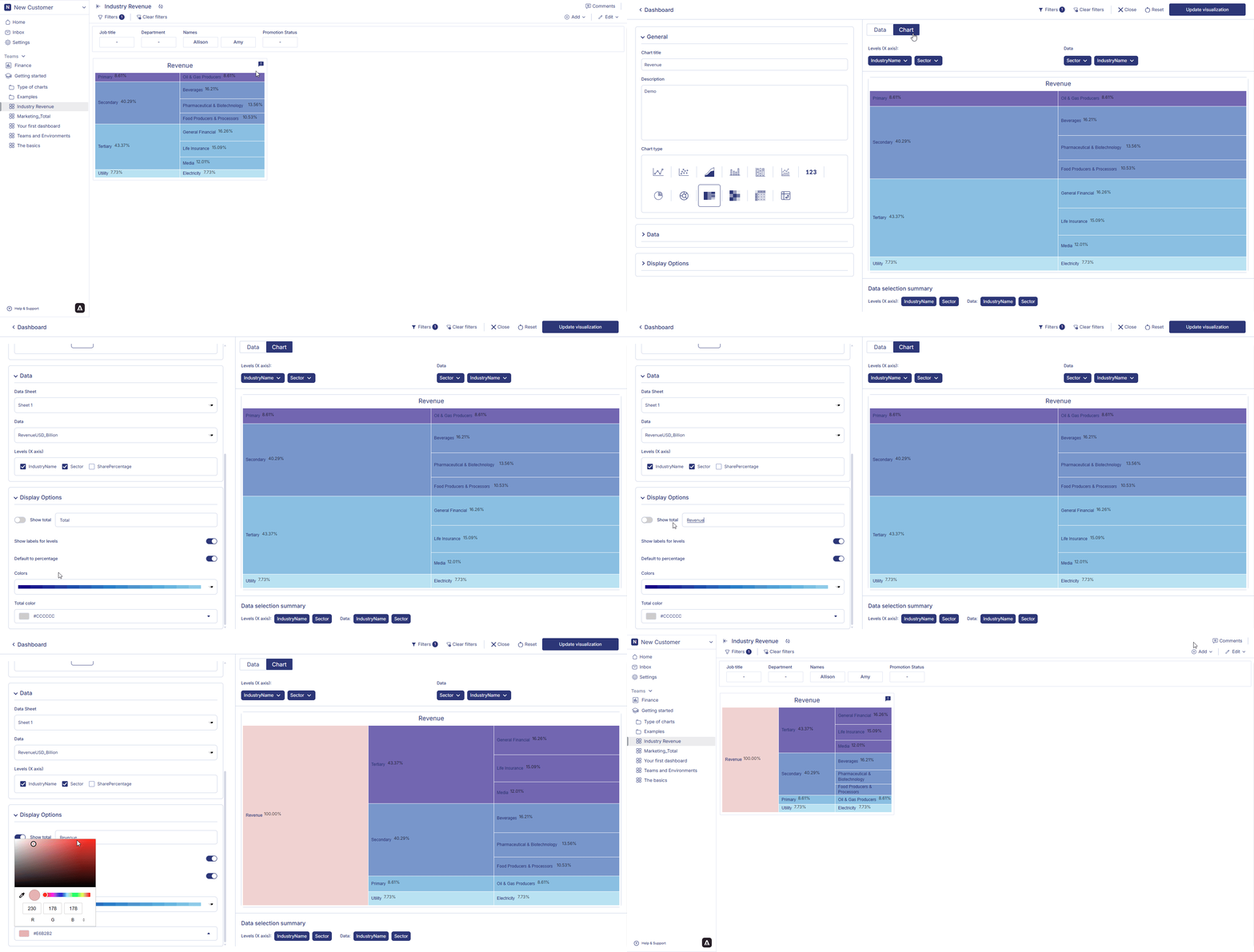
Volg de onderstaande stappen om een ijspegeldiagram te bewerken:
Beweeg de muis over een ijspegeldiagramcontainer op het dashboard. Er verschijnen drie puntjes in de rechterbovenhoek van de grafiekcontainer. Klik op de drie puntjes en er verschijnt een optiemenu. Klik op ‘bewerken’ in het optiemenu.
Nadat je de wijzigingen aan de grafiek hebt aangebracht, klik je op tabel wijzigen in de rechterbovenhoek van de pagina. Je grafiekwijzigingen worden opgeslagen en de grafiek wordt weergegeven op het dashboard.
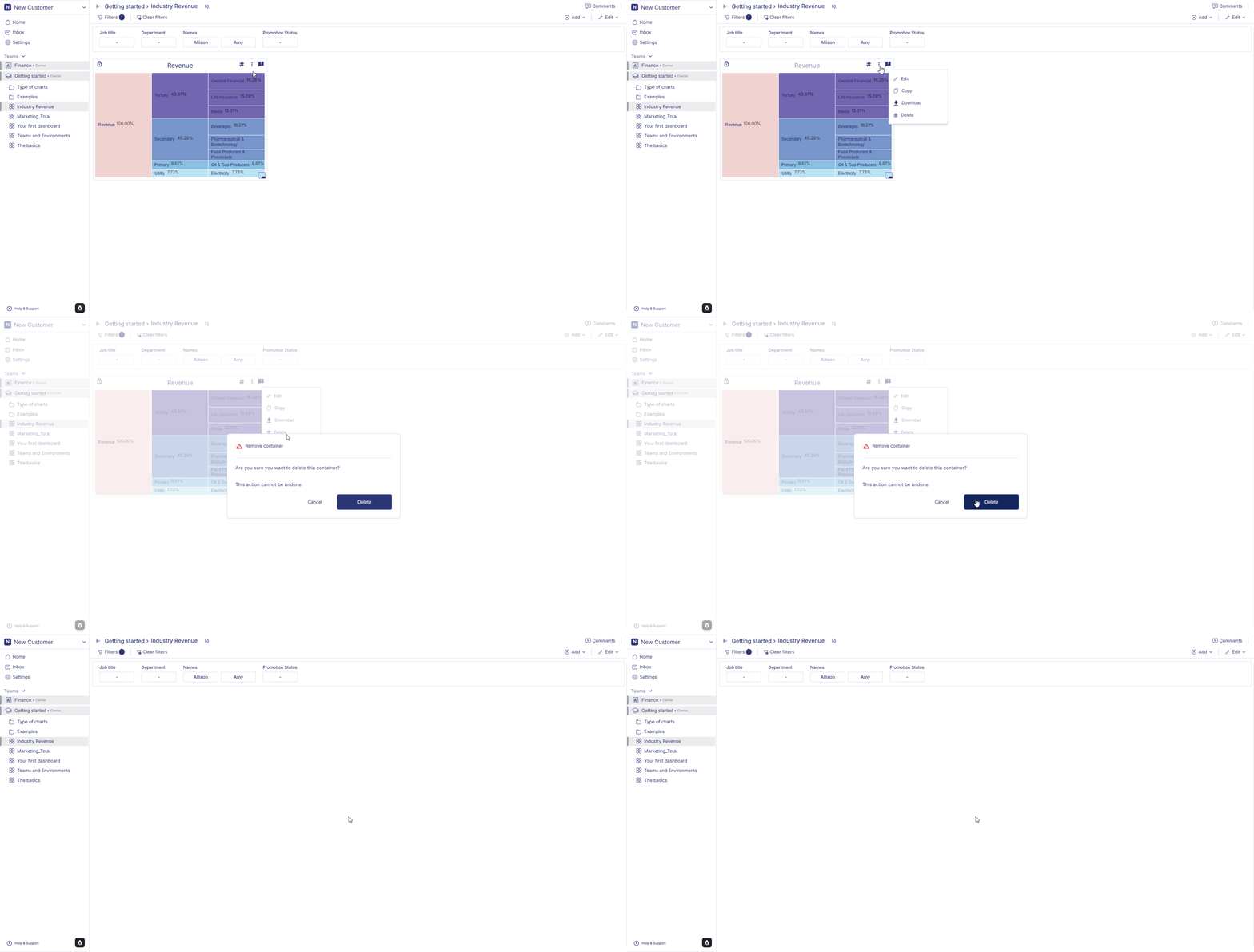
Volg de onderstaande stappen om een ijspegeldiagram te verwijderen:
Beweeg de muis over een ijspegeldiagramcontainer op het dashboard. Er verschijnen drie puntjes in de rechterbovenhoek van de grafiekcontainer. Klik op de drie puntjes en er verschijnt een optiemenu.
Klik op ‘verwijderen’ in het optiemenu. Klik op verwijderen om je keuze te bevestigen. Je grafiek is permanent verwijderd.
Op de volgende pagina nemen we je mee door hoe je kopstatistieken kunt maken.
Laatst gewijzigd op 6 maart 2026
{"docsConfig":{"theme":"mint","$schema":"https://mintlify.com/docs.json","name":"Anlytic","description":"Anlytic documentation — learn how to automate repetitive tasks, orchestrate workflows, and turn live data into real-time decisions with Anlytic's AI Command Centre.","colors":{"primary":"#4F46E5","light":"#6366F1","dark":"#241F25"},"logo":{"light":"https://mintcdn.com/anlytic/7zxtUS5LOlfk3lqE/logo/light.svg?fit=max\u0026auto=format\u0026n=7zxtUS5LOlfk3lqE\u0026q=85\u0026s=588e58390d10c78a6ec09c383fd45aa6","dark":"https://mintcdn.com/anlytic/7zxtUS5LOlfk3lqE/logo/dark.svg?fit=max\u0026auto=format\u0026n=7zxtUS5LOlfk3lqE\u0026q=85\u0026s=1ccef14307a9950814bc5600c20ad74f","href":"/"},"favicon":"https://mintcdn.com/anlytic/T7s_z2AFw8U-IjQ-/favicon.png?fit=max\u0026auto=format\u0026n=T7s_z2AFw8U-IjQ-\u0026q=85\u0026s=7c5e748d6ac3203bc9a499ec7bc5f593","api":{"openapi":"api-reference/openapi.yaml","playground":{"display":"none"},"examples":{"defaults":"required","prefill":true}},"appearance":{"default":"system"},"background":{"decoration":"gradient"},"navbar":{"links":[{"href":"https://www.anlytic.com/book-a-demo","label":"Book a Demo"},{"href":"https://anlytic.com/articles","label":"Articles"},{"href":"https://anlytic.com/pricing","label":"Pricing"}],"primary":{"type":"button","label":"Go to app","href":"https://app.anlytic.com"}},"footer":{"socials":{"website":"https://anlytic.com","linkedin":"https://www.linkedin.com/company/anlytic"},"links":[{"header":"Product","items":[{"label":"Dashboards","href":"https://anlytic.com/dashboards-feature"},{"label":"Automated Workflows","href":"https://anlytic.com/automated-workflows-feature"},{"label":"Data Organisation","href":"https://anlytic.com/data-organisation-features"},{"label":"Pricing","href":"https://anlytic.com/pricing"}]},{"header":"Resources","items":[{"label":"Articles","href":"https://anlytic.com/articles"},{"label":"Book a Demo","href":"https://anlytic.com/book-a-demo"},{"label":"Get Started","href":"https://anlytic.com/get-started"}]},{"header":"Legal","items":[{"label":"Terms of Service","href":"https://anlytic.com/terms-of-service"},{"label":"Privacy Policy","href":"https://anlytic.com/privacy-policy"},{"label":"Cookie Policy","href":"https://anlytic.com/cookie-policy"}]}]},"search":{"prompt":"Search Anlytic docs..."},"seo":{"metatags":{"canonical":"https://docs.anlytic.com"}},"fonts":{"heading":{"family":"Inter","weight":700},"body":{"family":"Inter","weight":400}},"styling":{"eyebrows":"breadcrumbs","codeblocks":{"theme":{"light":"github-light","dark":"dracula"}},"latex":false},"errors":{"404":{"redirect":false,"title":"Page not found","description":"The page you're looking for doesn't exist or has been moved. [Return to docs](/)."}},"contextual":{"options":["copy","view","chatgpt","claude"],"display":"header"},"thumbnails":{"appearance":"dark"},"metadata":{"timestamp":true},"navigation":{"global":{},"languages":[{"language":"en","default":true,"href":""},{"language":"nl","href":"nl"}]}},"deployment":{"deploymentMetadataValue":{"subdomain":"anlytic","hasAudioNarration":false,"actualSubdomain":"anlytic","customDomains":["docs.anlytic.com"],"gitSource":{"type":"github","owner":"anlytic","repo":"docs","deployBranch":"main","contentDirectory":"","isPrivate":true,"mountPath":"","label":""},"chroma":{"liveDeploymentHistoryId":"6a82f1bb5abb23d8d7c5d1e9","collectionId":"1e379965-3e44-4eb3-8fa0-6b3193de12fe","schemaVersion":"v3","latestBuiltDeploymentHistoryId":"6a82f1bb5abb23d8d7c5d1e9"},"entitlements":{"AI_CHAT":{"status":"DISABLED"},"REMOVE_BRANDING":{"status":"DISABLED"},"CONTEXTUAL_FEEDBACK":{"status":"DISABLED"},"CODE_SNIPPET_FEEDBACK":{"status":"DISABLED"}},"buildId":"6a82f1bb5abb23d8d7c5d1e9:success","clientVersion":"0.0.3926","searchFilterCounts":[{"language":"en","tag":"Function reference","count":151},{"language":"nl","tag":"Functiereferentie","count":151},{"language":"en","tag":"API Reference","count":142},{"language":"nl","tag":"API-referentie","count":142},{"language":"en","tag":"Docs","count":42},{"language":"nl","tag":"Documentatie","count":42},{"language":"en","tag":"Math Functions","count":39},{"language":"nl","tag":"Wiskundige functies","count":39},{"language":"en","tag":"Aggregate Functions","count":33},{"language":"nl","tag":"Aggregatiefuncties","count":33},{"language":"en","tag":"Window Functions","count":29},{"language":"nl","tag":"Vensterfuncties","count":29},{"language":"en","tag":"Date Functions","count":26},{"language":"nl","tag":"Datumfuncties","count":26},{"language":"en","tag":"Filters","count":21},{"language":"nl","tag":"Filters","count":21},{"language":"en","tag":"Charts","count":15},{"language":"nl","tag":"Grafieken","count":15},{"language":"en","tag":"Connectors","count":14},{"language":"nl","tag":"Connectoren","count":14}]},"assistantConfig":{"enableAskAiButton":false,"enableStarterQuestions":false,"enableContextualStarterQuestions":false,"enableAskAiSearchBar":true},"hasChatPermissions":false,"hasWebMcpPermissions":false,"toggles":[{"name":"kill-isr","enabled":true,"variant":{"name":"disabled","enabled":false,"feature_enabled":true},"impressionData":false},{"name":"agent-mintlify-slack","enabled":true,"variant":{"name":"disabled","enabled":false,"feature_enabled":true},"impressionData":false},{"name":"editor-v7-file-tree","enabled":true,"variant":{"name":"disabled","enabled":false,"feature_enabled":true},"impressionData":false},{"name":"agent-integrations-settings","enabled":true,"variant":{"name":"disabled","enabled":false,"feature_enabled":true},"impressionData":false},{"name":"automations-pr-grouping","enabled":true,"variant":{"name":"disabled","enabled":false,"feature_enabled":true},"impressionData":false},{"name":"custom-prefix","enabled":true,"variant":{"name":"disabled","enabled":false,"feature_enabled":true},"impressionData":false},{"name":"analytics-v7","enabled":true,"variant":{"name":"disabled","enabled":false,"feature_enabled":true},"impressionData":false},{"name":"user-flows-analytics","enabled":true,"variant":{"name":"disabled","enabled":false,"feature_enabled":true},"impressionData":false},{"name":"no-publish-flow","enabled":true,"variant":{"name":"disabled","enabled":false,"feature_enabled":true},"impressionData":false},{"name":"workos-onboarding","enabled":true,"variant":{"name":"disabled","enabled":false,"feature_enabled":true},"impressionData":false},{"name":"llms-txt-v2","enabled":true,"variant":{"name":"disabled","enabled":false,"feature_enabled":true},"impressionData":false},{"name":"pause-universal-search-reconcile","enabled":true,"variant":{"name":"disabled","enabled":false,"feature_enabled":true},"impressionData":false},{"name":"snapshot-serving-live","enabled":true,"variant":{"name":"disabled","enabled":false,"feature_enabled":true},"impressionData":false},{"name":"stripTemperatureMiddleware","enabled":true,"variant":{"name":"disabled","enabled":false,"feature_enabled":true},"impressionData":false},{"name":"per-site-search-delta","enabled":true,"variant":{"name":"disabled","enabled":false,"feature_enabled":true},"impressionData":false},{"name":"support-platform-pylon-zendesk","enabled":true,"variant":{"name":"disabled","enabled":false,"feature_enabled":true},"impressionData":false},{"name":"snapshot-serving","enabled":true,"variant":{"name":"disabled","enabled":false,"feature_enabled":true},"impressionData":false},{"name":"instant-rollback","enabled":true,"variant":{"name":"disabled","enabled":false,"feature_enabled":true},"impressionData":false},{"name":"granular-notifications-server","enabled":true,"variant":{"name":"disabled","enabled":false,"feature_enabled":true},"impressionData":false},{"name":"granular-notifications","enabled":true,"variant":{"name":"disabled","enabled":false,"feature_enabled":true},"impressionData":false},{"name":"editor-private-page-search","enabled":true,"variant":{"name":"disabled","enabled":false,"feature_enabled":true},"impressionData":false},{"name":"automations-fable","enabled":true,"variant":{"name":"disabled","enabled":false,"feature_enabled":true},"impressionData":false},{"name":"fixed-ai-action-pricing","enabled":true,"variant":{"name":"disabled","enabled":false,"feature_enabled":true},"impressionData":false},{"name":"automation-resolve-merge-conflict","enabled":true,"variant":{"name":"disabled","enabled":false,"feature_enabled":true},"impressionData":false},{"name":"scoped-publishing","enabled":true,"variant":{"name":"disabled","enabled":false,"feature_enabled":true},"impressionData":false},{"name":"mintql","enabled":true,"variant":{"name":"disabled","enabled":false,"feature_enabled":true},"impressionData":false},{"name":"page-level-analytics","enabled":true,"variant":{"name":"disabled","enabled":false,"feature_enabled":true},"impressionData":false},{"name":"editor-version-history-v2","enabled":true,"variant":{"name":"disabled","enabled":false,"feature_enabled":true},"impressionData":false},{"name":"editor-nav-generations","enabled":true,"variant":{"name":"disabled","enabled":false,"feature_enabled":true},"impressionData":false},{"name":"billing-page-v2","enabled":true,"variant":{"name":"disabled","enabled":false,"feature_enabled":true},"impressionData":false},{"name":"vite-origin","enabled":true,"variant":{"name":"disabled","enabled":false,"feature_enabled":true},"impressionData":false},{"name":"workspace-projects","enabled":true,"variant":{"name":"disabled","enabled":false,"feature_enabled":true},"impressionData":false},{"name":"assistant-v5","enabled":true,"variant":{"name":"disabled","enabled":false,"feature_enabled":true},"impressionData":false},{"name":"byok-sep-25","enabled":true,"variant":{"name":"disabled","enabled":false,"feature_enabled":true},"impressionData":false},{"name":"fork-pr-previews","enabled":true,"variant":{"name":"disabled","enabled":false,"feature_enabled":true},"impressionData":false},{"name":"revalidation-jwt","enabled":true,"variant":{"name":"disabled","enabled":false,"feature_enabled":true},"impressionData":false},{"name":"editor-agent-model-picker","enabled":true,"variant":{"name":"disabled","enabled":false,"feature_enabled":true},"impressionData":false},{"name":"hobby-abuse-scan","enabled":true,"variant":{"name":"disabled","enabled":false,"feature_enabled":true},"impressionData":false},{"name":"dashboard-inbox","enabled":true,"variant":{"name":"disabled","enabled":false,"feature_enabled":true},"impressionData":false}],"isAtlas":false,"googleFontsInlined":false},"customCss":[{"filePath":"style.css","content":"html.dark[data-current-path*=\"/api-reference/\"] #header pre{background-color:#282a36!important}@media (min-width:640px){html[data-current-path^=\"/nl/api-reference/\"] #page-title{font-size:1.75rem;line-height:2.125rem}}"}],"page":{"pagePath":"nl/dashboards/charts/icicle","slug":"/nl/dashboards/charts/icicle","pageMetadata":{"title":"IJspegeldiagram","description":null,"href":"/nl/dashboards/charts/icicle"},"pageType":"default","mdx":{"mdxSource":{"compiledSource":"\"use strict\";const{Fragment:_Fragment,jsx:_jsx,jsxs:_jsxs}=arguments[0];const{useMDXComponents:_provideComponents}=arguments[0];function _createMdxContent(props){const _components={a:`a`,br:`br`,hr:`hr`,li:`li`,ol:`ol`,p:`p`,strong:`strong`,ul:`ul`,..._provideComponents(),...props.components},{Heading,OptimizedImage}=_components;if(!Heading)_missingMdxReference(`Heading`,true);if(!OptimizedImage)_missingMdxReference(`OptimizedImage`,true);return _jsxs(_Fragment,{children:[_jsx(_components.p,{children:`In dit hoofdstuk nemen we je mee door hoe je een ijspegeldiagram kunt maken met het Anlytic platform.`}),`\n`,_jsx(_components.p,{children:`IJspegeldiagrammen zijn handig voor het weergeven van verhoudingen. Of je nu marktaandelen, budgettoewijzingen of enquêteresultaten analyseert, ijspegeldiagrammen bieden een intuïtieve manier om verhoudingen en percentages binnen een dataset te tonen. Met onze intuïtieve drag-and-drop interface kunnen gebruikers moeiteloos hun data importeren en in enkele seconden ijspegeldiagrammen genereren.`}),`\n`,_jsx(Heading,{level:`2`,id:`hoe-maak-je-een-ijspegeldiagram`,children:`Hoe maak je een ijspegeldiagram`}),`\n`,_jsx(Heading,{level:`3`,id:`1-configureer-je-werkboek`,children:`1. Configureer je werkboek`}),`\n`,_jsxs(_components.ol,{children:[`\n`,_jsxs(_components.li,{children:[`Open je dashboard, schakel over naar `,_jsx(_components.strong,{children:`Bewerkingsmodus`}),` en klik vervolgens op `,_jsx(_components.strong,{children:`Container toevoegen`}),`.`]}),`\n`,_jsxs(_components.li,{children:[`Selecteer `,_jsx(_components.strong,{children:`Datavisualisatie`}),` en klik op `,_jsx(_components.strong,{children:`Aanmaken`}),` om de grafiekbouwer te openen.`]}),`\n`,_jsxs(_components.li,{children:[`Kies een dataset uit het cataloguspaneel en dubbelklik op de kolomnamen die je wilt gebruiken.`,_jsx(_components.br,{}),`\n`,`De geselecteerde kolommen verschijnen in het `,_jsx(_components.strong,{children:`werkboek`}),`, waar je je hiërarchische dataset kunt voorbereiden voor het ijspegeldiagram.`]}),`\n`]}),`\n`,_jsx(Heading,{level:`3`,id:`2-groeperen-toepassen`,children:`2. Groeperen toepassen`}),`\n`,_jsxs(_components.p,{children:[`IJspegeldiagrammen zijn gebaseerd op een hiërarchische structuur. Om deze structuur op te bouwen, moet je `,_jsx(_components.strong,{children:`Groeperen`}),` toepassen op basis van de niveaus van je hiërarchie (niveau 1, niveau 2, niveau 3, enz.) en optioneel `,_jsx(_components.strong,{children:`Aggregatie`}),` toepassen voor numerieke waarden.`]}),`\n`,_jsx(Heading,{level:`4`,id:`groeperingsniveaus`,children:`Groeperingsniveaus`}),`\n`,_jsxs(_components.ol,{children:[`\n`,_jsxs(_components.li,{children:[`Klik op de `,_jsx(_components.strong,{children:`kop`}),` van de kolom die je als `,_jsx(_components.strong,{children:`Niveau 1`}),` van de hiërarchie wilt gebruiken.`]}),`\n`,_jsxs(_components.li,{children:[`Selecteer `,_jsx(_components.strong,{children:`Groeperen op deze kolom`}),`.`]}),`\n`,_jsxs(_components.li,{children:[`Herhaal dit proces voor `,_jsx(_components.strong,{children:`Niveau 2`}),`, `,_jsx(_components.strong,{children:`Niveau 3`}),` of andere hiërarchieniveaus die je wilt opnemen.`,_jsx(_components.br,{}),`\n`,`Bijvoorbeeld:`,`\n`,_jsxs(_components.ul,{children:[`\n`,_jsx(_components.li,{children:`Niveau 1: Land`}),`\n`,_jsx(_components.li,{children:`Niveau 2: Regio`}),`\n`,_jsx(_components.li,{children:`Niveau 3: Categorie`}),`\n`]}),`\n`]}),`\n`]}),`\n`,_jsx(Heading,{level:`3`,id:`3-configureer-je-grafiek`,children:`3. Configureer je grafiek`}),`\n`,_jsxs(_components.ol,{children:[`\n`,_jsxs(_components.li,{children:[`Open je dashboard, schakel over naar `,_jsx(_components.strong,{children:`Bewerkingsmodus`}),` en voeg een nieuwe visualisatiecontainer toe.`]}),`\n`,_jsxs(_components.li,{children:[`Selecteer `,_jsx(_components.strong,{children:`Datavisualisatie`}),` en klik op `,_jsx(_components.strong,{children:`Aanmaken`}),` om de grafiekbouwer te openen.`]}),`\n`,_jsx(_components.li,{children:`Kies een dataset uit de catalogus en controleer of de werkboekfilters, groeperingsniveaus en aggregaties correct zijn toegepast.`}),`\n`,_jsxs(_components.li,{children:[`In het gedeelte `,_jsx(_components.strong,{children:`Algemeen`}),` stel je de grafiektitel en beschrijving in en selecteer je `,_jsx(_components.strong,{children:`IJspegeldiagram`}),` als grafiektype.`]}),`\n`,_jsxs(_components.li,{children:[`In het gedeelte `,_jsx(_components.strong,{children:`Data`}),` kies je het datablad, selecteer je het `,_jsx(_components.strong,{children:`Dataveld`}),` (numerieke waarde voor de grootte van de blokken) en kies je de `,_jsx(_components.strong,{children:`Niveaus`}),`-velden die de hiërarchie van het ijspegeldiagram bepalen.`]}),`\n`,_jsxs(_components.li,{children:[`In `,_jsx(_components.strong,{children:`Weergaveopties`}),` configureer je totalen, labels en kleuren:`,`\n`,_jsxs(_components.ul,{children:[`\n`,_jsxs(_components.li,{children:[_jsx(_components.strong,{children:`Totaal tonen`}),`: in-/uitschakelen en het totaallabel hernoemen indien nodig.`]}),`\n`,_jsxs(_components.li,{children:[_jsx(_components.strong,{children:`Labels voor niveaus tonen`}),`: schakel in om niveaunamen direct in de grafiekonderdelen weer te geven.`]}),`\n`,_jsxs(_components.li,{children:[_jsx(_components.strong,{children:`Standaard percentage`}),`: schakel in om waarden als percentages weer te geven in plaats van absolute waarden.`]}),`\n`,_jsxs(_components.li,{children:[_jsx(_components.strong,{children:`Kleuren`}),`: pas het kleurenpalet aan voor elk niveau; geef ook een `,_jsx(_components.strong,{children:`Totaalkleur`}),` op als totalen zijn ingeschakeld.`,_jsx(_components.br,{}),`\n`,`Alle wijzigingen worden direct toegepast in het voorbeeld.`]}),`\n`]}),`\n`]}),`\n`]}),`\n`,_jsx(_components.hr,{}),`\n`,_jsx(Heading,{level:`3`,id:`4-de-grafiek-opslaan`,children:`4. De grafiek opslaan`}),`\n`,_jsx(_components.p,{children:`Zodra alle configuraties voltooid zijn:`}),`\n`,_jsxs(_components.ol,{children:[`\n`,_jsx(_components.li,{children:`Bekijk het grafiekvoorbeeld om te controleren of de hiërarchie en waarden correct worden weergegeven.`}),`\n`,_jsxs(_components.li,{children:[`Klik op `,_jsx(_components.strong,{children:`Visualisatie aanmaken`}),` in de rechterbovenhoek.`]}),`\n`,_jsx(_components.li,{children:`Het ijspegeldiagram wordt opgeslagen en toegevoegd aan je dashboard, waar je het kunt vergroten/verkleinen of verplaatsen.`}),`\n`]}),`\n`,_jsx(OptimizedImage,{src:`https://mintlify.s3.us-west-1.amazonaws.com/anlytic/Resources/create%20icicle.gif`,alt:`alt text`}),`\n`,_jsx(Heading,{level:`2`,id:`hoe-bewerk-je-een-ijspegeldiagram`,children:`Hoe bewerk je een ijspegeldiagram?`}),`\n`,_jsx(_components.p,{children:`Volg de onderstaande stappen om een ijspegeldiagram te bewerken:`}),`\n`,_jsxs(_components.ol,{children:[`\n`,_jsxs(_components.li,{children:[`\n`,_jsx(_components.p,{children:`Beweeg de muis over een ijspegeldiagramcontainer op het dashboard. Er verschijnen drie puntjes in de rechterbovenhoek van de grafiekcontainer. Klik op de drie puntjes en er verschijnt een optiemenu. Klik op ‘bewerken’ in het optiemenu.`}),`\n`]}),`\n`,_jsxs(_components.li,{children:[`\n`,_jsx(_components.p,{children:`Nadat je de wijzigingen aan de grafiek hebt aangebracht, klik je op tabel wijzigen in de rechterbovenhoek van de pagina. Je grafiekwijzigingen worden opgeslagen en de grafiek wordt weergegeven op het dashboard.`}),`\n`]}),`\n`]}),`\n`,_jsx(OptimizedImage,{src:`https://mintlify.s3.us-west-1.amazonaws.com/anlytic/Resources/edit%20icicle.gif`,alt:`alt text`}),`\n`,_jsx(Heading,{level:`2`,id:`hoe-verwijder-je-een-ijspegeldiagram`,children:`Hoe verwijder je een ijspegeldiagram?`}),`\n`,_jsx(_components.p,{children:`Volg de onderstaande stappen om een ijspegeldiagram te verwijderen:`}),`\n`,_jsxs(_components.ol,{children:[`\n`,_jsxs(_components.li,{children:[`\n`,_jsx(_components.p,{children:`Beweeg de muis over een ijspegeldiagramcontainer op het dashboard. Er verschijnen drie puntjes in de rechterbovenhoek van de grafiekcontainer. Klik op de drie puntjes en er verschijnt een optiemenu.`}),`\n`]}),`\n`,_jsxs(_components.li,{children:[`\n`,_jsx(_components.p,{children:`Klik op ‘verwijderen’ in het optiemenu. Klik op verwijderen om je keuze te bevestigen. Je grafiek is permanent verwijderd.`}),`\n`]}),`\n`]}),`\n`,_jsx(OptimizedImage,{src:`https://mintlify.s3.us-west-1.amazonaws.com/anlytic/Resources/delete%20icicle.gif`,alt:`alt text`}),`\n`,_jsxs(_components.p,{children:[`Op de volgende pagina nemen we je mee door hoe je `,_jsx(_components.a,{href:`headline`,children:`kopstatistieken`}),` kunt maken.`]})]})}function MDXContent(props={}){const{wrapper:MDXLayout}={..._provideComponents(),...props.components};return MDXLayout?_jsx(MDXLayout,{...props,children:_jsx(_createMdxContent,{...props})}):_createMdxContent(props)}return{default:MDXContent};function _missingMdxReference(id,component){throw new Error(`Expected `+(component?`component`:`object`)+\" `\"+id+\"` to be defined: you likely forgot to import, pass, or provide it.\")}","frontmatter":{},"scope":{"codeStyling":{"theme":{"light":"github-light","dark":"dracula"}},"config":{},"pageMetadata":{"title":"IJspegeldiagram","description":null,"href":"/nl/dashboards/charts/icicle"}}},"mdxSourceWithNoJs":null},"mdxExtracts":{"tableOfContents":[{"title":"Hoe maak je een ijspegeldiagram","slug":"hoe-maak-je-een-ijspegeldiagram","depth":2,"children":[{"title":"1. Configureer je werkboek","slug":"1-configureer-je-werkboek","depth":3,"children":[]},{"title":"2. Groeperen toepassen","slug":"2-groeperen-toepassen","depth":3,"children":[]},{"title":"Groeperingsniveaus","slug":"groeperingsniveaus","depth":4,"children":[]},{"title":"3. Configureer je grafiek","slug":"3-configureer-je-grafiek","depth":3,"children":[]},{"title":"4. De grafiek opslaan","slug":"4-de-grafiek-opslaan","depth":3,"children":[]}]},{"title":"Hoe bewerk je een ijspegeldiagram?","slug":"hoe-bewerk-je-een-ijspegeldiagram","depth":2,"children":[]},{"title":"Hoe verwijder je een ijspegeldiagram?","slug":"hoe-verwijder-je-een-ijspegeldiagram","depth":2,"children":[]}],"codeExamples":{}},"jsLinks":[],"subdomain":"anlytic","siteName":"Anlytic","title":"IJspegeldiagram - Anlytic","navMaps":{"firstHrefInVersion":{},"firstHrefInLanguage":{"en":{"href":"/dashboards/charts/icicle","matchLevel":1},"nl":{"href":"/nl/dashboards/charts/icicle","matchLevel":0}}},"lastModified":"2026-08-17T11:34:48.040Z","gitLastModified":"2026-03-06T16:53:23.000Z","originalFileLocation":"nl/dashboards/charts/icicle.mdx","locale":"nl"},"headHtml":"\u003cscript data-mint-head>(function(){var d=document.documentElement,p=null;if(!p){try{p=localStorage.getItem(\"isDarkMode\")}catch(e){}if(p==='true')p='dark';else if(p==='false')p='light';if(p!=='light'\u0026\u0026p!=='dark'\u0026\u0026p!=='system')p=\"system\"}var r=p==='system'?(matchMedia(\"(prefers-color-scheme: dark)\").matches?'dark':'light'):p;d.classList.remove(r==='dark'?'light':'dark');d.classList.add(r);d.setAttribute(\"data-theme-preference\",p)})();\u003c/script>\u003cmeta data-mint-head name=\"application-name\" content=\"Anlytic\">\u003cmeta data-mint-head name=\"generator\" content=\"Mintlify\">\u003clink data-mint-head rel=\"icon\" type=\"image/png\" sizes=\"192x192\" href=\"/mintlify-assets/_mintlify/favicons/anlytic/OGVuNM7y96UUGKog/_generated/favicon/android-chrome-192x192.png\" media=\"(prefers-color-scheme: light)\">\u003clink data-mint-head rel=\"apple-touch-icon\" type=\"image/png\" sizes=\"180x180\" href=\"/mintlify-assets/_mintlify/favicons/anlytic/OGVuNM7y96UUGKog/_generated/favicon/apple-touch-icon.png\">\u003clink data-mint-head rel=\"icon\" type=\"image/png\" sizes=\"16x16\" href=\"/mintlify-assets/_mintlify/favicons/anlytic/OGVuNM7y96UUGKog/_generated/favicon/favicon-16x16.png\" media=\"(prefers-color-scheme: light)\">\u003clink data-mint-head rel=\"icon\" type=\"image/png\" sizes=\"32x32\" href=\"/mintlify-assets/_mintlify/favicons/anlytic/OGVuNM7y96UUGKog/_generated/favicon/favicon-32x32.png\" media=\"(prefers-color-scheme: light)\">\u003clink data-mint-head rel=\"shortcut icon\" type=\"image/x-icon\" href=\"/mintlify-assets/_mintlify/favicons/anlytic/OGVuNM7y96UUGKog/_generated/favicon/favicon.ico\" media=\"(prefers-color-scheme: light)\">\u003clink data-mint-head rel=\"icon\" type=\"image/png\" sizes=\"192x192\" href=\"/mintlify-assets/_mintlify/favicons/anlytic/OGVuNM7y96UUGKog/_generated/favicon-dark/android-chrome-192x192.png\" media=\"(prefers-color-scheme: dark)\">\u003clink data-mint-head rel=\"icon\" type=\"image/png\" sizes=\"16x16\" href=\"/mintlify-assets/_mintlify/favicons/anlytic/OGVuNM7y96UUGKog/_generated/favicon-dark/favicon-16x16.png\" media=\"(prefers-color-scheme: dark)\">\u003clink data-mint-head rel=\"icon\" type=\"image/png\" sizes=\"32x32\" href=\"/mintlify-assets/_mintlify/favicons/anlytic/OGVuNM7y96UUGKog/_generated/favicon-dark/favicon-32x32.png\" media=\"(prefers-color-scheme: dark)\">\u003clink data-mint-head rel=\"shortcut icon\" type=\"image/x-icon\" href=\"/mintlify-assets/_mintlify/favicons/anlytic/OGVuNM7y96UUGKog/_generated/favicon-dark/favicon.ico\" media=\"(prefers-color-scheme: dark)\">\u003cmeta data-mint-head property=\"og:title\" content=\"IJspegeldiagram - Anlytic\">\u003cmeta data-mint-head property=\"og:site_name\" content=\"Anlytic\">\u003cmeta data-mint-head property=\"og:url\" content=\"https://docs.anlytic.com/nl/dashboards/charts/icicle\">\u003cmeta data-mint-head property=\"og:type\" content=\"website\">\u003cmeta data-mint-head property=\"og:image\" content=\"https://anlytic.mintlify.app/_mintlify/api/og/v2?division=Grafieken\u0026amp;title=IJspegeldiagram\u0026amp;theme=9f35814ce96ff4758d02b59d\u0026amp;signature=e7b7d79bc083e1f5eefde375de09c773c54c2dc895e63cbc4932925b5c1f5df7\">\u003cmeta data-mint-head property=\"og:image:width\" content=\"1200\">\u003cmeta data-mint-head property=\"og:image:height\" content=\"630\">\u003cmeta data-mint-head name=\"twitter:card\" content=\"summary_large_image\">\u003cmeta data-mint-head name=\"twitter:title\" content=\"IJspegeldiagram - Anlytic\">\u003cmeta data-mint-head name=\"twitter:image\" content=\"https://anlytic.mintlify.app/_mintlify/api/og/v2?division=Grafieken\u0026amp;title=IJspegeldiagram\u0026amp;theme=9f35814ce96ff4758d02b59d\u0026amp;signature=e7b7d79bc083e1f5eefde375de09c773c54c2dc895e63cbc4932925b5c1f5df7\">\u003cmeta data-mint-head name=\"twitter:image:width\" content=\"1200\">\u003cmeta data-mint-head name=\"twitter:image:height\" content=\"630\">\u003cmeta data-mint-head name=\"msapplication-config\" content=\"/mintlify-assets/_mintlify/favicons/anlytic/OGVuNM7y96UUGKog/_generated/favicon/browserconfig.xml\">\u003cmeta data-mint-head name=\"apple-mobile-web-app-title\" content=\"Anlytic\">\u003cmeta data-mint-head name=\"msapplication-TileColor\" content=\"#4F46E5\">\u003clink data-mint-head rel=\"canonical\" href=\"https://docs.anlytic.com/nl/dashboards/charts/icicle\">\u003clink data-mint-head rel=\"alternate\" type=\"application/xml\" href=\"/sitemap.xml\">\u003clink data-mint-head rel=\"alternate\" type=\"text/markdown\" href=\"/nl/dashboards/charts/icicle.md\">\u003clink data-mint-head rel=\"alternate\" hreflang=\"nl\" href=\"https://docs.anlytic.com/nl/dashboards/charts/icicle\">\u003clink data-mint-head rel=\"alternate\" hreflang=\"en\" href=\"https://docs.anlytic.com/dashboards/charts/icicle\">\u003clink data-mint-head rel=\"alternate\" hreflang=\"x-default\" href=\"https://docs.anlytic.com/dashboards/charts/icicle\">\u003cscript data-mint-head type=\"application/ld+json\">{\"@context\":\"https://schema.org\",\"@graph\":[{\"@type\":\"Organization\",\"@id\":\"https://docs.anlytic.com/#organization\",\"name\":\"Anlytic\",\"url\":\"https://docs.anlytic.com\",\"logo\":{\"@type\":\"ImageObject\",\"url\":\"https://mintcdn.com/anlytic/7zxtUS5LOlfk3lqE/logo/light.svg?fit=max\u0026auto=format\u0026n=7zxtUS5LOlfk3lqE\u0026q=85\u0026s=588e58390d10c78a6ec09c383fd45aa6\"}},{\"@type\":\"WebSite\",\"@id\":\"https://docs.anlytic.com#website\",\"name\":\"Anlytic\",\"url\":\"https://docs.anlytic.com\",\"publisher\":{\"@id\":\"https://docs.anlytic.com/#organization\"}},{\"@type\":\"WebPage\",\"@id\":\"https://docs.anlytic.com/nl/dashboards/charts/icicle#webpage\",\"url\":\"https://docs.anlytic.com/nl/dashboards/charts/icicle\",\"name\":\"IJspegeldiagram\",\"dateModified\":\"2026-03-06T16:53:23.000Z\",\"isPartOf\":{\"@id\":\"https://docs.anlytic.com#website\"},\"breadcrumb\":{\"@id\":\"https://docs.anlytic.com/nl/dashboards/charts/icicle#breadcrumb\"}},{\"@type\":\"BreadcrumbList\",\"@id\":\"https://docs.anlytic.com/nl/dashboards/charts/icicle#breadcrumb\",\"itemListElement\":[{\"@type\":\"ListItem\",\"position\":1,\"name\":\"Grafieken\",\"item\":\"https://docs.anlytic.com/nl/dashboards/charts/overview\"},{\"@type\":\"ListItem\",\"position\":2,\"name\":\"IJspegeldiagram\",\"item\":\"https://docs.anlytic.com/nl/dashboards/charts/icicle\"}]},{\"@type\":[\"Article\",\"TechArticle\"],\"@id\":\"https://docs.anlytic.com/nl/dashboards/charts/icicle#article\",\"headline\":\"IJspegeldiagram\",\"name\":\"IJspegeldiagram\",\"url\":\"https://docs.anlytic.com/nl/dashboards/charts/icicle\",\"mainEntityOfPage\":{\"@id\":\"https://docs.anlytic.com/nl/dashboards/charts/icicle#webpage\"},\"dateModified\":\"2026-03-06T16:53:23.000Z\",\"publisher\":{\"@id\":\"https://docs.anlytic.com/#organization\"},\"isPartOf\":{\"@id\":\"https://docs.anlytic.com#website\"}}]}\u003c/script>\u003cscript data-mint-head type=\"application/ld+json\">{\"@context\":\"https://schema.org\",\"@type\":\"WebSite\",\"name\":\"Anlytic\",\"creator\":{\"@type\":\"Organization\",\"name\":\"Mintlify\",\"url\":\"https://mintlify.com\"}}\u003c/script>","siteName":"Anlytic","nav":{"global":{},"languages":[{"language":"en","default":true,"pages":[{"title":"en","href":"/dashboards/charts/icicle"}]},{"language":"nl","tabs":[{"tab":"Documentatie","groups":[{"group":"Aan de slag","pages":[{"title":"Welkom bij Anlytic","href":"/nl"},{"title":"Platformoverzicht","href":"/nl/quickstart/overview"}]},{"group":"Installatiehandleiding","pages":[{"title":"Initiële configuratie","href":"/nl/quickstart/initial-setup"},{"title":"Gebruikersbeheer","href":"/nl/quickstart/user-management"},{"title":"Een databron verbinden","href":"/nl/quickstart/connect-data-source"},{"title":"Teamconfiguratie","href":"/nl/quickstart/team-configuration"},{"title":"Bouw uw eerste dashboard","href":"/nl/quickstart/first-dashboard"}]},{"group":"Dashboards","pages":[{"title":"Dashboards","href":"/nl/dashboards/overview"},{"title":"Werkboeken bouwen","href":"/nl/dashboards/workbook"},{"title":"Een dashboard organiseren","href":"/nl/dashboards/organize"}]},{"group":"Grafieken","pages":[{"title":"Overzicht grafieken","href":"/nl/dashboards/charts/overview"},{"title":"Lijn-, staaf- en spreidingsdiagrammen","href":"/nl/dashboards/charts/point"},{"title":"Heatmap","description":null,"href":"/nl/dashboards/charts/heatmap"},{"title":"IJspegeldiagram","href":"/nl/dashboards/charts/icicle"},{"title":"Kopstatistieken","description":null,"href":"/nl/dashboards/charts/headline"},{"title":"Cirkeldiagram","href":"/nl/dashboards/charts/piechart"},{"title":"Draaitabel","href":"/nl/dashboards/charts/pivottable"},{"title":"Datatabel","href":"/nl/dashboards/charts/datatable"},{"title":"Geo kaart","href":"/nl/dashboards/charts/geomap"}]},{"group":"Filters","pages":[{"title":"Werkruimtefilters","href":"/nl/data/filters/create"},{"title":"Dashboardfilters","href":"/nl/data/filters/dashboard-filters"},{"title":"Filters bewerken","href":"/nl/data/filters/edit"},{"title":"Filters verwijderen","href":"/nl/data/filters/delete"}]},{"group":"Functies","pages":[{"title":"Overzicht functies","href":"/nl/dashboards/functions/overview"},{"title":"Functie-index","href":"/nl/dashboards/functions/function-index"}]},{"group":"Connectoren","pages":[{"title":"Dataconnectoren","href":"/nl/data/connectors/overview"},{"title":"Een verbinding instellen","href":"/nl/data/connectors/create"},{"title":"Foutafhandeling","href":"/nl/data/connectors/errors"}]},{"group":"Authenticatie","pages":[{"title":"Authenticatie","href":"/nl/auth/overview"},{"title":"Systeemrollen","href":"/nl/auth/system-roles"},{"title":"Werkruimte rollen","href":"/nl/auth/workspace-roles"},{"title":"Teamrollen","href":"/nl/auth/team-roles"}]},{"group":"Catalogi","pages":[{"title":"Datacatalogi","href":"/nl/data/catalogs/overview"},{"title":"Een catalogus aanmaken","href":"/nl/data/catalogs/create"},{"title":"Een catalogus bewerken","href":"/nl/data/catalogs/edit"},{"title":"Multi-catalogus ondersteuning","href":"/nl/data/catalogs/multi-catalog"}]},{"group":"Metadata","pages":[{"title":"Metadata","href":"/nl/data/meta/overview"},{"title":"Metadata toevoegen","href":"/nl/data/meta/create"},{"title":"Metadata bewerken","href":"/nl/data/meta/edit"}]},{"group":"Relaties","pages":[{"title":"Relaties","href":"/nl/data/relationships/overview"},{"title":"Relaties aanmaken","href":"/nl/data/relationships/create"},{"title":"Relaties bewerken","href":"/nl/data/relationships/edit"}]}]},{"tab":"Functiereferentie","pages":[{"title":"Functiereferentie","href":"/nl/dashboards/functions/aggregate/array_agg"}]},{"tab":"API-referentie","pages":[{"title":"API-referentie","href":"/nl/api-reference/configuration/get-schedule-policy"}]}]}]},"title":"IJspegeldiagram - Anlytic","buildId":"dpl_9DauxEjb9gzCtcuhPQFbquJvx7FJ","deploymentId":"dpl_9DauxEjb9gzCtcuhPQFbquJvx7FJ","dynamics":["a74be98ba7"],"chunks":["zoom-image-lightbox-D4WcYaf4.js","PlusIcon-CwhPVjTe.js","lightbox-handle-r17bVUz3.js"]}


 Op de volgende pagina nemen we je mee door hoe je kopstatistieken kunt maken.