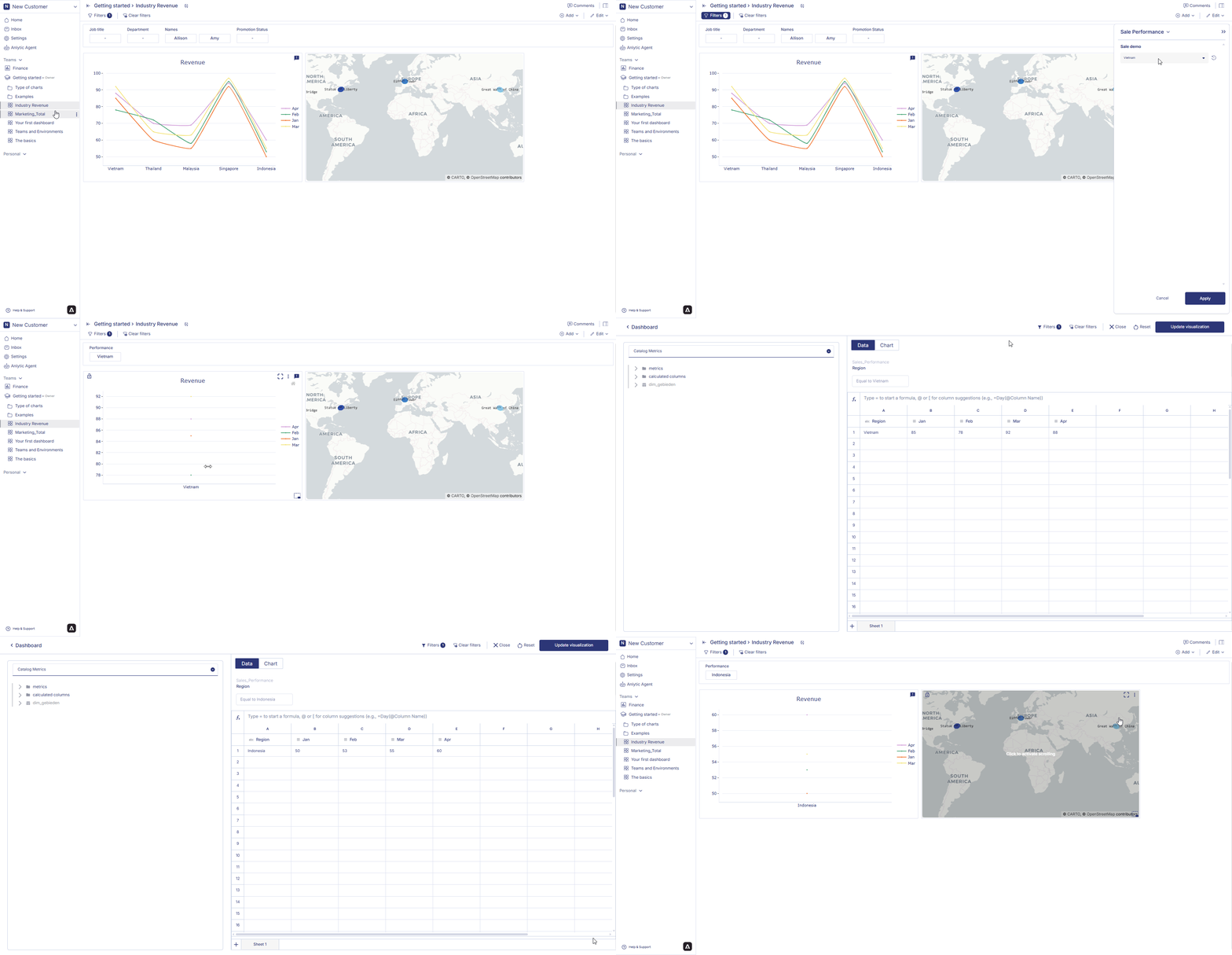
Met dashboardfilters kun je de weergegeven data op je hele dashboard beheren.
Door een filter op dashboardniveau toe te passen, worden alle compatibele visualisaties direct bijgewerkt, zodat je je kunt richten op precies de data die je nodig hebt.
Dashboardfilters werken alle visualisaties tegelijk bij.
Open je dashboard.
Klik op de Filter-knop in de linkerbovenhoek.
Er verschijnt een dropdownpaneel met alle beschikbare filters.
Selecteer een filtertype (bijv. Prestatie, Regio, Categorie).
Kies één of meerdere filterwaarden.
Klik op Toepassen.
Alle grafieken die aan het werkboek zijn gekoppeld, worden automatisch vernieuwd om de geselecteerde filtercondities weer te geven.Tip: Dashboardfilters zijn ideaal wanneer je dezelfde criteria over meerdere visualisaties wilt vergelijken.
Als je een filter op slechts één specifieke visualisatie wilt toepassen:
Selecteer een visualisatiecontainer op het dashboard.
Klik op Bewerken om de grafiekinstellingen te openen.
Klik op de Filter-knop binnen de container.
Selecteer je filtercondities.
Klik op Toepassen.
Alleen die ene visualisatie wordt bijgewerkt.
Laatst gewijzigd op 6 maart 2026
{"docsConfig":{"theme":"mint","$schema":"https://mintlify.com/docs.json","name":"Anlytic","description":"Anlytic documentation — learn how to automate repetitive tasks, orchestrate workflows, and turn live data into real-time decisions with Anlytic's AI Command Centre.","colors":{"primary":"#4F46E5","light":"#6366F1","dark":"#241F25"},"logo":{"light":"https://mintcdn.com/anlytic/7zxtUS5LOlfk3lqE/logo/light.svg?fit=max\u0026auto=format\u0026n=7zxtUS5LOlfk3lqE\u0026q=85\u0026s=588e58390d10c78a6ec09c383fd45aa6","dark":"https://mintcdn.com/anlytic/7zxtUS5LOlfk3lqE/logo/dark.svg?fit=max\u0026auto=format\u0026n=7zxtUS5LOlfk3lqE\u0026q=85\u0026s=1ccef14307a9950814bc5600c20ad74f","href":"/"},"favicon":"https://mintcdn.com/anlytic/T7s_z2AFw8U-IjQ-/favicon.png?fit=max\u0026auto=format\u0026n=T7s_z2AFw8U-IjQ-\u0026q=85\u0026s=7c5e748d6ac3203bc9a499ec7bc5f593","api":{"openapi":"api-reference/openapi.yaml","playground":{"display":"none"},"examples":{"defaults":"required","prefill":true}},"appearance":{"default":"system"},"background":{"decoration":"gradient"},"navbar":{"links":[{"href":"https://www.anlytic.com/book-a-demo","label":"Book a Demo"},{"href":"https://anlytic.com/articles","label":"Articles"},{"href":"https://anlytic.com/pricing","label":"Pricing"}],"primary":{"type":"button","label":"Go to app","href":"https://app.anlytic.com"}},"footer":{"socials":{"website":"https://anlytic.com","linkedin":"https://www.linkedin.com/company/anlytic"},"links":[{"header":"Product","items":[{"label":"Dashboards","href":"https://anlytic.com/dashboards-feature"},{"label":"Automated Workflows","href":"https://anlytic.com/automated-workflows-feature"},{"label":"Data Organisation","href":"https://anlytic.com/data-organisation-features"},{"label":"Pricing","href":"https://anlytic.com/pricing"}]},{"header":"Resources","items":[{"label":"Articles","href":"https://anlytic.com/articles"},{"label":"Book a Demo","href":"https://anlytic.com/book-a-demo"},{"label":"Get Started","href":"https://anlytic.com/get-started"}]},{"header":"Legal","items":[{"label":"Terms of Service","href":"https://anlytic.com/terms-of-service"},{"label":"Privacy Policy","href":"https://anlytic.com/privacy-policy"},{"label":"Cookie Policy","href":"https://anlytic.com/cookie-policy"}]}]},"search":{"prompt":"Search Anlytic docs..."},"seo":{"metatags":{"canonical":"https://docs.anlytic.com"}},"fonts":{"heading":{"family":"Inter","weight":700},"body":{"family":"Inter","weight":400}},"styling":{"eyebrows":"breadcrumbs","codeblocks":{"theme":{"light":"github-light","dark":"dracula"}},"latex":false},"errors":{"404":{"redirect":false,"title":"Page not found","description":"The page you're looking for doesn't exist or has been moved. [Return to docs](/)."}},"contextual":{"options":["copy","view","chatgpt","claude"],"display":"header"},"thumbnails":{"appearance":"dark"},"metadata":{"timestamp":true},"navigation":{"global":{},"languages":[{"language":"en","default":true,"href":""},{"language":"nl","href":"nl"}]}},"deployment":{"deploymentMetadataValue":{"subdomain":"anlytic","hasAudioNarration":false,"actualSubdomain":"anlytic","customDomains":["docs.anlytic.com"],"gitSource":{"type":"github","owner":"anlytic","repo":"docs","deployBranch":"main","contentDirectory":"","isPrivate":true,"mountPath":"","label":""},"chroma":{"liveDeploymentHistoryId":"6a82f1bb5abb23d8d7c5d1e9","collectionId":"1e379965-3e44-4eb3-8fa0-6b3193de12fe","schemaVersion":"v3","latestBuiltDeploymentHistoryId":"6a82f1bb5abb23d8d7c5d1e9"},"entitlements":{"AI_CHAT":{"status":"DISABLED"},"REMOVE_BRANDING":{"status":"DISABLED"},"CONTEXTUAL_FEEDBACK":{"status":"DISABLED"},"CODE_SNIPPET_FEEDBACK":{"status":"DISABLED"}},"buildId":"6a82f1bb5abb23d8d7c5d1e9:success","clientVersion":"0.0.3926","searchFilterCounts":[{"language":"en","tag":"Function reference","count":151},{"language":"nl","tag":"Functiereferentie","count":151},{"language":"en","tag":"API Reference","count":142},{"language":"nl","tag":"API-referentie","count":142},{"language":"en","tag":"Docs","count":42},{"language":"nl","tag":"Documentatie","count":42},{"language":"en","tag":"Math Functions","count":39},{"language":"nl","tag":"Wiskundige functies","count":39},{"language":"en","tag":"Aggregate Functions","count":33},{"language":"nl","tag":"Aggregatiefuncties","count":33},{"language":"en","tag":"Window Functions","count":29},{"language":"nl","tag":"Vensterfuncties","count":29},{"language":"en","tag":"Date Functions","count":26},{"language":"nl","tag":"Datumfuncties","count":26},{"language":"en","tag":"Filters","count":21},{"language":"nl","tag":"Filters","count":21},{"language":"en","tag":"Charts","count":15},{"language":"nl","tag":"Grafieken","count":15},{"language":"en","tag":"Connectors","count":14},{"language":"nl","tag":"Connectoren","count":14}]},"assistantConfig":{"enableAskAiButton":false,"enableStarterQuestions":false,"enableContextualStarterQuestions":false,"enableAskAiSearchBar":true},"hasChatPermissions":false,"hasWebMcpPermissions":false,"toggles":[{"name":"kill-isr","enabled":true,"variant":{"name":"disabled","enabled":false,"feature_enabled":true},"impressionData":false},{"name":"agent-mintlify-slack","enabled":true,"variant":{"name":"disabled","enabled":false,"feature_enabled":true},"impressionData":false},{"name":"editor-v7-file-tree","enabled":true,"variant":{"name":"disabled","enabled":false,"feature_enabled":true},"impressionData":false},{"name":"agent-integrations-settings","enabled":true,"variant":{"name":"disabled","enabled":false,"feature_enabled":true},"impressionData":false},{"name":"automations-pr-grouping","enabled":true,"variant":{"name":"disabled","enabled":false,"feature_enabled":true},"impressionData":false},{"name":"custom-prefix","enabled":true,"variant":{"name":"disabled","enabled":false,"feature_enabled":true},"impressionData":false},{"name":"analytics-v7","enabled":true,"variant":{"name":"disabled","enabled":false,"feature_enabled":true},"impressionData":false},{"name":"user-flows-analytics","enabled":true,"variant":{"name":"disabled","enabled":false,"feature_enabled":true},"impressionData":false},{"name":"no-publish-flow","enabled":true,"variant":{"name":"disabled","enabled":false,"feature_enabled":true},"impressionData":false},{"name":"workos-onboarding","enabled":true,"variant":{"name":"disabled","enabled":false,"feature_enabled":true},"impressionData":false},{"name":"llms-txt-v2","enabled":true,"variant":{"name":"disabled","enabled":false,"feature_enabled":true},"impressionData":false},{"name":"pause-universal-search-reconcile","enabled":true,"variant":{"name":"disabled","enabled":false,"feature_enabled":true},"impressionData":false},{"name":"snapshot-serving-live","enabled":true,"variant":{"name":"disabled","enabled":false,"feature_enabled":true},"impressionData":false},{"name":"stripTemperatureMiddleware","enabled":true,"variant":{"name":"disabled","enabled":false,"feature_enabled":true},"impressionData":false},{"name":"per-site-search-delta","enabled":true,"variant":{"name":"disabled","enabled":false,"feature_enabled":true},"impressionData":false},{"name":"support-platform-pylon-zendesk","enabled":true,"variant":{"name":"disabled","enabled":false,"feature_enabled":true},"impressionData":false},{"name":"snapshot-serving","enabled":true,"variant":{"name":"disabled","enabled":false,"feature_enabled":true},"impressionData":false},{"name":"instant-rollback","enabled":true,"variant":{"name":"disabled","enabled":false,"feature_enabled":true},"impressionData":false},{"name":"granular-notifications-server","enabled":true,"variant":{"name":"disabled","enabled":false,"feature_enabled":true},"impressionData":false},{"name":"granular-notifications","enabled":true,"variant":{"name":"disabled","enabled":false,"feature_enabled":true},"impressionData":false},{"name":"editor-private-page-search","enabled":true,"variant":{"name":"disabled","enabled":false,"feature_enabled":true},"impressionData":false},{"name":"automations-fable","enabled":true,"variant":{"name":"disabled","enabled":false,"feature_enabled":true},"impressionData":false},{"name":"fixed-ai-action-pricing","enabled":true,"variant":{"name":"disabled","enabled":false,"feature_enabled":true},"impressionData":false},{"name":"automation-resolve-merge-conflict","enabled":true,"variant":{"name":"disabled","enabled":false,"feature_enabled":true},"impressionData":false},{"name":"scoped-publishing","enabled":true,"variant":{"name":"disabled","enabled":false,"feature_enabled":true},"impressionData":false},{"name":"mintql","enabled":true,"variant":{"name":"disabled","enabled":false,"feature_enabled":true},"impressionData":false},{"name":"page-level-analytics","enabled":true,"variant":{"name":"disabled","enabled":false,"feature_enabled":true},"impressionData":false},{"name":"editor-version-history-v2","enabled":true,"variant":{"name":"disabled","enabled":false,"feature_enabled":true},"impressionData":false},{"name":"editor-nav-generations","enabled":true,"variant":{"name":"disabled","enabled":false,"feature_enabled":true},"impressionData":false},{"name":"billing-page-v2","enabled":true,"variant":{"name":"disabled","enabled":false,"feature_enabled":true},"impressionData":false},{"name":"vite-origin","enabled":true,"variant":{"name":"disabled","enabled":false,"feature_enabled":true},"impressionData":false},{"name":"workspace-projects","enabled":true,"variant":{"name":"disabled","enabled":false,"feature_enabled":true},"impressionData":false},{"name":"assistant-v5","enabled":true,"variant":{"name":"disabled","enabled":false,"feature_enabled":true},"impressionData":false},{"name":"byok-sep-25","enabled":true,"variant":{"name":"disabled","enabled":false,"feature_enabled":true},"impressionData":false},{"name":"fork-pr-previews","enabled":true,"variant":{"name":"disabled","enabled":false,"feature_enabled":true},"impressionData":false},{"name":"revalidation-jwt","enabled":true,"variant":{"name":"disabled","enabled":false,"feature_enabled":true},"impressionData":false},{"name":"editor-agent-model-picker","enabled":true,"variant":{"name":"disabled","enabled":false,"feature_enabled":true},"impressionData":false},{"name":"hobby-abuse-scan","enabled":true,"variant":{"name":"disabled","enabled":false,"feature_enabled":true},"impressionData":false},{"name":"dashboard-inbox","enabled":true,"variant":{"name":"disabled","enabled":false,"feature_enabled":true},"impressionData":false}],"isAtlas":false,"googleFontsInlined":false},"customCss":[{"filePath":"style.css","content":"html.dark[data-current-path*=\"/api-reference/\"] #header pre{background-color:#282a36!important}@media (min-width:640px){html[data-current-path^=\"/nl/api-reference/\"] #page-title{font-size:1.75rem;line-height:2.125rem}}"}],"page":{"pagePath":"nl/data/filters/dashboard-filters","slug":"/nl/data/filters/dashboard-filters","pageMetadata":{"title":"Dashboardfilters","description":null,"href":"/nl/data/filters/dashboard-filters"},"pageType":"default","mdx":{"mdxSource":{"compiledSource":"\"use strict\";const{Fragment:_Fragment,jsx:_jsx,jsxs:_jsxs}=arguments[0];const{useMDXComponents:_provideComponents}=arguments[0];function _createMdxContent(props){const _components={em:`em`,li:`li`,ol:`ol`,p:`p`,strong:`strong`,..._provideComponents(),...props.components},{Heading,OptimizedImage}=_components;if(!Heading)_missingMdxReference(`Heading`,true);if(!OptimizedImage)_missingMdxReference(`OptimizedImage`,true);return _jsxs(_Fragment,{children:[_jsx(_components.p,{children:`Met dashboardfilters kun je de weergegeven data op je hele dashboard beheren.\nDoor een filter op dashboardniveau toe te passen, worden alle compatibele visualisaties direct bijgewerkt, zodat je je kunt richten op precies de data die je nodig hebt.`}),`\n`,_jsx(Heading,{level:`3`,id:`1-filterinstellingen-openen`,children:`1. Filterinstellingen openen`}),`\n`,_jsx(_components.p,{children:`Zorg ervoor dat er filters zijn geconfigureerd voor je workspace voordat je filters op het dashboard toepast.`}),`\n`,_jsxs(_components.ol,{children:[`\n`,_jsxs(_components.li,{children:[`Klik op de `,_jsx(_components.strong,{children:`workspace-naam`}),` bovenaan.`]}),`\n`,_jsxs(_components.li,{children:[`Selecteer in het dropdownmenu `,_jsx(_components.strong,{children:`Instellingen`}),`.`]}),`\n`,_jsxs(_components.li,{children:[`Klik in de linkerzijbalk op `,_jsx(_components.strong,{children:`Filter`}),`.`]}),`\n`,_jsxs(_components.li,{children:[`Kies de `,_jsx(_components.strong,{children:`catalogus`}),` waarop je filters wilt toepassen.`]}),`\n`]}),`\n`,_jsx(_components.p,{children:`Zodra filters zijn uitgerold, zijn ze beschikbaar voor gebruik op elk dashboard dat aan die catalogus is gekoppeld.`}),`\n`,_jsx(Heading,{level:`3`,id:`2-een-filter-toepassen-op-het-dashboard`,children:`2. Een filter toepassen op het dashboard`}),`\n`,_jsxs(_components.p,{children:[`Dashboardfilters werken `,_jsx(_components.strong,{children:`alle visualisaties tegelijk`}),` bij.`]}),`\n`,_jsxs(_components.ol,{children:[`\n`,_jsx(_components.li,{children:`Open je dashboard.`}),`\n`,_jsxs(_components.li,{children:[`Klik op de `,_jsx(_components.strong,{children:`Filter`}),`-knop in de linkerbovenhoek.`]}),`\n`,_jsx(_components.li,{children:`Er verschijnt een dropdownpaneel met alle beschikbare filters.`}),`\n`,_jsxs(_components.li,{children:[`Selecteer een filtertype (bijv. `,_jsx(_components.em,{children:`Prestatie`}),`, `,_jsx(_components.em,{children:`Regio`}),`, `,_jsx(_components.em,{children:`Categorie`}),`).`]}),`\n`,_jsx(_components.li,{children:`Kies één of meerdere filterwaarden.`}),`\n`,_jsxs(_components.li,{children:[`Klik op `,_jsx(_components.strong,{children:`Toepassen`}),`.`]}),`\n`]}),`\n`,_jsx(_components.p,{children:`Alle grafieken die aan het werkboek zijn gekoppeld, worden automatisch vernieuwd om de geselecteerde filtercondities weer te geven.`}),`\n`,_jsxs(_components.p,{children:[_jsx(_components.strong,{children:`Tip:`}),` Dashboardfilters zijn ideaal wanneer je dezelfde criteria over meerdere visualisaties wilt vergelijken.`]}),`\n`,_jsx(Heading,{level:`3`,id:`3-filters-toepassen-binnen-een-werkboekcontainer`,children:`3. Filters toepassen binnen een werkboekcontainer`}),`\n`,_jsx(_components.p,{children:`Als je een filter op slechts één specifieke visualisatie wilt toepassen:`}),`\n`,_jsxs(_components.ol,{children:[`\n`,_jsx(_components.li,{children:`Selecteer een visualisatiecontainer op het dashboard.`}),`\n`,_jsxs(_components.li,{children:[`Klik op `,_jsx(_components.strong,{children:`Bewerken`}),` om de grafiekinstellingen te openen.`]}),`\n`,_jsxs(_components.li,{children:[`Klik op de `,_jsx(_components.strong,{children:`Filter`}),`-knop binnen de container.`]}),`\n`,_jsx(_components.li,{children:`Selecteer je filtercondities.`}),`\n`,_jsxs(_components.li,{children:[`Klik op `,_jsx(_components.strong,{children:`Toepassen`}),`.`]}),`\n`]}),`\n`,_jsx(_components.p,{children:`Alleen die ene visualisatie wordt bijgewerkt.`}),`\n`,_jsx(OptimizedImage,{src:`https://mintlify.s3.us-west-1.amazonaws.com/anlytic/Resources/dashboard%20filter.gif`,alt:`alt text`})]})}function MDXContent(props={}){const{wrapper:MDXLayout}={..._provideComponents(),...props.components};return MDXLayout?_jsx(MDXLayout,{...props,children:_jsx(_createMdxContent,{...props})}):_createMdxContent(props)}return{default:MDXContent};function _missingMdxReference(id,component){throw new Error(`Expected `+(component?`component`:`object`)+\" `\"+id+\"` to be defined: you likely forgot to import, pass, or provide it.\")}","frontmatter":{},"scope":{"codeStyling":{"theme":{"light":"github-light","dark":"dracula"}},"config":{},"pageMetadata":{"title":"Dashboardfilters","description":null,"href":"/nl/data/filters/dashboard-filters"}}},"mdxSourceWithNoJs":null},"mdxExtracts":{"tableOfContents":[{"title":"1. Filterinstellingen openen","slug":"1-filterinstellingen-openen","depth":3,"children":[]},{"title":"2. Een filter toepassen op het dashboard","slug":"2-een-filter-toepassen-op-het-dashboard","depth":3,"children":[]},{"title":"3. Filters toepassen binnen een werkboekcontainer","slug":"3-filters-toepassen-binnen-een-werkboekcontainer","depth":3,"children":[]}],"codeExamples":{}},"jsLinks":[],"subdomain":"anlytic","siteName":"Anlytic","title":"Dashboardfilters - Anlytic","navMaps":{"firstHrefInVersion":{},"firstHrefInLanguage":{"en":{"href":"/data/filters/dashboard-filters","matchLevel":1},"nl":{"href":"/nl/data/filters/dashboard-filters","matchLevel":0}}},"lastModified":"2026-08-17T11:34:46.615Z","gitLastModified":"2026-03-06T16:53:23.000Z","originalFileLocation":"nl/data/filters/dashboard-filters.mdx","locale":"nl"},"headHtml":"\u003cscript data-mint-head>(function(){var d=document.documentElement,p=null;if(!p){try{p=localStorage.getItem(\"isDarkMode\")}catch(e){}if(p==='true')p='dark';else if(p==='false')p='light';if(p!=='light'\u0026\u0026p!=='dark'\u0026\u0026p!=='system')p=\"system\"}var r=p==='system'?(matchMedia(\"(prefers-color-scheme: dark)\").matches?'dark':'light'):p;d.classList.remove(r==='dark'?'light':'dark');d.classList.add(r);d.setAttribute(\"data-theme-preference\",p)})();\u003c/script>\u003cmeta data-mint-head name=\"application-name\" content=\"Anlytic\">\u003cmeta data-mint-head name=\"generator\" content=\"Mintlify\">\u003clink data-mint-head rel=\"icon\" type=\"image/png\" sizes=\"192x192\" href=\"/mintlify-assets/_mintlify/favicons/anlytic/OGVuNM7y96UUGKog/_generated/favicon/android-chrome-192x192.png\" media=\"(prefers-color-scheme: light)\">\u003clink data-mint-head rel=\"apple-touch-icon\" type=\"image/png\" sizes=\"180x180\" href=\"/mintlify-assets/_mintlify/favicons/anlytic/OGVuNM7y96UUGKog/_generated/favicon/apple-touch-icon.png\">\u003clink data-mint-head rel=\"icon\" type=\"image/png\" sizes=\"16x16\" href=\"/mintlify-assets/_mintlify/favicons/anlytic/OGVuNM7y96UUGKog/_generated/favicon/favicon-16x16.png\" media=\"(prefers-color-scheme: light)\">\u003clink data-mint-head rel=\"icon\" type=\"image/png\" sizes=\"32x32\" href=\"/mintlify-assets/_mintlify/favicons/anlytic/OGVuNM7y96UUGKog/_generated/favicon/favicon-32x32.png\" media=\"(prefers-color-scheme: light)\">\u003clink data-mint-head rel=\"shortcut icon\" type=\"image/x-icon\" href=\"/mintlify-assets/_mintlify/favicons/anlytic/OGVuNM7y96UUGKog/_generated/favicon/favicon.ico\" media=\"(prefers-color-scheme: light)\">\u003clink data-mint-head rel=\"icon\" type=\"image/png\" sizes=\"192x192\" href=\"/mintlify-assets/_mintlify/favicons/anlytic/OGVuNM7y96UUGKog/_generated/favicon-dark/android-chrome-192x192.png\" media=\"(prefers-color-scheme: dark)\">\u003clink data-mint-head rel=\"icon\" type=\"image/png\" sizes=\"16x16\" href=\"/mintlify-assets/_mintlify/favicons/anlytic/OGVuNM7y96UUGKog/_generated/favicon-dark/favicon-16x16.png\" media=\"(prefers-color-scheme: dark)\">\u003clink data-mint-head rel=\"icon\" type=\"image/png\" sizes=\"32x32\" href=\"/mintlify-assets/_mintlify/favicons/anlytic/OGVuNM7y96UUGKog/_generated/favicon-dark/favicon-32x32.png\" media=\"(prefers-color-scheme: dark)\">\u003clink data-mint-head rel=\"shortcut icon\" type=\"image/x-icon\" href=\"/mintlify-assets/_mintlify/favicons/anlytic/OGVuNM7y96UUGKog/_generated/favicon-dark/favicon.ico\" media=\"(prefers-color-scheme: dark)\">\u003cmeta data-mint-head property=\"og:title\" content=\"Dashboardfilters - Anlytic\">\u003cmeta data-mint-head property=\"og:site_name\" content=\"Anlytic\">\u003cmeta data-mint-head property=\"og:url\" content=\"https://docs.anlytic.com/nl/data/filters/dashboard-filters\">\u003cmeta data-mint-head property=\"og:type\" content=\"website\">\u003cmeta data-mint-head property=\"og:image\" content=\"https://anlytic.mintlify.app/_mintlify/api/og/v2?division=Filters\u0026amp;title=Dashboardfilters\u0026amp;theme=9f35814ce96ff4758d02b59d\u0026amp;signature=c7f25312c08c7516b2f1af66554af34e35f2a1474eb93a059868b256e4e554ae\">\u003cmeta data-mint-head property=\"og:image:width\" content=\"1200\">\u003cmeta data-mint-head property=\"og:image:height\" content=\"630\">\u003cmeta data-mint-head name=\"twitter:card\" content=\"summary_large_image\">\u003cmeta data-mint-head name=\"twitter:title\" content=\"Dashboardfilters - Anlytic\">\u003cmeta data-mint-head name=\"twitter:image\" content=\"https://anlytic.mintlify.app/_mintlify/api/og/v2?division=Filters\u0026amp;title=Dashboardfilters\u0026amp;theme=9f35814ce96ff4758d02b59d\u0026amp;signature=c7f25312c08c7516b2f1af66554af34e35f2a1474eb93a059868b256e4e554ae\">\u003cmeta data-mint-head name=\"twitter:image:width\" content=\"1200\">\u003cmeta data-mint-head name=\"twitter:image:height\" content=\"630\">\u003cmeta data-mint-head name=\"msapplication-config\" content=\"/mintlify-assets/_mintlify/favicons/anlytic/OGVuNM7y96UUGKog/_generated/favicon/browserconfig.xml\">\u003cmeta data-mint-head name=\"apple-mobile-web-app-title\" content=\"Anlytic\">\u003cmeta data-mint-head name=\"msapplication-TileColor\" content=\"#4F46E5\">\u003clink data-mint-head rel=\"canonical\" href=\"https://docs.anlytic.com/nl/data/filters/dashboard-filters\">\u003clink data-mint-head rel=\"alternate\" type=\"application/xml\" href=\"/sitemap.xml\">\u003clink data-mint-head rel=\"alternate\" type=\"text/markdown\" href=\"/nl/data/filters/dashboard-filters.md\">\u003clink data-mint-head rel=\"alternate\" hreflang=\"nl\" href=\"https://docs.anlytic.com/nl/data/filters/dashboard-filters\">\u003clink data-mint-head rel=\"alternate\" hreflang=\"en\" href=\"https://docs.anlytic.com/data/filters/dashboard-filters\">\u003clink data-mint-head rel=\"alternate\" hreflang=\"x-default\" href=\"https://docs.anlytic.com/data/filters/dashboard-filters\">\u003cscript data-mint-head type=\"application/ld+json\">{\"@context\":\"https://schema.org\",\"@graph\":[{\"@type\":\"Organization\",\"@id\":\"https://docs.anlytic.com/#organization\",\"name\":\"Anlytic\",\"url\":\"https://docs.anlytic.com\",\"logo\":{\"@type\":\"ImageObject\",\"url\":\"https://mintcdn.com/anlytic/7zxtUS5LOlfk3lqE/logo/light.svg?fit=max\u0026auto=format\u0026n=7zxtUS5LOlfk3lqE\u0026q=85\u0026s=588e58390d10c78a6ec09c383fd45aa6\"}},{\"@type\":\"WebSite\",\"@id\":\"https://docs.anlytic.com#website\",\"name\":\"Anlytic\",\"url\":\"https://docs.anlytic.com\",\"publisher\":{\"@id\":\"https://docs.anlytic.com/#organization\"}},{\"@type\":\"WebPage\",\"@id\":\"https://docs.anlytic.com/nl/data/filters/dashboard-filters#webpage\",\"url\":\"https://docs.anlytic.com/nl/data/filters/dashboard-filters\",\"name\":\"Dashboardfilters\",\"dateModified\":\"2026-03-06T16:53:23.000Z\",\"isPartOf\":{\"@id\":\"https://docs.anlytic.com#website\"},\"breadcrumb\":{\"@id\":\"https://docs.anlytic.com/nl/data/filters/dashboard-filters#breadcrumb\"}},{\"@type\":\"BreadcrumbList\",\"@id\":\"https://docs.anlytic.com/nl/data/filters/dashboard-filters#breadcrumb\",\"itemListElement\":[{\"@type\":\"ListItem\",\"position\":1,\"name\":\"Filters\",\"item\":\"https://docs.anlytic.com/nl/data/filters/create\"},{\"@type\":\"ListItem\",\"position\":2,\"name\":\"Dashboardfilters\",\"item\":\"https://docs.anlytic.com/nl/data/filters/dashboard-filters\"}]},{\"@type\":[\"Article\",\"TechArticle\"],\"@id\":\"https://docs.anlytic.com/nl/data/filters/dashboard-filters#article\",\"headline\":\"Dashboardfilters\",\"name\":\"Dashboardfilters\",\"url\":\"https://docs.anlytic.com/nl/data/filters/dashboard-filters\",\"mainEntityOfPage\":{\"@id\":\"https://docs.anlytic.com/nl/data/filters/dashboard-filters#webpage\"},\"dateModified\":\"2026-03-06T16:53:23.000Z\",\"publisher\":{\"@id\":\"https://docs.anlytic.com/#organization\"},\"isPartOf\":{\"@id\":\"https://docs.anlytic.com#website\"}}]}\u003c/script>\u003cscript data-mint-head type=\"application/ld+json\">{\"@context\":\"https://schema.org\",\"@type\":\"WebSite\",\"name\":\"Anlytic\",\"creator\":{\"@type\":\"Organization\",\"name\":\"Mintlify\",\"url\":\"https://mintlify.com\"}}\u003c/script>","siteName":"Anlytic","nav":{"global":{},"languages":[{"language":"en","default":true,"pages":[{"title":"en","href":"/data/filters/dashboard-filters"}]},{"language":"nl","tabs":[{"tab":"Documentatie","groups":[{"group":"Aan de slag","pages":[{"title":"Welkom bij Anlytic","href":"/nl"},{"title":"Platformoverzicht","href":"/nl/quickstart/overview"}]},{"group":"Installatiehandleiding","pages":[{"title":"Initiële configuratie","href":"/nl/quickstart/initial-setup"},{"title":"Gebruikersbeheer","href":"/nl/quickstart/user-management"},{"title":"Een databron verbinden","href":"/nl/quickstart/connect-data-source"},{"title":"Teamconfiguratie","href":"/nl/quickstart/team-configuration"},{"title":"Bouw uw eerste dashboard","href":"/nl/quickstart/first-dashboard"}]},{"group":"Dashboards","pages":[{"title":"Dashboards","href":"/nl/dashboards/overview"},{"title":"Werkboeken bouwen","href":"/nl/dashboards/workbook"},{"title":"Een dashboard organiseren","href":"/nl/dashboards/organize"}]},{"group":"Grafieken","pages":[{"title":"Overzicht grafieken","href":"/nl/dashboards/charts/overview"},{"title":"Lijn-, staaf- en spreidingsdiagrammen","href":"/nl/dashboards/charts/point"},{"title":"Heatmap","href":"/nl/dashboards/charts/heatmap"},{"title":"IJspegeldiagram","href":"/nl/dashboards/charts/icicle"},{"title":"Kopstatistieken","href":"/nl/dashboards/charts/headline"},{"title":"Cirkeldiagram","href":"/nl/dashboards/charts/piechart"},{"title":"Draaitabel","href":"/nl/dashboards/charts/pivottable"},{"title":"Datatabel","href":"/nl/dashboards/charts/datatable"},{"title":"Geo kaart","href":"/nl/dashboards/charts/geomap"}]},{"group":"Filters","pages":[{"title":"Werkruimtefilters","description":null,"href":"/nl/data/filters/create"},{"title":"Dashboardfilters","href":"/nl/data/filters/dashboard-filters"},{"title":"Filters bewerken","description":null,"href":"/nl/data/filters/edit"},{"title":"Filters verwijderen","href":"/nl/data/filters/delete"}]},{"group":"Functies","pages":[{"title":"Overzicht functies","href":"/nl/dashboards/functions/overview"},{"title":"Functie-index","href":"/nl/dashboards/functions/function-index"}]},{"group":"Connectoren","pages":[{"title":"Dataconnectoren","href":"/nl/data/connectors/overview"},{"title":"Een verbinding instellen","href":"/nl/data/connectors/create"},{"title":"Foutafhandeling","href":"/nl/data/connectors/errors"}]},{"group":"Authenticatie","pages":[{"title":"Authenticatie","href":"/nl/auth/overview"},{"title":"Systeemrollen","href":"/nl/auth/system-roles"},{"title":"Werkruimte rollen","href":"/nl/auth/workspace-roles"},{"title":"Teamrollen","href":"/nl/auth/team-roles"}]},{"group":"Catalogi","pages":[{"title":"Datacatalogi","href":"/nl/data/catalogs/overview"},{"title":"Een catalogus aanmaken","href":"/nl/data/catalogs/create"},{"title":"Een catalogus bewerken","href":"/nl/data/catalogs/edit"},{"title":"Multi-catalogus ondersteuning","href":"/nl/data/catalogs/multi-catalog"}]},{"group":"Metadata","pages":[{"title":"Metadata","href":"/nl/data/meta/overview"},{"title":"Metadata toevoegen","href":"/nl/data/meta/create"},{"title":"Metadata bewerken","href":"/nl/data/meta/edit"}]},{"group":"Relaties","pages":[{"title":"Relaties","href":"/nl/data/relationships/overview"},{"title":"Relaties aanmaken","href":"/nl/data/relationships/create"},{"title":"Relaties bewerken","href":"/nl/data/relationships/edit"}]}]},{"tab":"Functiereferentie","pages":[{"title":"Functiereferentie","href":"/nl/dashboards/functions/aggregate/array_agg"}]},{"tab":"API-referentie","pages":[{"title":"API-referentie","href":"/nl/api-reference/configuration/get-schedule-policy"}]}]}]},"title":"Dashboardfilters - Anlytic","buildId":"dpl_9DauxEjb9gzCtcuhPQFbquJvx7FJ","deploymentId":"dpl_9DauxEjb9gzCtcuhPQFbquJvx7FJ","dynamics":["a74be98ba7"],"chunks":["zoom-image-lightbox-D4WcYaf4.js","PlusIcon-CwhPVjTe.js","lightbox-handle-r17bVUz3.js"]}