

Typen grafieken
Door gebruik te maken van de analyse- en visualisatiemogelijkheden van ons platform kunnen zakelijke gebruikers waardevolle inzichten verkrijgen, weloverwogen beslissingen nemen en hun data-assets volledig benutten voor succes. Hieronder zie je de grafiekgroepen op het Anlytic platform:- Puntgrafieken - Lijndiagram, vlakdiagram, spreidingsdiagram, staafdiagram en gestapeld staafdiagram.
- Heatmap - Heatmap.
- Statistiekgrafieken - Headline statistieken, datatabel.
- Overige grafieken - Cirkeldiagram, Geomap.
Overzicht van het scherm voor het maken van grafieken
Voordat je een visualisatie bouwt, is het belangrijk om de indeling van het scherm voor het maken van grafieken te begrijpen. Zodra je weet waar alles zich bevindt, wordt het maken van grafieken in het Analytics-dashboard eenvoudig en intuïtief. Zodra je op “Datavisualisatie” klikt vanuit de visualisatiecontainer van het dashboard, brengt het systeem je naar de pagina voor het aanmaken van grafieken.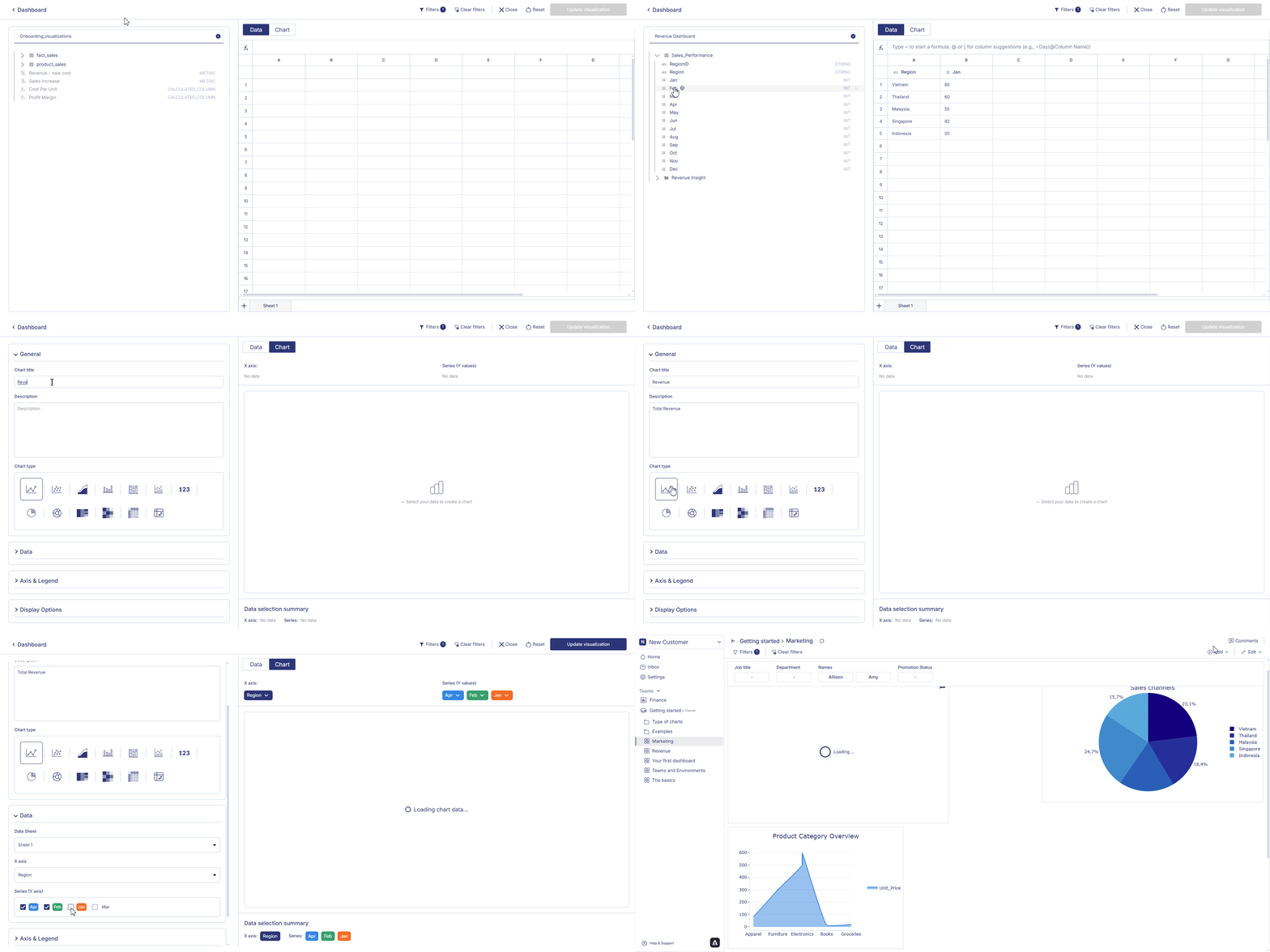 Het paneel aan de linkerkant van het scherm is het Datapaneel.
Dit gebied toont de catalogus die is aangemaakt tijdens de stap voor het verbinden van data.
Het paneel aan de linkerkant van het scherm is het Datapaneel.
Dit gebied toont de catalogus die is aangemaakt tijdens de stap voor het verbinden van data.Je hebt de catalogus gebouwd toen je de dataverbinding maakte. Je kunt schakelen tussen catalogi door op de dropdownknop te klikken. Lees voor meer informatie over de catalogus de overzichtspagina onder het catalogusgedeelte.
Werkgebied
De rechterkant van de pagina bevat je hoofdwerkgebied, dat twee tabbladen bevat: Data en Grafiek. Hier bereid je data voor en configureer je je visualisatie.Data-tabblad
Het Data-tabblad is waar je de dataset opzet die voor je grafiek wordt gebruikt. Je ziet:- Een formulebalk waar je
=kunt typen om formules te gebruiken - Kolom- en rijplaceholders die elke cel vertegenwoordigen
- Alle data die wordt gevisualiseerd wanneer je naar het Grafiek-tabblad schakelt
Om een extra blad aan te maken, klik je op de ”+“-knop onderaan het Data-tabblad. Alle waarden die zichtbaar zijn in het Data-tabblad zijn beschikbaar om te selecteren bij het configureren van je grafiek.
Grafiek-tabblad
Het Grafiek-tabblad is waar je je visualisatie definieert en configureert hoe je data wordt weergegeven.Algemene configuratie
In het gedeelte Algemeen vind je:- Grafiektitel – de naam van je grafiek
- Beschrijving – optionele tekst om je team te helpen het doel van de grafiek te begrijpen
- Grafiektype selectie – kies uit meerdere grafiektypen afhankelijk van je behoeften (Lijndiagram, Vlakdiagram, Spreidingsdiagram, Staafdiagram/Gestapeld staafdiagram, Headline-grafiek, Heatmap, Cirkeldiagram,…)
Data- en asconfiguratie
Onder de grafiektypeselector kun je definiëren hoe je grafiek de data gebruikt:- Kies het datablad
- Selecteer de X-as
- Voeg een of meer reeksen toe (Y-as)
- Configureer aanvullende opties afhankelijk van het grafiektype
Grafiekvoorbeeld
Helemaal rechts bevindt zich het grafiekvoorbeeld, dat direct wordt bijgewerkt wanneer je het volgende wijzigt:- De data in het Data-tabblad
- Het grafiektype
- Asconfiguratie
- Eventuele aanvullende instellingen
Acties in de bovenste balk
Bovenaan de pagina vind je de hoofdbedieningen voor het beheren van je grafiek:- Filters – bekijk actieve filters
- Filters wissen – verwijder alle filters
- Sluiten – verlaat het maken van grafieken en keer terug naar het dashboard
- Resetten – wis alle grafiekinstellingen
- Visualisatie bijwerken – sla de grafiek op in je dashboard
Een visualisatie bouwen
Om je grafiek te bouwen, doorloop je het werkproces op een natuurlijke manier:- Bereid je data voor in het Data-tabblad
- Schakel naar het Grafiek-tabblad om een grafiektype te kiezen
- Voeg een titel en beschrijving toe
- Koppel je data aan de X-as en reeksen
- Pas grafiekopties aan indien nodig
- Bekijk het live voorbeeld
- Klik op Visualisatie bijwerken wanneer je klaar bent om op te slaan