Puntgrafieken zijn handig voor het visualiseren van trends, vergelijkingen en relaties in je dataset. Of je nu prestaties in de tijd analyseert, categorieën vergelijkt of verdelingspatronen observeert, puntgrafieken bieden een duidelijke en intuïtieve manier om je data te verkennen.
Open je dashboard, schakel over naar Bewerkingsmodus en voeg een nieuwe visualisatiecontainer toe.
Selecteer Datavisualisatie en klik op Aanmaken om de grafiekbouwer te openen.
Kies een dataset uit de catalogus en controleer of de werkboekfilters correct zijn toegepast.
Stel in het gedeelte Algemeen de grafiektitel, beschrijving en het grafiektype in vanuit de puntgrafiekgroep.
Kies in het gedeelte Data het datablad, configureer de X-as en wijs een of meer Reeksen toe voor de Y-as.
Stel bij As en Legenda labels in, definieer waardebereiken en kies de legendapositie.
Pas bij Weergaveopties stijlopties aan zoals lijndikte, puntgrootte, staafweergave of gebiedsdekking (afhankelijk van het puntgrafiektype).
(Optioneel) Schakel de Key Performance Indicator (KPI)-modus in om prestatie-indicatoren weer te geven, inclusief KPI-titels, uitlijning, ratio’s of omgekeerde trendkleuren. Alle wijzigingen worden direct weergegeven in het voorbeeld.
Lijndiagrammen zijn handig voor het tonen van trends in de tijd en het vergelijken van datareeksen. Of je nu verkoopprestaties bijhoudt, websiteverkeer monitort of financiële data analyseert, lijndiagrammen bieden een duidelijke en intuïtieve weergave van veranderingen in de tijd. Met ons platform kunnen gebruikers moeiteloos lijndiagrammen maken en aanpassen aan hun specifieke behoeften. Pas filters toe zoals lijnfilter of grafiekfilters of functies om de perfecte puntgrafiek te maken die je nodig hebt.
Kies een dashboard in de zijbalk en schakel over naar de bewerkingsmodus. Voeg een rij toe en voeg vervolgens een visualisatiecontainer toe aan je dashboard. Selecteer Datavisualisatie en klik op Aanmaken om de visualisatiepagina te openen.
Kies een tabel uit de catalogus en dubbelklik op de kolomnamen die je wilt gebruiken. De geselecteerde kolommen worden direct aan de datatabel toegevoegd.
Om een aggregatie toe te passen, klik je op de drie-puntjes-knop op een kolom en selecteer je Aggregaties. De geaggregeerde waarde verschijnt in het datablad. Om data te filteren, klik je op de kolom die je wilt filteren, kies je Filteren op deze kolom, selecteer je een filtertype en klik je op Toepassen. Als je een grafiek maakt terwijl filters zijn toegepast, toont de grafiek alleen de gefilterde waarden.
Klik op Grafiek om je visualisatie te configureren. Stel in het gedeelte Algemeen de grafiektitel en beschrijving in en kies het grafiektype. Kies in het gedeelte Data het datablad, configureer de X-as en wijs reeksen toe voor de Y-as. Stel bij As en Legenda de X-astitel, start- en eindwaarden in, definieer de Y-astitel en kies de legendapositie. Pas bij Weergaveopties de lijndikte en puntgrootte aan. Het gedeelte Key Performance Indicator staat standaard uit; je kunt het inschakelen om de lijn te kiezen, de KPI-titel en -ondertitel in te stellen, de uitlijning te selecteren, de ratio in te schakelen of omgekeerde trendkleuren in te schakelen. Alle configuratiewijzigingen in het tabblad Grafiek worden direct weergegeven in het grafiekvoorbeeld.
Wanneer je klaar bent met het configureren van de grafiek, klik je op Visualisatie aanmaken in de rechterbovenhoek van de pagina. Je lijndiagram wordt opgeslagen en weergegeven op het dashboard.
Volg vergelijkbare stappen om een vlakdiagram, spreidingsdiagram, staafdiagram en gestapeld staafdiagram te maken.
Hoe converteer je een lijndiagram naar andere puntgrafieken?
Zoals eerder vermeld, zijn grafieken onderverdeeld in meerdere groepen. Het indelen van grafieken in meerdere groepen stelt de gebruiker in staat om een grafiek met één klik om te zetten naar een andere grafiek binnen dezelfde groep. Dit geldt ook voor de puntgrafiekgroep. Als je bijvoorbeeld een lijndiagram maakt, kun je het met slechts één klik omzetten naar een ander diagram zoals een vlakdiagram, spreidingsdiagram, staafdiagram of gestapeld staafdiagram, omdat ze allemaal onder dezelfde groep vallen.Volg de onderstaande stappen om puntgrafieken om te zetten:Beweeg de muis over een puntgrafiekcontainer in het dashboard. Er verschijnen drie puntjes in de rechterbovenhoek van de visualisatiecontainer. Klik op de drie puntjes en er verschijnt een optiemenu. Klik op ‘bewerken’ in het optiemenu.Klik in de zijbalk, onder grafiektypen, in de puntgrafiekengroep op vlakdiagram, spreidingsdiagram, staafdiagram of gestapeld staafdiagram. In de grafiekvisualisatiecontainer kun je zien hoe de grafiek verandert afhankelijk van je keuze. Klik op de knop Visualisatie aanmaken in de rechterbovenhoek van de pagina om de grafiek op te slaan.Je visualisatie is opgeslagen en wordt weergegeven op het dashboard.
Volg de onderstaande stappen om puntgrafieken te bewerken:
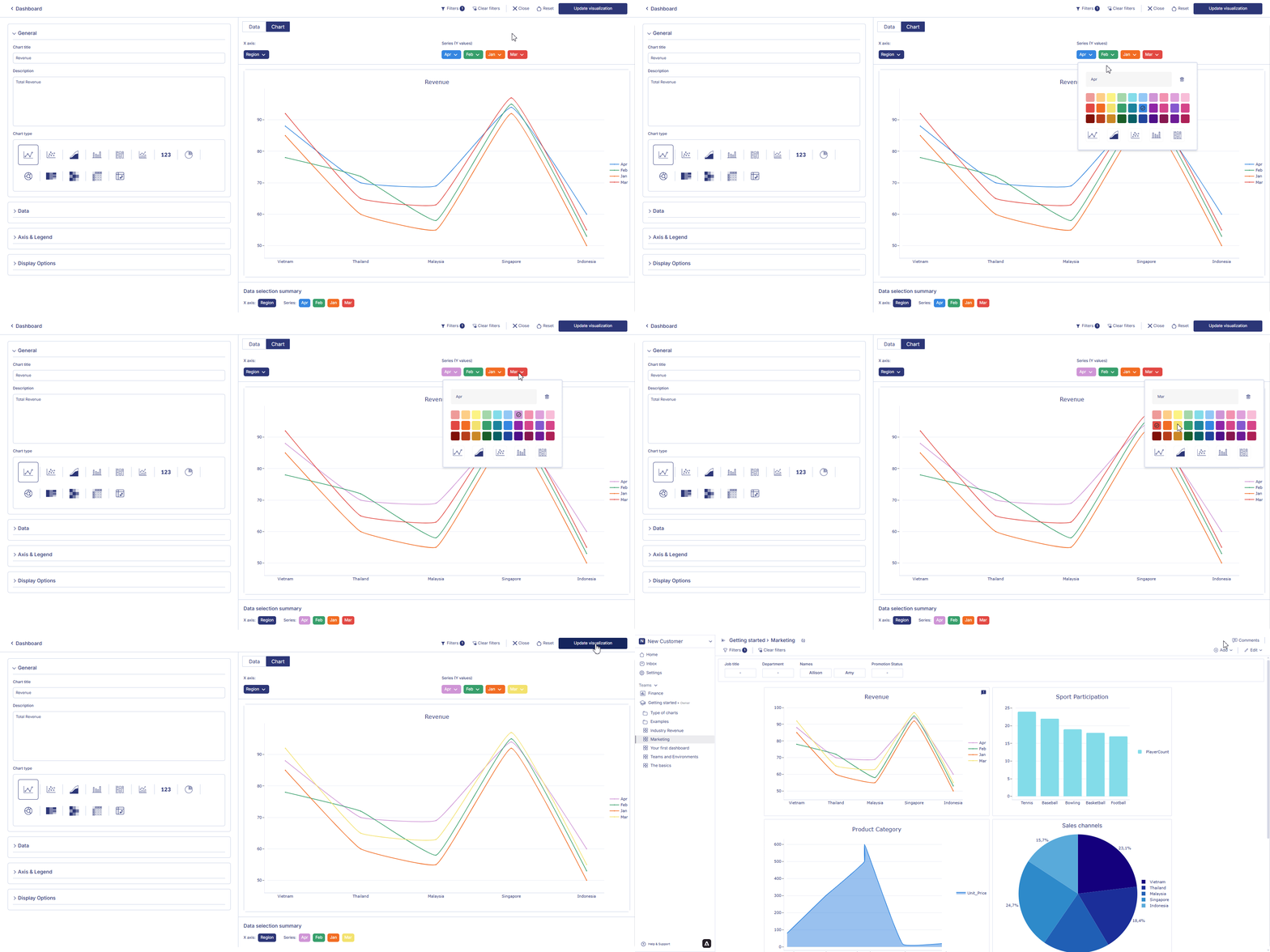
Beweeg de muis over een puntgrafiekcontainer in het dashboard. Er verschijnen drie puntjes in de rechterbovenhoek van de grafiekcontainer. Klik op de drie puntjes en er verschijnt een optiemenu. Klik op ‘bewerken’ in het optiemenu.
Na het aanbrengen van de wijzigingen aan de grafiek, klik je op tabel wijzigen in de rechterbovenhoek van de pagina. Je grafiekwijzigingen worden opgeslagen en de grafiek wordt weergegeven op het dashboard.
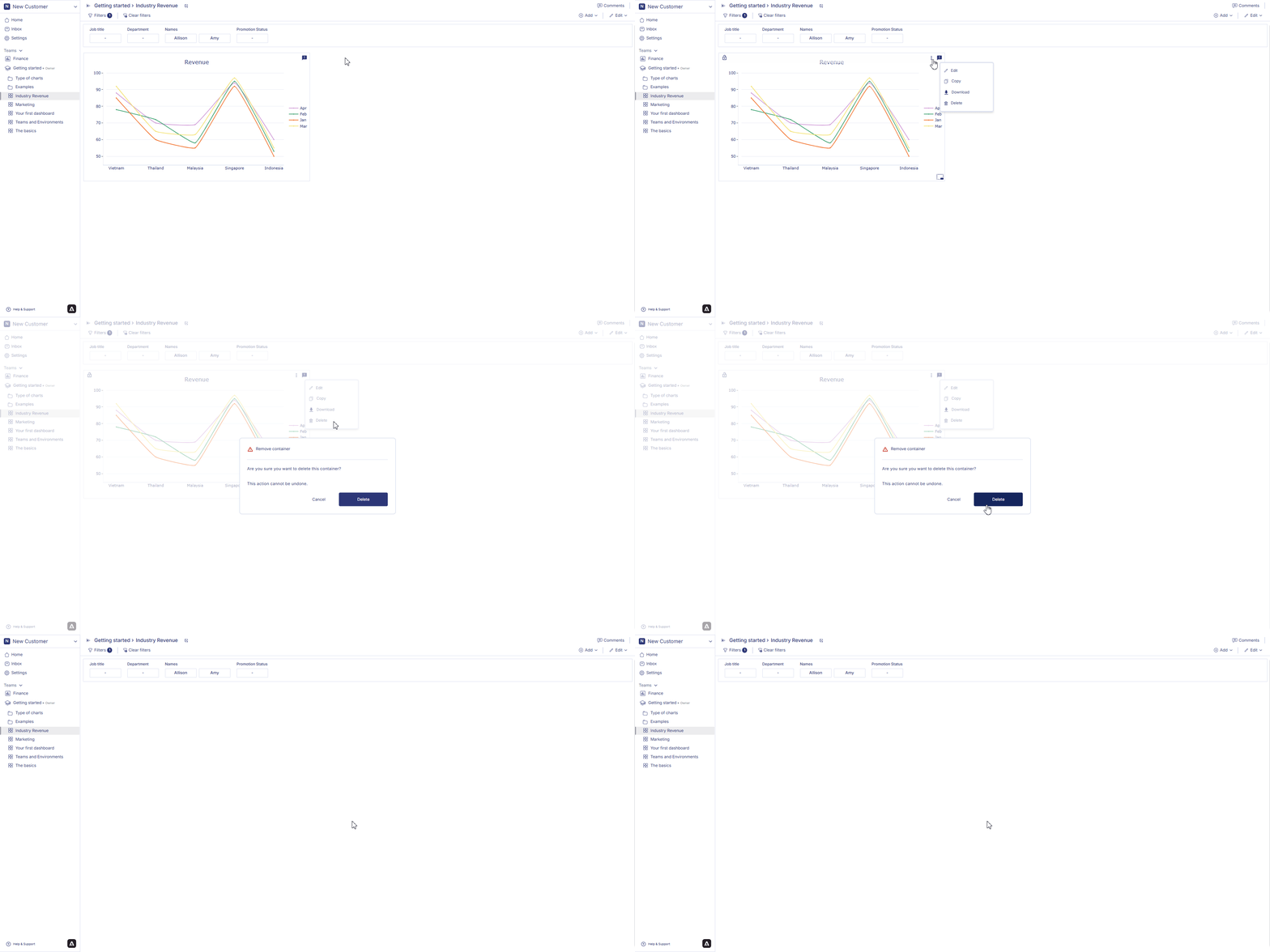
Volg de onderstaande stappen om puntgrafieken te verwijderen:
Beweeg de muis over een puntgrafiekcontainer in het dashboard. Er verschijnen drie puntjes in de rechterbovenhoek van de grafiekcontainer.
Klik op de drie puntjes en er verschijnt een optiemenu. Klik op ‘Verwijderen’ in het optiemenu. Klik op ‘Verwijderen’ om je keuze te bevestigen. Je grafiek is permanent verwijderd.
Op de volgende pagina nemen we je mee door het maken van een heatmap in het Anlytic-platform.
Laatst gewijzigd op 6 maart 2026
{"docsConfig":{"theme":"mint","$schema":"https://mintlify.com/docs.json","name":"Anlytic","description":"Anlytic documentation — learn how to automate repetitive tasks, orchestrate workflows, and turn live data into real-time decisions with Anlytic's AI Command Centre.","colors":{"primary":"#4F46E5","light":"#6366F1","dark":"#241F25"},"logo":{"light":"https://mintcdn.com/anlytic/7zxtUS5LOlfk3lqE/logo/light.svg?fit=max\u0026auto=format\u0026n=7zxtUS5LOlfk3lqE\u0026q=85\u0026s=588e58390d10c78a6ec09c383fd45aa6","dark":"https://mintcdn.com/anlytic/7zxtUS5LOlfk3lqE/logo/dark.svg?fit=max\u0026auto=format\u0026n=7zxtUS5LOlfk3lqE\u0026q=85\u0026s=1ccef14307a9950814bc5600c20ad74f","href":"/"},"favicon":"https://mintcdn.com/anlytic/T7s_z2AFw8U-IjQ-/favicon.png?fit=max\u0026auto=format\u0026n=T7s_z2AFw8U-IjQ-\u0026q=85\u0026s=7c5e748d6ac3203bc9a499ec7bc5f593","api":{"openapi":"api-reference/openapi.yaml","playground":{"display":"none"},"examples":{"defaults":"required","prefill":true}},"appearance":{"default":"system"},"background":{"decoration":"gradient"},"navbar":{"links":[{"href":"https://www.anlytic.com/book-a-demo","label":"Book a Demo"},{"href":"https://anlytic.com/articles","label":"Articles"},{"href":"https://anlytic.com/pricing","label":"Pricing"}],"primary":{"type":"button","label":"Go to app","href":"https://app.anlytic.com"}},"footer":{"socials":{"website":"https://anlytic.com","linkedin":"https://www.linkedin.com/company/anlytic"},"links":[{"header":"Product","items":[{"label":"Dashboards","href":"https://anlytic.com/dashboards-feature"},{"label":"Automated Workflows","href":"https://anlytic.com/automated-workflows-feature"},{"label":"Data Organisation","href":"https://anlytic.com/data-organisation-features"},{"label":"Pricing","href":"https://anlytic.com/pricing"}]},{"header":"Resources","items":[{"label":"Articles","href":"https://anlytic.com/articles"},{"label":"Book a Demo","href":"https://anlytic.com/book-a-demo"},{"label":"Get Started","href":"https://anlytic.com/get-started"}]},{"header":"Legal","items":[{"label":"Terms of Service","href":"https://anlytic.com/terms-of-service"},{"label":"Privacy Policy","href":"https://anlytic.com/privacy-policy"},{"label":"Cookie Policy","href":"https://anlytic.com/cookie-policy"}]}]},"search":{"prompt":"Search Anlytic docs..."},"seo":{"metatags":{"canonical":"https://docs.anlytic.com"}},"fonts":{"heading":{"family":"Inter","weight":700},"body":{"family":"Inter","weight":400}},"styling":{"eyebrows":"breadcrumbs","codeblocks":{"theme":{"light":"github-light","dark":"dracula"}},"latex":false},"errors":{"404":{"redirect":false,"title":"Page not found","description":"The page you're looking for doesn't exist or has been moved. [Return to docs](/)."}},"contextual":{"options":["copy","view","chatgpt","claude"],"display":"header"},"thumbnails":{"appearance":"dark"},"metadata":{"timestamp":true},"navigation":{"global":{},"languages":[{"language":"en","default":true,"href":""},{"language":"nl","href":"nl"}]}},"deployment":{"deploymentMetadataValue":{"subdomain":"anlytic","hasAudioNarration":false,"actualSubdomain":"anlytic","customDomains":["docs.anlytic.com"],"gitSource":{"type":"github","owner":"anlytic","repo":"docs","deployBranch":"main","contentDirectory":"","isPrivate":true,"mountPath":"","label":""},"chroma":{"liveDeploymentHistoryId":"6a82f1bb5abb23d8d7c5d1e9","collectionId":"1e379965-3e44-4eb3-8fa0-6b3193de12fe","schemaVersion":"v3","latestBuiltDeploymentHistoryId":"6a82f1bb5abb23d8d7c5d1e9"},"entitlements":{"AI_CHAT":{"status":"DISABLED"},"REMOVE_BRANDING":{"status":"DISABLED"},"CONTEXTUAL_FEEDBACK":{"status":"DISABLED"},"CODE_SNIPPET_FEEDBACK":{"status":"DISABLED"}},"buildId":"6a82f1bb5abb23d8d7c5d1e9:success","clientVersion":"0.0.3918","searchFilterCounts":[{"language":"en","tag":"Function reference","count":151},{"language":"nl","tag":"Functiereferentie","count":151},{"language":"en","tag":"API Reference","count":142},{"language":"nl","tag":"API-referentie","count":142},{"language":"en","tag":"Docs","count":42},{"language":"nl","tag":"Documentatie","count":42},{"language":"en","tag":"Math Functions","count":39},{"language":"nl","tag":"Wiskundige functies","count":39},{"language":"en","tag":"Aggregate Functions","count":33},{"language":"nl","tag":"Aggregatiefuncties","count":33},{"language":"en","tag":"Window Functions","count":29},{"language":"nl","tag":"Vensterfuncties","count":29},{"language":"en","tag":"Date Functions","count":26},{"language":"nl","tag":"Datumfuncties","count":26},{"language":"en","tag":"Filters","count":21},{"language":"nl","tag":"Filters","count":21},{"language":"en","tag":"Charts","count":15},{"language":"nl","tag":"Grafieken","count":15},{"language":"en","tag":"Connectors","count":14},{"language":"nl","tag":"Connectoren","count":14}]},"assistantConfig":{"enableAskAiButton":false,"enableStarterQuestions":false,"enableContextualStarterQuestions":false,"enableAskAiSearchBar":true},"hasChatPermissions":false,"hasWebMcpPermissions":false,"toggles":[{"name":"kill-isr","enabled":true,"variant":{"name":"disabled","enabled":false,"feature_enabled":true},"impressionData":false},{"name":"agent-mintlify-slack","enabled":true,"variant":{"name":"disabled","enabled":false,"feature_enabled":true},"impressionData":false},{"name":"editor-v7-file-tree","enabled":true,"variant":{"name":"disabled","enabled":false,"feature_enabled":true},"impressionData":false},{"name":"agent-integrations-settings","enabled":true,"variant":{"name":"disabled","enabled":false,"feature_enabled":true},"impressionData":false},{"name":"automations-pr-grouping","enabled":true,"variant":{"name":"disabled","enabled":false,"feature_enabled":true},"impressionData":false},{"name":"custom-prefix","enabled":true,"variant":{"name":"disabled","enabled":false,"feature_enabled":true},"impressionData":false},{"name":"analytics-v7","enabled":true,"variant":{"name":"disabled","enabled":false,"feature_enabled":true},"impressionData":false},{"name":"user-flows-analytics","enabled":true,"variant":{"name":"disabled","enabled":false,"feature_enabled":true},"impressionData":false},{"name":"no-publish-flow","enabled":true,"variant":{"name":"disabled","enabled":false,"feature_enabled":true},"impressionData":false},{"name":"workos-onboarding","enabled":true,"variant":{"name":"disabled","enabled":false,"feature_enabled":true},"impressionData":false},{"name":"llms-txt-v2","enabled":true,"variant":{"name":"disabled","enabled":false,"feature_enabled":true},"impressionData":false},{"name":"pause-universal-search-reconcile","enabled":true,"variant":{"name":"disabled","enabled":false,"feature_enabled":true},"impressionData":false},{"name":"snapshot-serving-live","enabled":true,"variant":{"name":"disabled","enabled":false,"feature_enabled":true},"impressionData":false},{"name":"stripTemperatureMiddleware","enabled":true,"variant":{"name":"disabled","enabled":false,"feature_enabled":true},"impressionData":false},{"name":"per-site-search-delta","enabled":true,"variant":{"name":"disabled","enabled":false,"feature_enabled":true},"impressionData":false},{"name":"support-platform-pylon-zendesk","enabled":true,"variant":{"name":"disabled","enabled":false,"feature_enabled":true},"impressionData":false},{"name":"snapshot-serving","enabled":true,"variant":{"name":"disabled","enabled":false,"feature_enabled":true},"impressionData":false},{"name":"instant-rollback","enabled":true,"variant":{"name":"disabled","enabled":false,"feature_enabled":true},"impressionData":false},{"name":"granular-notifications-server","enabled":true,"variant":{"name":"disabled","enabled":false,"feature_enabled":true},"impressionData":false},{"name":"granular-notifications","enabled":true,"variant":{"name":"disabled","enabled":false,"feature_enabled":true},"impressionData":false},{"name":"editor-private-page-search","enabled":true,"variant":{"name":"disabled","enabled":false,"feature_enabled":true},"impressionData":false},{"name":"automations-fable","enabled":true,"variant":{"name":"disabled","enabled":false,"feature_enabled":true},"impressionData":false},{"name":"fixed-ai-action-pricing","enabled":true,"variant":{"name":"disabled","enabled":false,"feature_enabled":true},"impressionData":false},{"name":"automation-resolve-merge-conflict","enabled":true,"variant":{"name":"disabled","enabled":false,"feature_enabled":true},"impressionData":false},{"name":"scoped-publishing","enabled":true,"variant":{"name":"disabled","enabled":false,"feature_enabled":true},"impressionData":false},{"name":"mintql","enabled":true,"variant":{"name":"disabled","enabled":false,"feature_enabled":true},"impressionData":false},{"name":"page-level-analytics","enabled":true,"variant":{"name":"disabled","enabled":false,"feature_enabled":true},"impressionData":false},{"name":"editor-version-history-v2","enabled":true,"variant":{"name":"disabled","enabled":false,"feature_enabled":true},"impressionData":false},{"name":"editor-nav-generations","enabled":true,"variant":{"name":"disabled","enabled":false,"feature_enabled":true},"impressionData":false},{"name":"billing-page-v2","enabled":true,"variant":{"name":"disabled","enabled":false,"feature_enabled":true},"impressionData":false},{"name":"vite-origin","enabled":true,"variant":{"name":"disabled","enabled":false,"feature_enabled":true},"impressionData":false},{"name":"workspace-projects","enabled":true,"variant":{"name":"disabled","enabled":false,"feature_enabled":true},"impressionData":false},{"name":"assistant-v5","enabled":true,"variant":{"name":"disabled","enabled":false,"feature_enabled":true},"impressionData":false},{"name":"byok-sep-25","enabled":true,"variant":{"name":"disabled","enabled":false,"feature_enabled":true},"impressionData":false},{"name":"fork-pr-previews","enabled":true,"variant":{"name":"disabled","enabled":false,"feature_enabled":true},"impressionData":false},{"name":"revalidation-jwt","enabled":true,"variant":{"name":"disabled","enabled":false,"feature_enabled":true},"impressionData":false},{"name":"editor-agent-model-picker","enabled":true,"variant":{"name":"disabled","enabled":false,"feature_enabled":true},"impressionData":false},{"name":"hobby-abuse-scan","enabled":true,"variant":{"name":"disabled","enabled":false,"feature_enabled":true},"impressionData":false},{"name":"dashboard-inbox","enabled":true,"variant":{"name":"disabled","enabled":false,"feature_enabled":true},"impressionData":false}],"isAtlas":false,"googleFontsInlined":false},"customCss":[{"filePath":"style.css","content":"html.dark[data-current-path*=\"/api-reference/\"] #header pre{background-color:#282a36!important}@media (min-width:640px){html[data-current-path^=\"/nl/api-reference/\"] #page-title{font-size:1.75rem;line-height:2.125rem}}"}],"page":{"pagePath":"nl/dashboards/charts/point","slug":"/nl/dashboards/charts/point","pageMetadata":{"title":"Lijn-, staaf- en spreidingsdiagrammen","description":null,"href":"/nl/dashboards/charts/point"},"pageType":"default","mdx":{"mdxSource":{"compiledSource":"\"use strict\";const{Fragment:_Fragment,jsx:_jsx,jsxs:_jsxs}=arguments[0];const{useMDXComponents:_provideComponents}=arguments[0];function _createMdxContent(props){const _components={a:`a`,li:`li`,ol:`ol`,p:`p`,strong:`strong`,..._provideComponents(),...props.components},{Heading,OptimizedImage}=_components;if(!Heading)_missingMdxReference(`Heading`,true);if(!OptimizedImage)_missingMdxReference(`OptimizedImage`,true);return _jsxs(_Fragment,{children:[_jsx(Heading,{level:`2`,id:`puntgrafiek`,children:`Puntgrafiek`}),`\n`,_jsx(_components.p,{children:`Puntgrafieken zijn handig voor het visualiseren van trends, vergelijkingen en relaties in je dataset. Of je nu prestaties in de tijd analyseert, categorieën vergelijkt of verdelingspatronen observeert, puntgrafieken bieden een duidelijke en intuïtieve manier om je data te verkennen.`}),`\n`,_jsx(Heading,{level:`2`,id:`hoe-maak-je-een-puntgrafiek`,children:`Hoe maak je een puntgrafiek`}),`\n`,_jsx(Heading,{level:`3`,id:`1-configureer-je-werkboek`,children:`1. Configureer je werkboek`}),`\n`,_jsxs(_components.ol,{children:[`\n`,_jsxs(_components.li,{children:[`Open je dashboard, schakel over naar `,_jsx(_components.strong,{children:`Bewerkingsmodus`}),` en klik op `,_jsx(_components.strong,{children:`container toevoegen`}),`.`]}),`\n`,_jsxs(_components.li,{children:[`Selecteer `,_jsx(_components.strong,{children:`Datavisualisatie`}),` en klik op `,_jsx(_components.strong,{children:`Aanmaken`}),` om de grafiekbouwer te openen.`]}),`\n`,_jsxs(_components.li,{children:[`Kies een dataset uit het cataloguspaneel en dubbelklik op de kolomnamen die je wilt gebruiken. De geselecteerde kolommen verschijnen in het `,_jsx(_components.strong,{children:`Werkboek`}),`.`]}),`\n`]}),`\n`,_jsx(Heading,{level:`3`,id:`2-filters-toepassen-in-het-werkboek`,children:`2. Filters toepassen in het werkboek`}),`\n`,_jsx(_components.p,{children:`Om je dataset te verfijnen voordat je een grafiek maakt:`}),`\n`,_jsxs(_components.ol,{children:[`\n`,_jsxs(_components.li,{children:[`Klik op de `,_jsx(_components.strong,{children:`kop`}),` van de kolom die je wilt filteren.`]}),`\n`,_jsxs(_components.li,{children:[`Selecteer `,_jsx(_components.strong,{children:`Filteren op deze kolom`}),`.`]}),`\n`,_jsx(_components.li,{children:`Kies de filterconditie of waarde die je wilt toepassen.`}),`\n`,_jsxs(_components.li,{children:[`Klik op `,_jsx(_components.strong,{children:`Toepassen`}),`.`]}),`\n`]}),`\n`,_jsx(_components.p,{children:`Gefilterde resultaten verschijnen direct in het werkboek.`}),`\n`,_jsx(Heading,{level:`3`,id:`3-configureer-je-grafiek`,children:`3. Configureer je grafiek`}),`\n`,_jsxs(_components.ol,{children:[`\n`,_jsxs(_components.li,{children:[`Open je dashboard, schakel over naar `,_jsx(_components.strong,{children:`Bewerkingsmodus`}),` en voeg een nieuwe visualisatiecontainer toe.`]}),`\n`,_jsxs(_components.li,{children:[`Selecteer `,_jsx(_components.strong,{children:`Datavisualisatie`}),` en klik op `,_jsx(_components.strong,{children:`Aanmaken`}),` om de grafiekbouwer te openen.`]}),`\n`,_jsx(_components.li,{children:`Kies een dataset uit de catalogus en controleer of de werkboekfilters correct zijn toegepast.`}),`\n`,_jsxs(_components.li,{children:[`Stel in het gedeelte `,_jsx(_components.strong,{children:`Algemeen`}),` de grafiektitel, beschrijving en het grafiektype in vanuit de puntgrafiekgroep.`]}),`\n`,_jsxs(_components.li,{children:[`Kies in het gedeelte `,_jsx(_components.strong,{children:`Data`}),` het datablad, configureer de `,_jsx(_components.strong,{children:`X-as`}),` en wijs een of meer `,_jsx(_components.strong,{children:`Reeksen`}),` toe voor de Y-as.`]}),`\n`,_jsxs(_components.li,{children:[`Stel bij `,_jsx(_components.strong,{children:`As en Legenda`}),` labels in, definieer waardebereiken en kies de legendapositie.`]}),`\n`,_jsxs(_components.li,{children:[`Pas bij `,_jsx(_components.strong,{children:`Weergaveopties`}),` stijlopties aan zoals lijndikte, puntgrootte, staafweergave of gebiedsdekking (afhankelijk van het puntgrafiektype).`]}),`\n`,_jsxs(_components.li,{children:[`(Optioneel) Schakel de `,_jsx(_components.strong,{children:`Key Performance Indicator (KPI)`}),`-modus in om prestatie-indicatoren weer te geven, inclusief KPI-titels, uitlijning, ratio’s of omgekeerde trendkleuren. Alle wijzigingen worden direct weergegeven in het voorbeeld.`]}),`\n`]}),`\n`,_jsx(Heading,{level:`3`,id:`4-grafiek-opslaan`,children:`4. Grafiek opslaan`}),`\n`,_jsx(_components.p,{children:`Zodra alle configuraties compleet zijn:`}),`\n`,_jsxs(_components.ol,{children:[`\n`,_jsx(_components.li,{children:`Bekijk het grafiekvoorbeeld om te controleren of het de juiste gefilterde werkboekdata weergeeft.`}),`\n`,_jsxs(_components.li,{children:[`Klik op `,_jsx(_components.strong,{children:`Visualisatie aanmaken`}),` in de rechterbovenhoek.`]}),`\n`,_jsx(_components.li,{children:`De grafiek wordt opgeslagen en aan je dashboard toegevoegd, waar je deze kunt vergroten/verkleinen of herpositioneren.`}),`\n`]}),`\n`,_jsx(OptimizedImage,{src:`https://mintlify.s3.us-west-1.amazonaws.com/anlytic/Resources/point%20chart%20filter.png`,alt:`alt text`}),`\n`,_jsx(_components.p,{children:`De puntgrafiekgroep bevat grafieken zoals lijndiagram, vlakdiagram, spreidingsdiagram, staafdiagram en gestapeld staafdiagram.`}),`\n`,_jsx(Heading,{level:`2`,id:`lijndiagram`,children:`Lijndiagram`}),`\n`,_jsx(_components.p,{children:`Lijndiagrammen zijn handig voor het tonen van trends in de tijd en het vergelijken van datareeksen. Of je nu verkoopprestaties bijhoudt, websiteverkeer monitort of financiële data analyseert, lijndiagrammen bieden een duidelijke en intuïtieve weergave van veranderingen in de tijd. Met ons platform kunnen gebruikers moeiteloos lijndiagrammen maken en aanpassen aan hun specifieke behoeften. Pas filters toe zoals lijnfilter of grafiekfilters of functies om de perfecte puntgrafiek te maken die je nodig hebt.`}),`\n`,_jsx(Heading,{level:`2`,id:`hoe-maak-je-een-lijndiagram`,children:`Hoe maak je een lijndiagram?`}),`\n`,_jsxs(_components.ol,{children:[`\n`,_jsxs(_components.li,{children:[`\n`,_jsx(_components.p,{children:`Kies een dashboard in de zijbalk en schakel over naar de bewerkingsmodus. Voeg een rij toe en voeg vervolgens een visualisatiecontainer toe aan je dashboard. Selecteer Datavisualisatie en klik op Aanmaken om de visualisatiepagina te openen.`}),`\n`]}),`\n`,_jsxs(_components.li,{children:[`\n`,_jsx(_components.p,{children:`Kies een tabel uit de catalogus en dubbelklik op de kolomnamen die je wilt gebruiken. De geselecteerde kolommen worden direct aan de datatabel toegevoegd.`}),`\n`]}),`\n`,_jsxs(_components.li,{children:[`\n`,_jsx(_components.p,{children:`Om een aggregatie toe te passen, klik je op de drie-puntjes-knop op een kolom en selecteer je Aggregaties. De geaggregeerde waarde verschijnt in het datablad. Om data te filteren, klik je op de kolom die je wilt filteren, kies je Filteren op deze kolom, selecteer je een filtertype en klik je op Toepassen. Als je een grafiek maakt terwijl filters zijn toegepast, toont de grafiek alleen de gefilterde waarden.`}),`\n`]}),`\n`,_jsxs(_components.li,{children:[`\n`,_jsx(_components.p,{children:`Klik op Grafiek om je visualisatie te configureren. Stel in het gedeelte Algemeen de grafiektitel en beschrijving in en kies het grafiektype. Kies in het gedeelte Data het datablad, configureer de X-as en wijs reeksen toe voor de Y-as. Stel bij As en Legenda de X-astitel, start- en eindwaarden in, definieer de Y-astitel en kies de legendapositie. Pas bij Weergaveopties de lijndikte en puntgrootte aan. Het gedeelte Key Performance Indicator staat standaard uit; je kunt het inschakelen om de lijn te kiezen, de KPI-titel en -ondertitel in te stellen, de uitlijning te selecteren, de ratio in te schakelen of omgekeerde trendkleuren in te schakelen. Alle configuratiewijzigingen in het tabblad Grafiek worden direct weergegeven in het grafiekvoorbeeld.`}),`\n`]}),`\n`,_jsxs(_components.li,{children:[`\n`,_jsx(_components.p,{children:`Wanneer je klaar bent met het configureren van de grafiek, klik je op Visualisatie aanmaken in de rechterbovenhoek van de pagina. Je lijndiagram wordt opgeslagen en weergegeven op het dashboard.`}),`\n`]}),`\n`]}),`\n`,_jsx(OptimizedImage,{src:`https://mintlify.s3.us-west-1.amazonaws.com/anlytic/Resources/create%20point%20chart.gif`,alt:`alt text`}),`\n`,_jsx(_components.p,{children:`Volg vergelijkbare stappen om een vlakdiagram, spreidingsdiagram, staafdiagram en gestapeld staafdiagram te maken.`}),`\n`,_jsx(Heading,{level:`2`,id:`hoe-converteer-je-een-lijndiagram-naar-andere-puntgrafieken`,children:`Hoe converteer je een lijndiagram naar andere puntgrafieken?`}),`\n`,_jsx(_components.p,{children:`Zoals eerder vermeld, zijn grafieken onderverdeeld in meerdere groepen. Het indelen van grafieken in meerdere groepen stelt de gebruiker in staat om een grafiek met één klik om te zetten naar een andere grafiek binnen dezelfde groep. Dit geldt ook voor de puntgrafiekgroep. Als je bijvoorbeeld een lijndiagram maakt, kun je het met slechts één klik omzetten naar een ander diagram zoals een vlakdiagram, spreidingsdiagram, staafdiagram of gestapeld staafdiagram, omdat ze allemaal onder dezelfde groep vallen.`}),`\n`,_jsx(_components.p,{children:`Volg de onderstaande stappen om puntgrafieken om te zetten:`}),`\n`,_jsx(_components.p,{children:`Beweeg de muis over een puntgrafiekcontainer in het dashboard. Er verschijnen drie puntjes in de rechterbovenhoek van de visualisatiecontainer. Klik op de drie puntjes en er verschijnt een optiemenu. Klik op ‘bewerken’ in het optiemenu.`}),`\n`,_jsx(_components.p,{children:`Klik in de zijbalk, onder grafiektypen, in de puntgrafiekengroep op vlakdiagram, spreidingsdiagram, staafdiagram of gestapeld staafdiagram. In de grafiekvisualisatiecontainer kun je zien hoe de grafiek verandert afhankelijk van je keuze. Klik op de knop Visualisatie aanmaken in de rechterbovenhoek van de pagina om de grafiek op te slaan.`}),`\n`,_jsx(OptimizedImage,{src:`https://mintlify.s3.us-west-1.amazonaws.com/anlytic/Resources/convert%20point%20chart.gif`,alt:`alt text`}),`\n`,_jsx(_components.p,{children:`Je visualisatie is opgeslagen en wordt weergegeven op het dashboard.`}),`\n`,_jsx(Heading,{level:`2`,id:`hoe-bewerk-je-een-puntgrafiek`,children:`Hoe bewerk je een puntgrafiek?`}),`\n`,_jsx(_components.p,{children:`Volg de onderstaande stappen om puntgrafieken te bewerken:`}),`\n`,_jsxs(_components.ol,{children:[`\n`,_jsxs(_components.li,{children:[`\n`,_jsx(_components.p,{children:`Beweeg de muis over een puntgrafiekcontainer in het dashboard. Er verschijnen drie puntjes in de rechterbovenhoek van de grafiekcontainer. Klik op de drie puntjes en er verschijnt een optiemenu. Klik op ‘bewerken’ in het optiemenu.`}),`\n`]}),`\n`,_jsxs(_components.li,{children:[`\n`,_jsx(_components.p,{children:`Na het aanbrengen van de wijzigingen aan de grafiek, klik je op tabel wijzigen in de rechterbovenhoek van de pagina. Je grafiekwijzigingen worden opgeslagen en de grafiek wordt weergegeven op het dashboard.`}),`\n`]}),`\n`]}),`\n`,_jsx(OptimizedImage,{src:`https://mintlify.s3.us-west-1.amazonaws.com/anlytic/Resources/edit%20point%20chart.gif`,alt:`alt text`}),`\n`,_jsx(Heading,{level:`2`,id:`hoe-verwijder-je-een-puntgrafiek`,children:`Hoe verwijder je een puntgrafiek?`}),`\n`,_jsx(_components.p,{children:`Volg de onderstaande stappen om puntgrafieken te verwijderen:`}),`\n`,_jsxs(_components.ol,{children:[`\n`,_jsxs(_components.li,{children:[`\n`,_jsx(_components.p,{children:`Beweeg de muis over een puntgrafiekcontainer in het dashboard. Er verschijnen drie puntjes in de rechterbovenhoek van de grafiekcontainer.`}),`\n`]}),`\n`,_jsxs(_components.li,{children:[`\n`,_jsx(_components.p,{children:`Klik op de drie puntjes en er verschijnt een optiemenu. Klik op ‘Verwijderen’ in het optiemenu. Klik op ‘Verwijderen’ om je keuze te bevestigen. Je grafiek is permanent verwijderd.`}),`\n`]}),`\n`]}),`\n`,_jsx(OptimizedImage,{src:`https://mintlify.s3.us-west-1.amazonaws.com/anlytic/Resources/delete%20point%20chart.gif`,alt:`alt text`}),`\n`,_jsxs(_components.p,{children:[`Op de volgende pagina nemen we je mee door het maken van een `,_jsx(_components.a,{href:`heatmap`,children:`heatmap`}),` in het Anlytic-platform.`]})]})}function MDXContent(props={}){const{wrapper:MDXLayout}={..._provideComponents(),...props.components};return MDXLayout?_jsx(MDXLayout,{...props,children:_jsx(_createMdxContent,{...props})}):_createMdxContent(props)}return{default:MDXContent};function _missingMdxReference(id,component){throw new Error(`Expected `+(component?`component`:`object`)+\" `\"+id+\"` to be defined: you likely forgot to import, pass, or provide it.\")}","frontmatter":{},"scope":{"codeStyling":{"theme":{"light":"github-light","dark":"dracula"}},"config":{},"pageMetadata":{"title":"Lijn-, staaf- en spreidingsdiagrammen","description":null,"href":"/nl/dashboards/charts/point"}}},"mdxSourceWithNoJs":null},"mdxExtracts":{"tableOfContents":[{"title":"Puntgrafiek","slug":"puntgrafiek","depth":2,"children":[]},{"title":"Hoe maak je een puntgrafiek","slug":"hoe-maak-je-een-puntgrafiek","depth":2,"children":[{"title":"1. Configureer je werkboek","slug":"1-configureer-je-werkboek","depth":3,"children":[]},{"title":"2. Filters toepassen in het werkboek","slug":"2-filters-toepassen-in-het-werkboek","depth":3,"children":[]},{"title":"3. Configureer je grafiek","slug":"3-configureer-je-grafiek","depth":3,"children":[]},{"title":"4. Grafiek opslaan","slug":"4-grafiek-opslaan","depth":3,"children":[]}]},{"title":"Lijndiagram","slug":"lijndiagram","depth":2,"children":[]},{"title":"Hoe maak je een lijndiagram?","slug":"hoe-maak-je-een-lijndiagram","depth":2,"children":[]},{"title":"Hoe converteer je een lijndiagram naar andere puntgrafieken?","slug":"hoe-converteer-je-een-lijndiagram-naar-andere-puntgrafieken","depth":2,"children":[]},{"title":"Hoe bewerk je een puntgrafiek?","slug":"hoe-bewerk-je-een-puntgrafiek","depth":2,"children":[]},{"title":"Hoe verwijder je een puntgrafiek?","slug":"hoe-verwijder-je-een-puntgrafiek","depth":2,"children":[]}],"codeExamples":{}},"jsLinks":[],"subdomain":"anlytic","siteName":"Anlytic","title":"Lijn-, staaf- en spreidingsdiagrammen - Anlytic","navMaps":{"firstHrefInVersion":{},"firstHrefInLanguage":{"en":{"href":"/dashboards/charts/point","matchLevel":1},"nl":{"href":"/nl/dashboards/charts/point","matchLevel":0}}},"lastModified":"2026-08-17T11:34:48.036Z","gitLastModified":"2026-03-06T16:53:23.000Z","originalFileLocation":"nl/dashboards/charts/point.mdx","locale":"nl"},"headHtml":"\u003cscript data-mint-head>(function(){var d=document.documentElement,p=null;if(!p){try{p=localStorage.getItem(\"isDarkMode\")}catch(e){}if(p==='true')p='dark';else if(p==='false')p='light';if(p!=='light'\u0026\u0026p!=='dark'\u0026\u0026p!=='system')p=\"system\"}var r=p==='system'?(matchMedia(\"(prefers-color-scheme: dark)\").matches?'dark':'light'):p;d.classList.remove(r==='dark'?'light':'dark');d.classList.add(r);d.setAttribute(\"data-theme-preference\",p)})();\u003c/script>\u003cmeta data-mint-head name=\"application-name\" content=\"Anlytic\">\u003cmeta data-mint-head name=\"generator\" content=\"Mintlify\">\u003clink data-mint-head rel=\"icon\" type=\"image/png\" sizes=\"192x192\" href=\"/mintlify-assets/_mintlify/favicons/anlytic/OGVuNM7y96UUGKog/_generated/favicon/android-chrome-192x192.png\" media=\"(prefers-color-scheme: light)\">\u003clink data-mint-head rel=\"apple-touch-icon\" type=\"image/png\" sizes=\"180x180\" href=\"/mintlify-assets/_mintlify/favicons/anlytic/OGVuNM7y96UUGKog/_generated/favicon/apple-touch-icon.png\">\u003clink data-mint-head rel=\"icon\" type=\"image/png\" sizes=\"16x16\" href=\"/mintlify-assets/_mintlify/favicons/anlytic/OGVuNM7y96UUGKog/_generated/favicon/favicon-16x16.png\" media=\"(prefers-color-scheme: light)\">\u003clink data-mint-head rel=\"icon\" type=\"image/png\" sizes=\"32x32\" href=\"/mintlify-assets/_mintlify/favicons/anlytic/OGVuNM7y96UUGKog/_generated/favicon/favicon-32x32.png\" media=\"(prefers-color-scheme: light)\">\u003clink data-mint-head rel=\"shortcut icon\" type=\"image/x-icon\" href=\"/mintlify-assets/_mintlify/favicons/anlytic/OGVuNM7y96UUGKog/_generated/favicon/favicon.ico\" media=\"(prefers-color-scheme: light)\">\u003clink data-mint-head rel=\"icon\" type=\"image/png\" sizes=\"192x192\" href=\"/mintlify-assets/_mintlify/favicons/anlytic/OGVuNM7y96UUGKog/_generated/favicon-dark/android-chrome-192x192.png\" media=\"(prefers-color-scheme: dark)\">\u003clink data-mint-head rel=\"icon\" type=\"image/png\" sizes=\"16x16\" href=\"/mintlify-assets/_mintlify/favicons/anlytic/OGVuNM7y96UUGKog/_generated/favicon-dark/favicon-16x16.png\" media=\"(prefers-color-scheme: dark)\">\u003clink data-mint-head rel=\"icon\" type=\"image/png\" sizes=\"32x32\" href=\"/mintlify-assets/_mintlify/favicons/anlytic/OGVuNM7y96UUGKog/_generated/favicon-dark/favicon-32x32.png\" media=\"(prefers-color-scheme: dark)\">\u003clink data-mint-head rel=\"shortcut icon\" type=\"image/x-icon\" href=\"/mintlify-assets/_mintlify/favicons/anlytic/OGVuNM7y96UUGKog/_generated/favicon-dark/favicon.ico\" media=\"(prefers-color-scheme: dark)\">\u003cmeta data-mint-head property=\"og:title\" content=\"Lijn-, staaf- en spreidingsdiagrammen - Anlytic\">\u003cmeta data-mint-head property=\"og:site_name\" content=\"Anlytic\">\u003cmeta data-mint-head property=\"og:url\" content=\"https://docs.anlytic.com/nl/dashboards/charts/point\">\u003cmeta data-mint-head property=\"og:type\" content=\"website\">\u003cmeta data-mint-head property=\"og:image\" content=\"https://anlytic.mintlify.app/_mintlify/api/og/v2?division=Grafieken\u0026amp;title=Lijn-%2C+staaf-+en+spreidingsdiagrammen\u0026amp;theme=fdfec072d3ecf790bed24289\u0026amp;signature=f9904a30665d53705dda3911ec3b73aac5934128bc3403319210c25e909a3d6e\">\u003cmeta data-mint-head property=\"og:image:width\" content=\"1200\">\u003cmeta data-mint-head property=\"og:image:height\" content=\"630\">\u003cmeta data-mint-head name=\"twitter:card\" content=\"summary_large_image\">\u003cmeta data-mint-head name=\"twitter:title\" content=\"Lijn-, staaf- en spreidingsdiagrammen - Anlytic\">\u003cmeta data-mint-head name=\"twitter:image\" content=\"https://anlytic.mintlify.app/_mintlify/api/og/v2?division=Grafieken\u0026amp;title=Lijn-%2C+staaf-+en+spreidingsdiagrammen\u0026amp;theme=fdfec072d3ecf790bed24289\u0026amp;signature=f9904a30665d53705dda3911ec3b73aac5934128bc3403319210c25e909a3d6e\">\u003cmeta data-mint-head name=\"twitter:image:width\" content=\"1200\">\u003cmeta data-mint-head name=\"twitter:image:height\" content=\"630\">\u003cmeta data-mint-head name=\"msapplication-config\" content=\"/mintlify-assets/_mintlify/favicons/anlytic/OGVuNM7y96UUGKog/_generated/favicon/browserconfig.xml\">\u003cmeta data-mint-head name=\"apple-mobile-web-app-title\" content=\"Anlytic\">\u003cmeta data-mint-head name=\"msapplication-TileColor\" content=\"#4F46E5\">\u003clink data-mint-head rel=\"canonical\" href=\"https://docs.anlytic.com/nl/dashboards/charts/point\">\u003clink data-mint-head rel=\"alternate\" type=\"application/xml\" href=\"/sitemap.xml\">\u003clink data-mint-head rel=\"alternate\" type=\"text/markdown\" href=\"/nl/dashboards/charts/point.md\">\u003clink data-mint-head rel=\"alternate\" hreflang=\"nl\" href=\"https://docs.anlytic.com/nl/dashboards/charts/point\">\u003clink data-mint-head rel=\"alternate\" hreflang=\"en\" href=\"https://docs.anlytic.com/dashboards/charts/point\">\u003clink data-mint-head rel=\"alternate\" hreflang=\"x-default\" href=\"https://docs.anlytic.com/dashboards/charts/point\">\u003cscript data-mint-head type=\"application/ld+json\">{\"@context\":\"https://schema.org\",\"@graph\":[{\"@type\":\"Organization\",\"@id\":\"https://docs.anlytic.com/#organization\",\"name\":\"Anlytic\",\"url\":\"https://docs.anlytic.com\",\"logo\":{\"@type\":\"ImageObject\",\"url\":\"https://mintcdn.com/anlytic/7zxtUS5LOlfk3lqE/logo/light.svg?fit=max\u0026auto=format\u0026n=7zxtUS5LOlfk3lqE\u0026q=85\u0026s=588e58390d10c78a6ec09c383fd45aa6\"}},{\"@type\":\"WebSite\",\"@id\":\"https://docs.anlytic.com#website\",\"name\":\"Anlytic\",\"url\":\"https://docs.anlytic.com\",\"publisher\":{\"@id\":\"https://docs.anlytic.com/#organization\"}},{\"@type\":\"WebPage\",\"@id\":\"https://docs.anlytic.com/nl/dashboards/charts/point#webpage\",\"url\":\"https://docs.anlytic.com/nl/dashboards/charts/point\",\"name\":\"Lijn-, staaf- en spreidingsdiagrammen\",\"dateModified\":\"2026-03-06T16:53:23.000Z\",\"isPartOf\":{\"@id\":\"https://docs.anlytic.com#website\"},\"breadcrumb\":{\"@id\":\"https://docs.anlytic.com/nl/dashboards/charts/point#breadcrumb\"}},{\"@type\":\"BreadcrumbList\",\"@id\":\"https://docs.anlytic.com/nl/dashboards/charts/point#breadcrumb\",\"itemListElement\":[{\"@type\":\"ListItem\",\"position\":1,\"name\":\"Grafieken\",\"item\":\"https://docs.anlytic.com/nl/dashboards/charts/overview\"},{\"@type\":\"ListItem\",\"position\":2,\"name\":\"Lijn-, staaf- en spreidingsdiagrammen\",\"item\":\"https://docs.anlytic.com/nl/dashboards/charts/point\"}]},{\"@type\":[\"Article\",\"TechArticle\"],\"@id\":\"https://docs.anlytic.com/nl/dashboards/charts/point#article\",\"headline\":\"Lijn-, staaf- en spreidingsdiagrammen\",\"name\":\"Lijn-, staaf- en spreidingsdiagrammen\",\"url\":\"https://docs.anlytic.com/nl/dashboards/charts/point\",\"mainEntityOfPage\":{\"@id\":\"https://docs.anlytic.com/nl/dashboards/charts/point#webpage\"},\"dateModified\":\"2026-03-06T16:53:23.000Z\",\"publisher\":{\"@id\":\"https://docs.anlytic.com/#organization\"},\"isPartOf\":{\"@id\":\"https://docs.anlytic.com#website\"}}]}\u003c/script>\u003cscript data-mint-head type=\"application/ld+json\">{\"@context\":\"https://schema.org\",\"@type\":\"WebSite\",\"name\":\"Anlytic\",\"creator\":{\"@type\":\"Organization\",\"name\":\"Mintlify\",\"url\":\"https://mintlify.com\"}}\u003c/script>","siteName":"Anlytic","nav":{"global":{},"languages":[{"language":"en","default":true,"pages":[{"title":"en","href":"/dashboards/charts/point"}]},{"language":"nl","tabs":[{"tab":"Documentatie","groups":[{"group":"Aan de slag","pages":[{"title":"Welkom bij Anlytic","href":"/nl"},{"title":"Platformoverzicht","href":"/nl/quickstart/overview"}]},{"group":"Installatiehandleiding","pages":[{"title":"Initiële configuratie","href":"/nl/quickstart/initial-setup"},{"title":"Gebruikersbeheer","href":"/nl/quickstart/user-management"},{"title":"Een databron verbinden","href":"/nl/quickstart/connect-data-source"},{"title":"Teamconfiguratie","href":"/nl/quickstart/team-configuration"},{"title":"Bouw uw eerste dashboard","href":"/nl/quickstart/first-dashboard"}]},{"group":"Dashboards","pages":[{"title":"Dashboards","href":"/nl/dashboards/overview"},{"title":"Werkboeken bouwen","href":"/nl/dashboards/workbook"},{"title":"Een dashboard organiseren","href":"/nl/dashboards/organize"}]},{"group":"Grafieken","pages":[{"title":"Overzicht grafieken","description":null,"href":"/nl/dashboards/charts/overview"},{"title":"Lijn-, staaf- en spreidingsdiagrammen","href":"/nl/dashboards/charts/point"},{"title":"Heatmap","description":null,"href":"/nl/dashboards/charts/heatmap"},{"title":"IJspegeldiagram","href":"/nl/dashboards/charts/icicle"},{"title":"Kopstatistieken","href":"/nl/dashboards/charts/headline"},{"title":"Cirkeldiagram","href":"/nl/dashboards/charts/piechart"},{"title":"Draaitabel","href":"/nl/dashboards/charts/pivottable"},{"title":"Datatabel","href":"/nl/dashboards/charts/datatable"},{"title":"Geo kaart","href":"/nl/dashboards/charts/geomap"}]},{"group":"Filters","pages":[{"title":"Werkruimtefilters","href":"/nl/data/filters/create"},{"title":"Dashboardfilters","href":"/nl/data/filters/dashboard-filters"},{"title":"Filters bewerken","href":"/nl/data/filters/edit"},{"title":"Filters verwijderen","href":"/nl/data/filters/delete"}]},{"group":"Functies","pages":[{"title":"Overzicht functies","href":"/nl/dashboards/functions/overview"},{"title":"Functie-index","href":"/nl/dashboards/functions/function-index"}]},{"group":"Connectoren","pages":[{"title":"Dataconnectoren","href":"/nl/data/connectors/overview"},{"title":"Een verbinding instellen","href":"/nl/data/connectors/create"},{"title":"Foutafhandeling","href":"/nl/data/connectors/errors"}]},{"group":"Authenticatie","pages":[{"title":"Authenticatie","href":"/nl/auth/overview"},{"title":"Systeemrollen","href":"/nl/auth/system-roles"},{"title":"Werkruimte rollen","href":"/nl/auth/workspace-roles"},{"title":"Teamrollen","href":"/nl/auth/team-roles"}]},{"group":"Catalogi","pages":[{"title":"Datacatalogi","href":"/nl/data/catalogs/overview"},{"title":"Een catalogus aanmaken","href":"/nl/data/catalogs/create"},{"title":"Een catalogus bewerken","href":"/nl/data/catalogs/edit"},{"title":"Multi-catalogus ondersteuning","href":"/nl/data/catalogs/multi-catalog"}]},{"group":"Metadata","pages":[{"title":"Metadata","href":"/nl/data/meta/overview"},{"title":"Metadata toevoegen","href":"/nl/data/meta/create"},{"title":"Metadata bewerken","href":"/nl/data/meta/edit"}]},{"group":"Relaties","pages":[{"title":"Relaties","href":"/nl/data/relationships/overview"},{"title":"Relaties aanmaken","href":"/nl/data/relationships/create"},{"title":"Relaties bewerken","href":"/nl/data/relationships/edit"}]}]},{"tab":"Functiereferentie","pages":[{"title":"Functiereferentie","href":"/nl/dashboards/functions/aggregate/array_agg"}]},{"tab":"API-referentie","pages":[{"title":"API-referentie","href":"/nl/api-reference/configuration/get-schedule-policy"}]}]}]},"title":"Lijn-, staaf- en spreidingsdiagrammen - Anlytic","buildId":"dpl_22zLaHtK6fmmSqApXTTP5tC7UBZn","deploymentId":"dpl_22zLaHtK6fmmSqApXTTP5tC7UBZn","dynamics":["a74be98ba7"],"chunks":["zoom-image-lightbox-BxIiCHya.js","PlusIcon-Br4qdG7I.js","lightbox-handle-r17bVUz3.js"]}


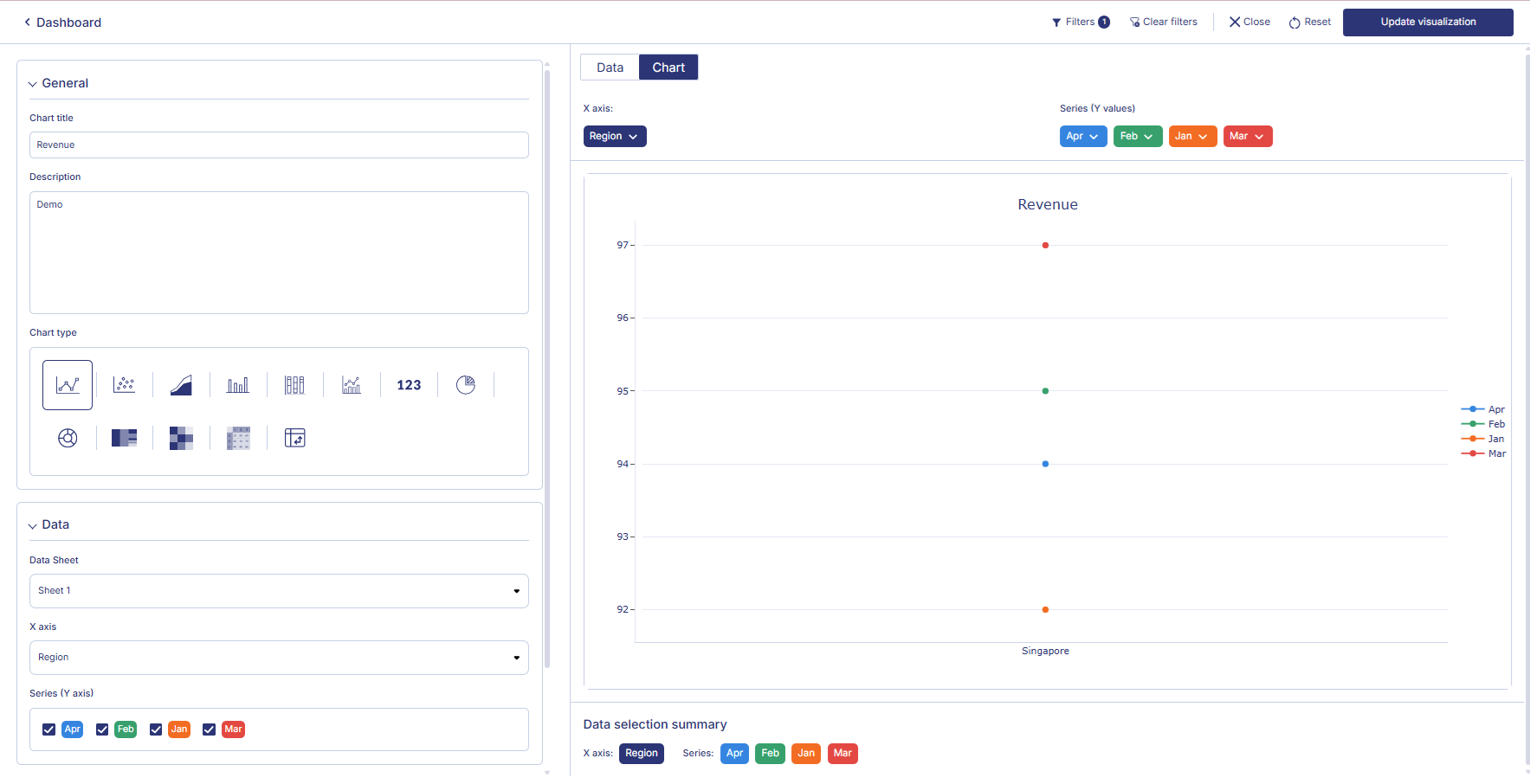 De puntgrafiekgroep bevat grafieken zoals lijndiagram, vlakdiagram, spreidingsdiagram, staafdiagram en gestapeld staafdiagram.
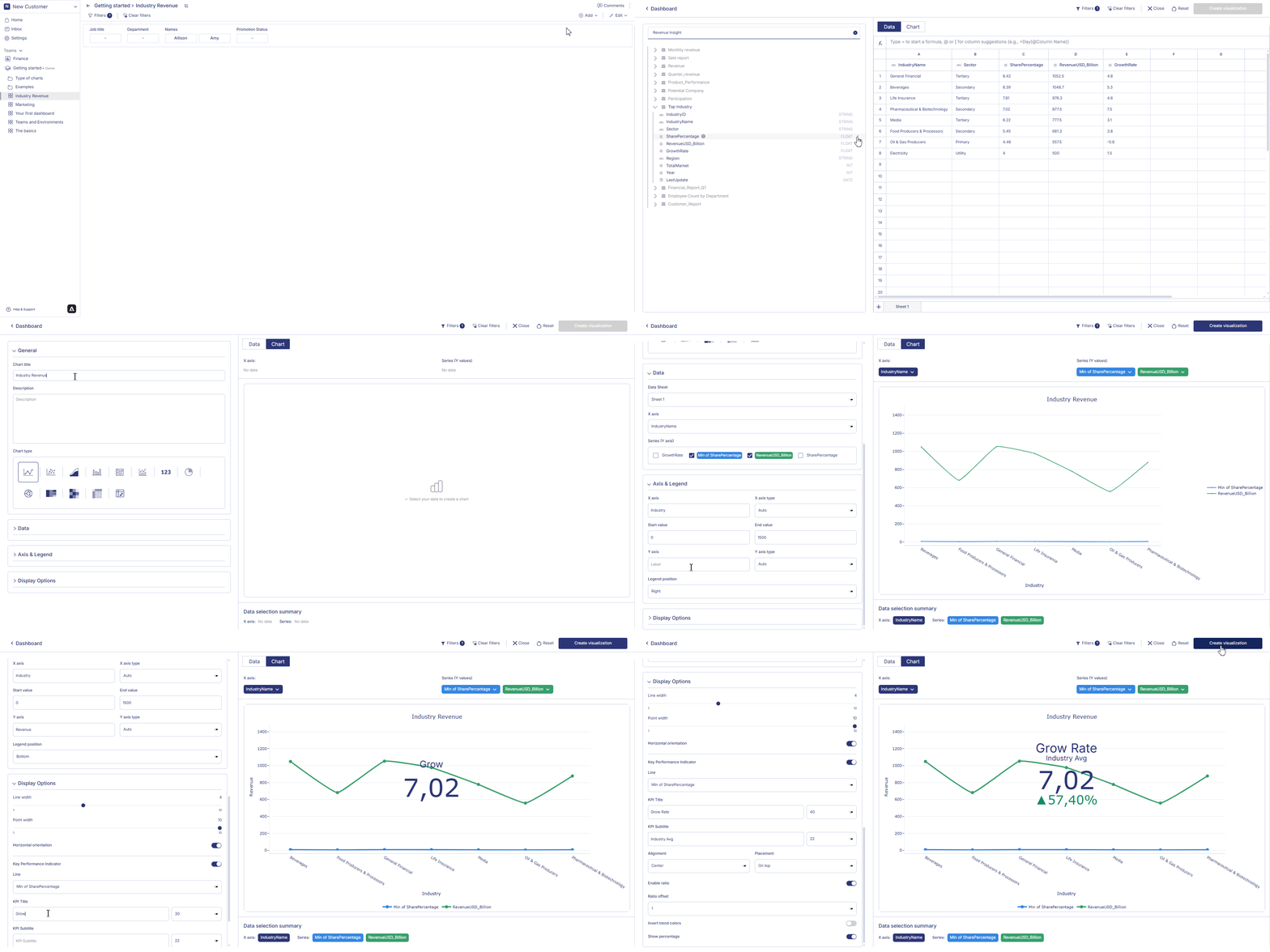 Volg vergelijkbare stappen om een vlakdiagram, spreidingsdiagram, staafdiagram en gestapeld staafdiagram te maken.
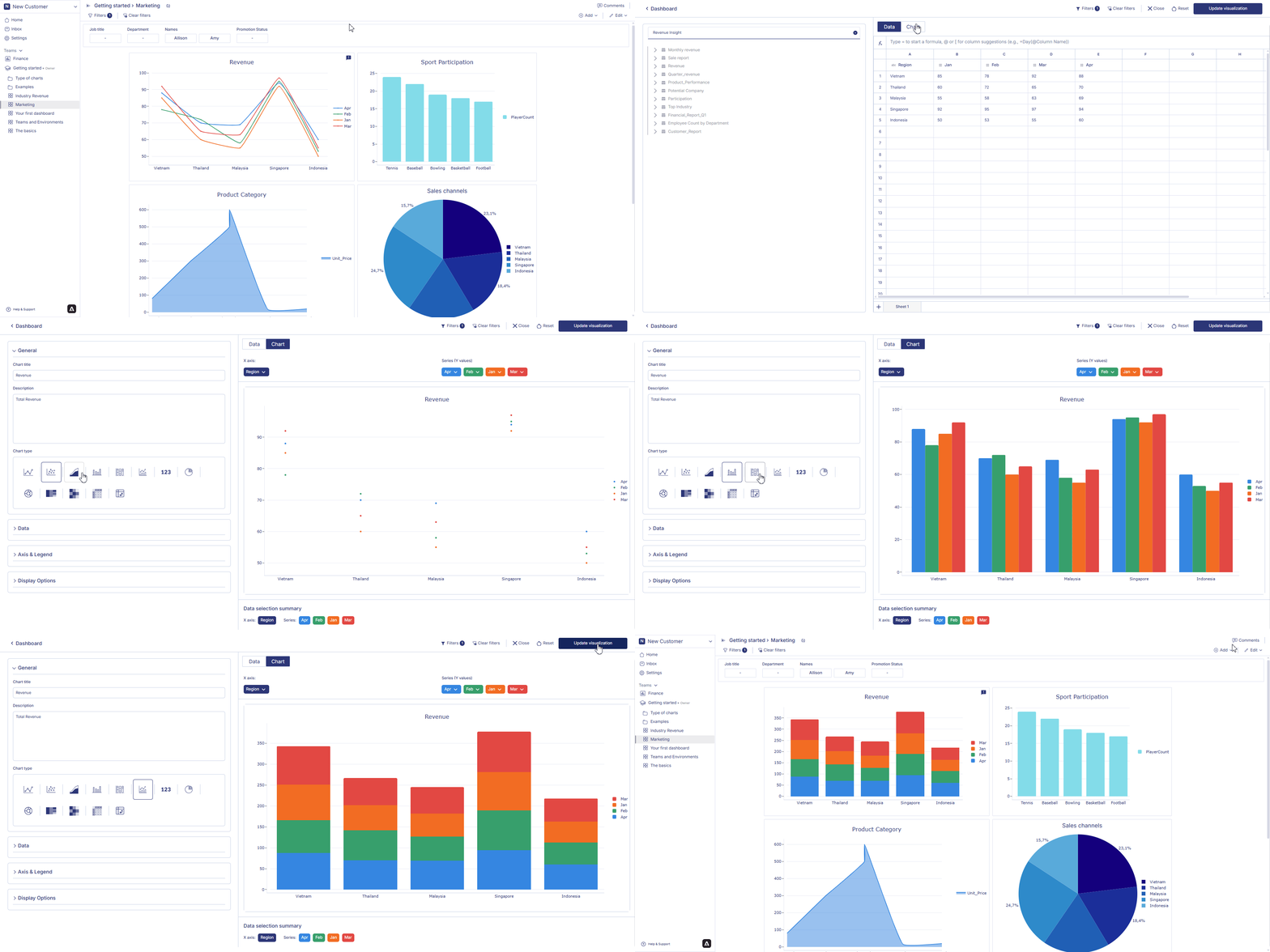 Je visualisatie is opgeslagen en wordt weergegeven op het dashboard.
 Op de volgende pagina nemen we je mee door het maken van een heatmap in het Anlytic-platform.