Met multi-catalogus ondersteuning kunnen gebruikers schakelen tussen verschillende catalogi bij het bouwen van visualisaties. Afhankelijk van hun rol en machtigingen hebben gebruikers toegang tot één of meerdere catalogi om datasets te verkennen, informatie te vergelijken en meer betekenisvolle inzichten te creëren. Deze functie biedt meer flexibiliteit en verbetert de algehele data-verkenningservaring binnen het Anlytic-platform.Belangrijkste voordelen van multi-catalogus ondersteuning:
Verbeterde flexibiliteit: Gebruikers kunnen naadloos schakelen tussen verschillende catalogi en meerdere datasets verkennen zonder het visualisatiescherm te verlaten.
Op maat gemaakte inzichten: Toegang tot meerdere catalogi stelt gebruikers in staat om inzichten te genereren die aansluiten bij hun specifieke analytische behoeften en bedrijfsdoelstellingen.
Gestroomlijnde workflow: Alle relevante datasets zijn direct beschikbaar vanuit dezelfde interface, waardoor er minder tijd wordt besteed aan het navigeren tussen verschillende tools of databronnen.
Verbeterde samenwerking: Teams kunnen werken met gedeelde catalogi of afzonderlijke catalogi afhankelijk van rollen, wat de afstemming verbetert en verwarring over datadefinities vermindert.
Verhoogde efficiëntie: De mogelijkheid om te schakelen tussen catalogi elimineert de noodzaak om van platform te wisselen, wat resulteert in sneller en efficiënter bouwen van visualisaties.
Tijdens het aanmaken van een visualisatie kunt u van catalogus wisselen met de dropdown-pijl naast de catalogusnaam en de gewenste catalogus selecteren.
Als u een bestaande systeemcatalogus beschikbaar wilt maken in een werkruimte, kunt u deze toewijzen via de beheeromgeving. U heeft de systeemrol Admin of System Admin nodig om deze omgeving te openen; alleen de rol werkruimte-Admin is niet voldoende. Volg de onderstaande stappen om een catalogus toe te wijzen:
Open de beheeromgeving en selecteer Omgevingen.
Zoek de werkruimte en kies Aanpassen in de rijacties.
Open in het gedeelte Gegevens de lijst Beschikbare catalogussen en selecteer de bestaande systeemcatalogus. Laat andere catalogi die de werkruimte nog nodig heeft geselecteerd.
Selecteer eventueel een Standaard catalogus uit de toegewezen catalogi. Deze wordt als eerste geladen bij het maken van nieuwe query’s.
Klik op Opslaan.
Open de bewerkpagina van de werkruimte opnieuw om te controleren of de selectie is opgeslagen. In de werkruimte kan een Bewerker, Manager of Admin de cataloguskeuzelijst controleren bij het bouwen van een grafiek.
De werkruimte gebruikt de bestaande catalogus zonder een kopie te maken. U kunt meerdere catalogi selecteren. Als u de standaardcatalogus uit de beschikbare catalogi verwijdert, wist het formulier de standaardselectie.Een catalogus toewijzen geeft Lezers geen bewerkrechten. Zie Werkruimterollen voor de rechtenmatrix.
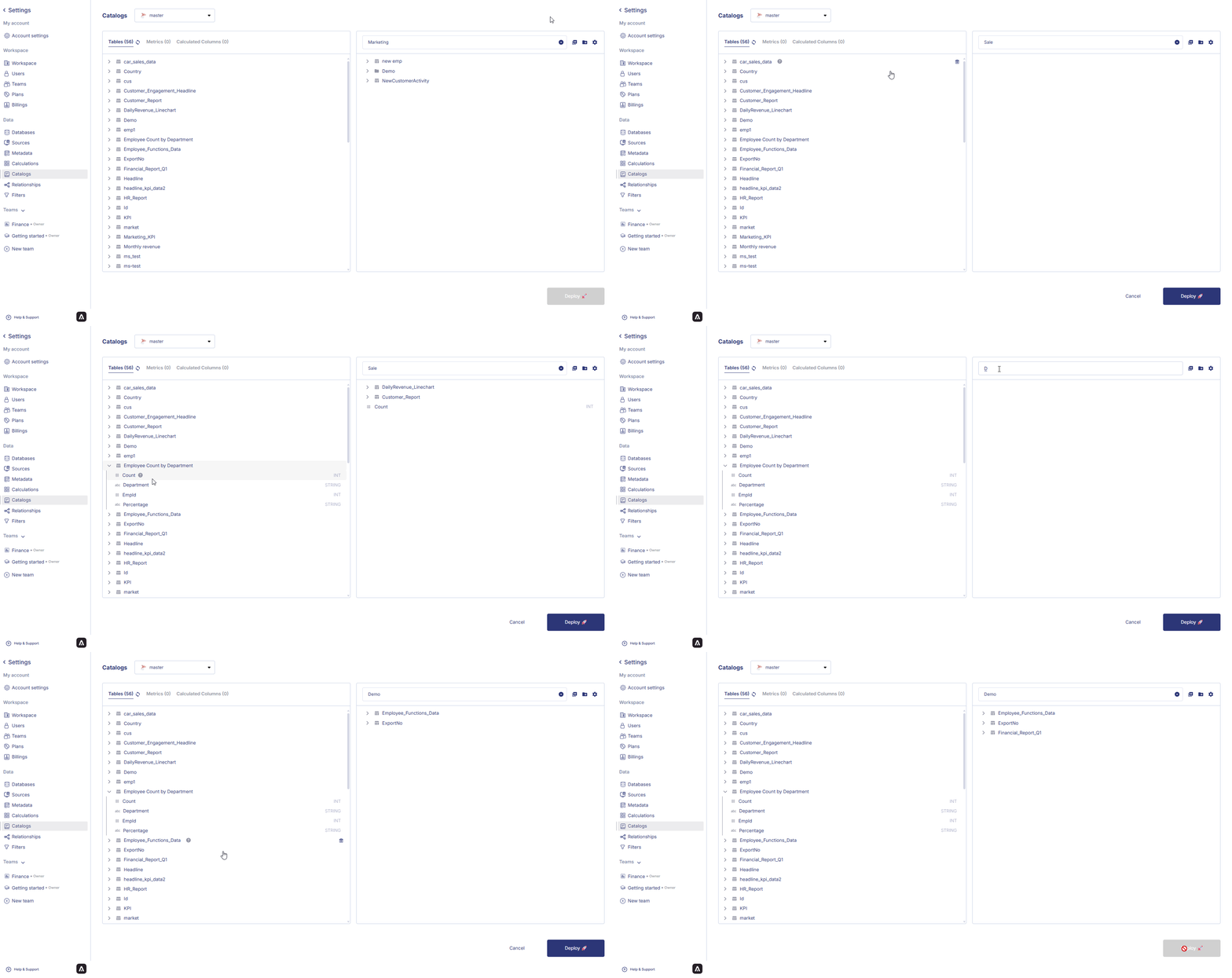
Bij het toevoegen van een nieuwe dataverbinding wordt u gevraagd om uw data in een catalogus te organiseren na het voltooien van de stappen voor verbinding, metadata, relaties en formules. U kunt tijdens deze fase zoveel catalogi aanmaken als nodig.
Klik op het catalogus toevoegen icoon om een nieuwe catalogus aan te maken en gebruik vervolgens het bewerken (pen) icoon om de catalogus een naam te geven.
Sleep een tabel vanuit het linkerpaneel naar het cataloguspaneel aan de rechterkant. Hiermee wordt de tabel inclusief al zijn kolommen toegevoegd.
Om nog een catalogus toe te voegen, klikt u opnieuw op het catalogus toevoegen icoon en herhaalt u hetzelfde proces.
Wanneer u klaar bent met het organiseren van uw catalogi en mappen, klikt u op Deploy om alle wijzigingen op te slaan en toe te passen.
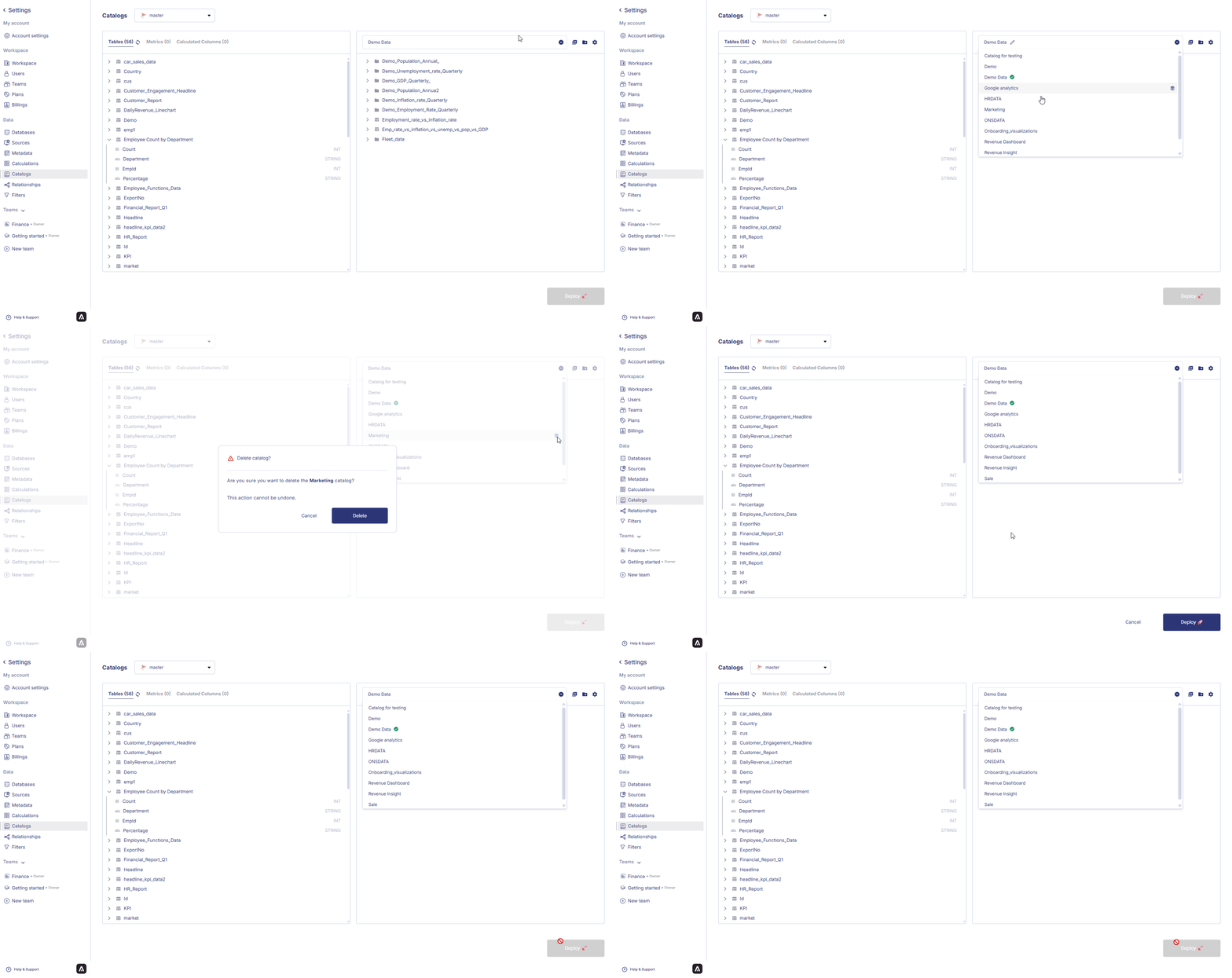
Als een catalogus niet langer nodig is, kunt u deze op elk moment uit uw werkruimte verwijderen. Het verwijderen van een catalogus helpt om uw omgeving georganiseerd te houden en zorgt ervoor dat alleen relevante datasets beschikbaar blijven voor visualisatie. Volg de onderstaande stappen om een bestaande catalogus te verwijderen:
Open de organiseer pagina en selecteer de catalogus die u wilt verwijderen uit de dropdownlijst.
Beweeg de muis over de catalogusnaam in het rechterpaneel en selecteer het verwijder icoon wanneer dit verschijnt.
Er verschijnt een bevestigingsvenster. Klik op Verwijderen om de verwijdering te bevestigen.
Nadat de catalogus is verwijderd, klikt u op Deploy om de wijzigingen toe te passen en te voltooien.
In het volgende hoofdstuk gaan we dashboards en grafieken verkennen en laten we u zien hoe u visualisaties kunt maken in het Anlytic-platform.
Laatst gewijzigd op 22 oktober 2026
{"docsConfig":{"theme":"mint","$schema":"https://mintlify.com/docs.json","name":"Anlytic","description":"Anlytic documentation — learn how to automate repetitive tasks, orchestrate workflows, and turn live data into real-time decisions with Anlytic's AI Command Centre.","colors":{"primary":"#4F46E5","light":"#6366F1","dark":"#241F25"},"logo":{"light":"https://mintcdn.com/anlytic/7zxtUS5LOlfk3lqE/logo/light.svg?fit=max\u0026auto=format\u0026n=7zxtUS5LOlfk3lqE\u0026q=85\u0026s=588e58390d10c78a6ec09c383fd45aa6","dark":"https://mintcdn.com/anlytic/7zxtUS5LOlfk3lqE/logo/dark.svg?fit=max\u0026auto=format\u0026n=7zxtUS5LOlfk3lqE\u0026q=85\u0026s=1ccef14307a9950814bc5600c20ad74f","href":"/"},"favicon":"https://mintcdn.com/anlytic/T7s_z2AFw8U-IjQ-/favicon.png?fit=max\u0026auto=format\u0026n=T7s_z2AFw8U-IjQ-\u0026q=85\u0026s=7c5e748d6ac3203bc9a499ec7bc5f593","api":{"openapi":"api-reference/openapi.yaml","playground":{"display":"none"},"examples":{"defaults":"required","prefill":true}},"appearance":{"default":"system"},"background":{"decoration":"gradient"},"navbar":{"links":[{"href":"https://www.anlytic.com/book-a-demo","label":"Book a Demo"},{"href":"https://anlytic.com/articles","label":"Articles"},{"href":"https://anlytic.com/pricing","label":"Pricing"}],"primary":{"type":"button","label":"Go to app","href":"https://app.anlytic.com"}},"footer":{"socials":{"website":"https://anlytic.com","linkedin":"https://www.linkedin.com/company/anlytic"},"links":[{"header":"Product","items":[{"label":"Dashboards","href":"https://anlytic.com/dashboards-feature"},{"label":"Automated Workflows","href":"https://anlytic.com/automated-workflows-feature"},{"label":"Data Organisation","href":"https://anlytic.com/data-organisation-features"},{"label":"Pricing","href":"https://anlytic.com/pricing"}]},{"header":"Resources","items":[{"label":"Articles","href":"https://anlytic.com/articles"},{"label":"Book a Demo","href":"https://anlytic.com/book-a-demo"},{"label":"Get Started","href":"https://anlytic.com/get-started"}]},{"header":"Legal","items":[{"label":"Terms of Service","href":"https://anlytic.com/terms-of-service"},{"label":"Privacy Policy","href":"https://anlytic.com/privacy-policy"},{"label":"Cookie Policy","href":"https://anlytic.com/cookie-policy"}]}]},"search":{"prompt":"Search Anlytic docs..."},"seo":{"metatags":{"canonical":"https://docs.anlytic.com"}},"fonts":{"heading":{"family":"Inter","weight":700},"body":{"family":"Inter","weight":400}},"styling":{"eyebrows":"breadcrumbs","codeblocks":{"theme":{"light":"github-light","dark":"dracula"}},"latex":false},"errors":{"404":{"redirect":false,"title":"Page not found","description":"The page you're looking for doesn't exist or has been moved. [Return to docs](/)."}},"contextual":{"options":["copy","view","chatgpt","claude"],"display":"header"},"thumbnails":{"appearance":"dark"},"metadata":{"timestamp":true},"navigation":{"global":{},"languages":[{"language":"en","default":true,"href":""},{"language":"nl","href":"nl"}]}},"deployment":{"deploymentMetadataValue":{"subdomain":"anlytic","hasAudioNarration":false,"actualSubdomain":"anlytic","customDomains":["docs.anlytic.com"],"gitSource":{"type":"github","owner":"anlytic","repo":"docs","deployBranch":"main","contentDirectory":"","isPrivate":true,"mountPath":"","label":""},"chroma":{"liveDeploymentHistoryId":"6ad9dfe3fdf5811917a62007","collectionId":"af48d3c7-f9be-47d1-ace6-351e752bd144","schemaVersion":"v3","latestBuiltDeploymentHistoryId":"6ad9dfe3fdf5811917a62007"},"entitlements":{"AI_CHAT":{"status":"DISABLED"},"REMOVE_BRANDING":{"status":"DISABLED"},"CONTEXTUAL_FEEDBACK":{"status":"DISABLED"},"CODE_SNIPPET_FEEDBACK":{"status":"DISABLED"}},"buildId":"6ad9dfe3fdf5811917a62007","clientVersion":"0.0.3939","searchFilterCounts":[{"language":"en","tag":"Function reference","count":151},{"language":"nl","tag":"Functiereferentie","count":151},{"language":"en","tag":"API Reference","count":142},{"language":"nl","tag":"API-referentie","count":142},{"language":"en","tag":"Docs","count":42},{"language":"nl","tag":"Documentatie","count":42},{"language":"en","tag":"Math Functions","count":39},{"language":"nl","tag":"Wiskundige functies","count":39},{"language":"en","tag":"Aggregate Functions","count":33},{"language":"nl","tag":"Aggregatiefuncties","count":33},{"language":"en","tag":"Window Functions","count":29},{"language":"nl","tag":"Vensterfuncties","count":29},{"language":"en","tag":"Date Functions","count":26},{"language":"nl","tag":"Datumfuncties","count":26},{"language":"en","tag":"Filters","count":21},{"language":"nl","tag":"Filters","count":21},{"language":"en","tag":"Charts","count":15},{"language":"nl","tag":"Grafieken","count":15},{"language":"en","tag":"Connectors","count":14},{"language":"nl","tag":"Connectoren","count":14}]},"assistantConfig":{"enableAskAiButton":false,"enableStarterQuestions":false,"enableContextualStarterQuestions":false,"enableAskAiSearchBar":true},"hasChatPermissions":false,"hasWebMcpPermissions":false,"toggles":[{"name":"kill-isr","enabled":true,"variant":{"name":"disabled","enabled":false,"feature_enabled":true},"impressionData":false},{"name":"agent-mintlify-slack","enabled":true,"variant":{"name":"disabled","enabled":false,"feature_enabled":true},"impressionData":false},{"name":"editor-v7-file-tree","enabled":true,"variant":{"name":"disabled","enabled":false,"feature_enabled":true},"impressionData":false},{"name":"agent-integrations-settings","enabled":true,"variant":{"name":"disabled","enabled":false,"feature_enabled":true},"impressionData":false},{"name":"automations-pr-grouping","enabled":true,"variant":{"name":"disabled","enabled":false,"feature_enabled":true},"impressionData":false},{"name":"custom-prefix","enabled":true,"variant":{"name":"disabled","enabled":false,"feature_enabled":true},"impressionData":false},{"name":"analytics-v7","enabled":true,"variant":{"name":"disabled","enabled":false,"feature_enabled":true},"impressionData":false},{"name":"user-flows-analytics","enabled":true,"variant":{"name":"disabled","enabled":false,"feature_enabled":true},"impressionData":false},{"name":"no-publish-flow","enabled":true,"variant":{"name":"disabled","enabled":false,"feature_enabled":true},"impressionData":false},{"name":"workos-onboarding","enabled":true,"variant":{"name":"disabled","enabled":false,"feature_enabled":true},"impressionData":false},{"name":"llms-txt-v2","enabled":true,"variant":{"name":"disabled","enabled":false,"feature_enabled":true},"impressionData":false},{"name":"pause-universal-search-reconcile","enabled":true,"variant":{"name":"disabled","enabled":false,"feature_enabled":true},"impressionData":false},{"name":"snapshot-serving-live","enabled":true,"variant":{"name":"disabled","enabled":false,"feature_enabled":true},"impressionData":false},{"name":"stripTemperatureMiddleware","enabled":true,"variant":{"name":"disabled","enabled":false,"feature_enabled":true},"impressionData":false},{"name":"per-site-search-delta","enabled":true,"variant":{"name":"disabled","enabled":false,"feature_enabled":true},"impressionData":false},{"name":"support-platform-pylon-zendesk","enabled":true,"variant":{"name":"disabled","enabled":false,"feature_enabled":true},"impressionData":false},{"name":"snapshot-serving","enabled":true,"variant":{"name":"disabled","enabled":false,"feature_enabled":true},"impressionData":false},{"name":"instant-rollback","enabled":true,"variant":{"name":"disabled","enabled":false,"feature_enabled":true},"impressionData":false},{"name":"granular-notifications-server","enabled":true,"variant":{"name":"disabled","enabled":false,"feature_enabled":true},"impressionData":false},{"name":"granular-notifications","enabled":true,"variant":{"name":"disabled","enabled":false,"feature_enabled":true},"impressionData":false},{"name":"editor-private-page-search","enabled":true,"variant":{"name":"disabled","enabled":false,"feature_enabled":true},"impressionData":false},{"name":"automations-fable","enabled":true,"variant":{"name":"disabled","enabled":false,"feature_enabled":true},"impressionData":false},{"name":"fixed-ai-action-pricing","enabled":true,"variant":{"name":"disabled","enabled":false,"feature_enabled":true},"impressionData":false},{"name":"automation-resolve-merge-conflict","enabled":true,"variant":{"name":"disabled","enabled":false,"feature_enabled":true},"impressionData":false},{"name":"scoped-publishing","enabled":true,"variant":{"name":"disabled","enabled":false,"feature_enabled":true},"impressionData":false},{"name":"mintql","enabled":true,"variant":{"name":"disabled","enabled":false,"feature_enabled":true},"impressionData":false},{"name":"page-level-analytics","enabled":true,"variant":{"name":"disabled","enabled":false,"feature_enabled":true},"impressionData":false},{"name":"editor-version-history-v2","enabled":true,"variant":{"name":"disabled","enabled":false,"feature_enabled":true},"impressionData":false},{"name":"editor-nav-generations","enabled":true,"variant":{"name":"disabled","enabled":false,"feature_enabled":true},"impressionData":false},{"name":"billing-page-v2","enabled":true,"variant":{"name":"disabled","enabled":false,"feature_enabled":true},"impressionData":false},{"name":"workspace-projects","enabled":true,"variant":{"name":"disabled","enabled":false,"feature_enabled":true},"impressionData":false},{"name":"assistant-v5","enabled":true,"variant":{"name":"disabled","enabled":false,"feature_enabled":true},"impressionData":false},{"name":"byok-sep-25","enabled":true,"variant":{"name":"disabled","enabled":false,"feature_enabled":true},"impressionData":false},{"name":"fork-pr-previews","enabled":true,"variant":{"name":"disabled","enabled":false,"feature_enabled":true},"impressionData":false},{"name":"revalidation-jwt","enabled":true,"variant":{"name":"disabled","enabled":false,"feature_enabled":true},"impressionData":false},{"name":"vite-origin","enabled":true,"variant":{"name":"disabled","enabled":false,"feature_enabled":true},"impressionData":false},{"name":"editor-agent-model-picker","enabled":true,"variant":{"name":"disabled","enabled":false,"feature_enabled":true},"impressionData":false},{"name":"billing-updated-9-15","enabled":true,"variant":{"name":"disabled","enabled":false,"feature_enabled":true},"impressionData":false},{"name":"hobby-abuse-scan","enabled":true,"variant":{"name":"disabled","enabled":false,"feature_enabled":true},"impressionData":false},{"name":"dashboard-inbox","enabled":true,"variant":{"name":"disabled","enabled":false,"feature_enabled":true},"impressionData":false}],"isAtlas":false,"googleFontsInlined":false},"customCss":[{"filePath":"style.css","content":"html.dark[data-current-path*=\"/api-reference/\"] #header pre{background-color:#282a36!important}@media (min-width:640px){html[data-current-path^=\"/nl/api-reference/\"] #page-title{font-size:1.75rem;line-height:2.125rem}}"}],"page":{"pagePath":"nl/data/catalogs/multi-catalog","slug":"/nl/data/catalogs/multi-catalog","pageMetadata":{"title":"Multi-catalogus ondersteuning","description":null,"href":"/nl/data/catalogs/multi-catalog"},"pageType":"default","mdx":{"mdxSource":{"compiledSource":"\"use strict\";const{Fragment:_Fragment,jsx:_jsx,jsxs:_jsxs}=arguments[0];const{useMDXComponents:_provideComponents}=arguments[0];function _createMdxContent(props){const _components={a:`a`,li:`li`,ol:`ol`,p:`p`,strong:`strong`,..._provideComponents(),...props.components},{Heading,OptimizedImage}=_components;if(!Heading)_missingMdxReference(`Heading`,true);if(!OptimizedImage)_missingMdxReference(`OptimizedImage`,true);return _jsxs(_Fragment,{children:[_jsx(_components.p,{children:`Met multi-catalogus ondersteuning kunnen gebruikers schakelen tussen verschillende catalogi bij het bouwen van visualisaties. Afhankelijk van hun rol en machtigingen hebben gebruikers toegang tot één of meerdere catalogi om datasets te verkennen, informatie te vergelijken en meer betekenisvolle inzichten te creëren. Deze functie biedt meer flexibiliteit en verbetert de algehele data-verkenningservaring binnen het Anlytic-platform.`}),`\n`,_jsx(_components.p,{children:`Belangrijkste voordelen van multi-catalogus ondersteuning:`}),`\n`,_jsxs(_components.ol,{children:[`\n`,_jsxs(_components.li,{children:[`\n`,_jsxs(_components.p,{children:[_jsx(_components.strong,{children:`Verbeterde flexibiliteit`}),`: Gebruikers kunnen naadloos schakelen tussen verschillende catalogi en meerdere datasets verkennen zonder het visualisatiescherm te verlaten.`]}),`\n`]}),`\n`,_jsxs(_components.li,{children:[`\n`,_jsxs(_components.p,{children:[_jsx(_components.strong,{children:`Op maat gemaakte inzichten`}),`: Toegang tot meerdere catalogi stelt gebruikers in staat om inzichten te genereren die aansluiten bij hun specifieke analytische behoeften en bedrijfsdoelstellingen.`]}),`\n`]}),`\n`,_jsxs(_components.li,{children:[`\n`,_jsxs(_components.p,{children:[_jsx(_components.strong,{children:`Gestroomlijnde workflow`}),`: Alle relevante datasets zijn direct beschikbaar vanuit dezelfde interface, waardoor er minder tijd wordt besteed aan het navigeren tussen verschillende tools of databronnen.`]}),`\n`]}),`\n`,_jsxs(_components.li,{children:[`\n`,_jsxs(_components.p,{children:[_jsx(_components.strong,{children:`Verbeterde samenwerking`}),`: Teams kunnen werken met gedeelde catalogi of afzonderlijke catalogi afhankelijk van rollen, wat de afstemming verbetert en verwarring over datadefinities vermindert.`]}),`\n`]}),`\n`,_jsxs(_components.li,{children:[`\n`,_jsxs(_components.p,{children:[_jsx(_components.strong,{children:`Verhoogde efficiëntie`}),`: De mogelijkheid om te schakelen tussen catalogi elimineert de noodzaak om van platform te wisselen, wat resulteert in sneller en efficiënter bouwen van visualisaties.`]}),`\n`]}),`\n`]}),`\n`,_jsxs(_components.p,{children:[`Tijdens het aanmaken van een visualisatie kunt u van catalogus wisselen met de `,_jsx(_components.strong,{children:`dropdown-pijl`}),` naast de catalogusnaam en de gewenste catalogus selecteren.`]}),`\n`,_jsx(Heading,{level:`2`,id:`een-systeemcatalogus-aan-een-werkruimte-toewijzen`,children:`Een systeemcatalogus aan een werkruimte toewijzen`}),`\n`,_jsxs(_components.p,{children:[`Als u een bestaande systeemcatalogus beschikbaar wilt maken in een werkruimte, kunt u deze toewijzen via de beheeromgeving. U heeft de systeemrol `,_jsx(_components.strong,{children:`Admin`}),` of `,_jsx(_components.strong,{children:`System Admin`}),` nodig om deze omgeving te openen; alleen de rol werkruimte-Admin is niet voldoende. Volg de onderstaande stappen om een catalogus toe te wijzen:`]}),`\n`,_jsxs(_components.ol,{children:[`\n`,_jsxs(_components.li,{children:[`Open de beheeromgeving en selecteer `,_jsx(_components.strong,{children:`Omgevingen`}),`.`]}),`\n`,_jsxs(_components.li,{children:[`Zoek de werkruimte en kies `,_jsx(_components.strong,{children:`Aanpassen`}),` in de rijacties.`]}),`\n`,_jsxs(_components.li,{children:[`Open in het gedeelte `,_jsx(_components.strong,{children:`Gegevens`}),` de lijst `,_jsx(_components.strong,{children:`Beschikbare catalogussen`}),` en selecteer de bestaande systeemcatalogus. Laat andere catalogi die de werkruimte nog nodig heeft geselecteerd.`]}),`\n`,_jsxs(_components.li,{children:[`Selecteer eventueel een `,_jsx(_components.strong,{children:`Standaard catalogus`}),` uit de toegewezen catalogi. Deze wordt als eerste geladen bij het maken van nieuwe query’s.`]}),`\n`,_jsxs(_components.li,{children:[`Klik op `,_jsx(_components.strong,{children:`Opslaan`}),`.`]}),`\n`,_jsx(_components.li,{children:`Open de bewerkpagina van de werkruimte opnieuw om te controleren of de selectie is opgeslagen. In de werkruimte kan een Bewerker, Manager of Admin de cataloguskeuzelijst controleren bij het bouwen van een grafiek.`}),`\n`]}),`\n`,_jsx(_components.p,{children:`De werkruimte gebruikt de bestaande catalogus zonder een kopie te maken. U kunt meerdere catalogi selecteren. Als u de standaardcatalogus uit de beschikbare catalogi verwijdert, wist het formulier de standaardselectie.`}),`\n`,_jsxs(_components.p,{children:[`Een catalogus toewijzen geeft Lezers geen bewerkrechten. Zie `,_jsx(_components.a,{href:`/nl/auth/workspace-roles`,children:`Werkruimterollen`}),` voor de rechtenmatrix.`]}),`\n`,_jsx(Heading,{level:`2`,id:`meerdere-catalogi-toevoegen`,children:`Meerdere catalogi toevoegen`}),`\n`,_jsx(_components.p,{children:`Bij het toevoegen van een nieuwe dataverbinding wordt u gevraagd om uw data in een catalogus te organiseren na het voltooien van de stappen voor verbinding, metadata, relaties en formules. U kunt tijdens deze fase zoveel catalogi aanmaken als nodig.`}),`\n`,_jsxs(_components.ol,{children:[`\n`,_jsxs(_components.li,{children:[`\n`,_jsxs(_components.p,{children:[`Klik op het `,_jsx(_components.strong,{children:`catalogus toevoegen`}),` icoon om een nieuwe catalogus aan te maken en gebruik vervolgens het `,_jsx(_components.strong,{children:`bewerken (pen) icoon`}),` om de catalogus een naam te geven.\nSleep een `,_jsx(_components.strong,{children:`tabel`}),` vanuit het linkerpaneel naar het cataloguspaneel aan de rechterkant. Hiermee wordt de tabel inclusief al zijn kolommen toegevoegd.`]}),`\n`]}),`\n`,_jsxs(_components.li,{children:[`\n`,_jsxs(_components.p,{children:[`Om nog een catalogus toe te voegen, klikt u opnieuw op het `,_jsx(_components.strong,{children:`catalogus toevoegen`}),` icoon en herhaalt u hetzelfde proces.\nWanneer u klaar bent met het organiseren van uw catalogi en mappen, klikt u op `,_jsx(_components.strong,{children:`Deploy`}),` om alle wijzigingen op te slaan en toe te passen.`]}),`\n`]}),`\n`]}),`\n`,_jsx(OptimizedImage,{src:`https://mintlify.s3.us-west-1.amazonaws.com/anlytic/Resources/create%20multicatalog.gif`,alt:`alt text`}),`\n`,_jsx(Heading,{level:`2`,id:`een-catalogus-verwijderen`,children:`Een catalogus verwijderen`}),`\n`,_jsx(_components.p,{children:`Als een catalogus niet langer nodig is, kunt u deze op elk moment uit uw werkruimte verwijderen. Het verwijderen van een catalogus helpt om uw omgeving georganiseerd te houden en zorgt ervoor dat alleen relevante datasets beschikbaar blijven voor visualisatie. Volg de onderstaande stappen om een bestaande catalogus te verwijderen:`}),`\n`,_jsxs(_components.ol,{children:[`\n`,_jsxs(_components.li,{children:[`Open de `,_jsx(_components.strong,{children:`organiseer`}),` pagina en selecteer de catalogus die u wilt verwijderen uit de dropdownlijst.`]}),`\n`,_jsxs(_components.li,{children:[`Beweeg de muis over de catalogusnaam in het rechterpaneel en selecteer het `,_jsx(_components.strong,{children:`verwijder`}),` icoon wanneer dit verschijnt.`]}),`\n`,_jsxs(_components.li,{children:[`Er verschijnt een bevestigingsvenster. Klik op `,_jsx(_components.strong,{children:`Verwijderen`}),` om de verwijdering te bevestigen.`]}),`\n`,_jsxs(_components.li,{children:[`Nadat de catalogus is verwijderd, klikt u op `,_jsx(_components.strong,{children:`Deploy`}),` om de wijzigingen toe te passen en te voltooien.`]}),`\n`]}),`\n`,_jsx(OptimizedImage,{src:`https://mintlify.s3.us-west-1.amazonaws.com/anlytic/Resources/delete%20catalog.gif`,alt:`alt text`}),`\n`,_jsx(_components.p,{children:`In het volgende hoofdstuk gaan we dashboards en grafieken verkennen en laten we u zien hoe u visualisaties kunt maken in het Anlytic-platform.`})]})}function MDXContent(props={}){const{wrapper:MDXLayout}={..._provideComponents(),...props.components};return MDXLayout?_jsx(MDXLayout,{...props,children:_jsx(_createMdxContent,{...props})}):_createMdxContent(props)}return{default:MDXContent};function _missingMdxReference(id,component){throw new Error(`Expected `+(component?`component`:`object`)+\" `\"+id+\"` to be defined: you likely forgot to import, pass, or provide it.\")}","frontmatter":{},"scope":{"codeStyling":{"theme":{"light":"github-light","dark":"dracula"}},"config":{},"pageMetadata":{"title":"Multi-catalogus ondersteuning","description":null,"href":"/nl/data/catalogs/multi-catalog"}}},"mdxSourceWithNoJs":null},"mdxExtracts":{"tableOfContents":[{"title":"Een systeemcatalogus aan een werkruimte toewijzen","slug":"een-systeemcatalogus-aan-een-werkruimte-toewijzen","depth":2,"children":[]},{"title":"Meerdere catalogi toevoegen","slug":"meerdere-catalogi-toevoegen","depth":2,"children":[]},{"title":"Een catalogus verwijderen","slug":"een-catalogus-verwijderen","depth":2,"children":[]}],"codeExamples":{}},"jsLinks":[],"subdomain":"anlytic","siteName":"Anlytic","title":"Multi-catalogus ondersteuning - Anlytic","navMaps":{"firstHrefInVersion":{},"firstHrefInLanguage":{"en":{"href":"/data/catalogs/multi-catalog","matchLevel":1},"nl":{"href":"/nl/data/catalogs/multi-catalog","matchLevel":0}}},"lastModified":"2026-10-22T10:07:08.477Z","gitLastModified":"2026-10-22T10:05:21.000Z","originalFileLocation":"nl/data/catalogs/multi-catalog.mdx","locale":"nl"},"headHtml":"\u003cscript data-mint-head>(function(){var d=document.documentElement,p=null;if(!p){try{p=localStorage.getItem(\"isDarkMode\")}catch(e){}if(p==='true')p='dark';else if(p==='false')p='light';if(p!=='light'\u0026\u0026p!=='dark'\u0026\u0026p!=='system')p=\"system\"}var r=p==='system'?(matchMedia(\"(prefers-color-scheme: dark)\").matches?'dark':'light'):p;d.classList.remove(r==='dark'?'light':'dark');d.classList.add(r);d.setAttribute(\"data-theme-preference\",p)})();\u003c/script>\u003cmeta data-mint-head name=\"application-name\" content=\"Anlytic\">\u003cmeta data-mint-head name=\"generator\" content=\"Mintlify\">\u003clink data-mint-head rel=\"icon\" type=\"image/png\" sizes=\"192x192\" href=\"/mintlify-assets/_mintlify/favicons/anlytic/OGVuNM7y96UUGKog/_generated/favicon/android-chrome-192x192.png\" media=\"(prefers-color-scheme: light)\">\u003clink data-mint-head rel=\"apple-touch-icon\" type=\"image/png\" sizes=\"180x180\" href=\"/mintlify-assets/_mintlify/favicons/anlytic/OGVuNM7y96UUGKog/_generated/favicon/apple-touch-icon.png\">\u003clink data-mint-head rel=\"icon\" type=\"image/png\" sizes=\"16x16\" href=\"/mintlify-assets/_mintlify/favicons/anlytic/OGVuNM7y96UUGKog/_generated/favicon/favicon-16x16.png\" media=\"(prefers-color-scheme: light)\">\u003clink data-mint-head rel=\"icon\" type=\"image/png\" sizes=\"32x32\" href=\"/mintlify-assets/_mintlify/favicons/anlytic/OGVuNM7y96UUGKog/_generated/favicon/favicon-32x32.png\" media=\"(prefers-color-scheme: light)\">\u003clink data-mint-head rel=\"shortcut icon\" type=\"image/x-icon\" href=\"/mintlify-assets/_mintlify/favicons/anlytic/OGVuNM7y96UUGKog/_generated/favicon/favicon.ico\" media=\"(prefers-color-scheme: light)\">\u003clink data-mint-head rel=\"icon\" type=\"image/png\" sizes=\"192x192\" href=\"/mintlify-assets/_mintlify/favicons/anlytic/OGVuNM7y96UUGKog/_generated/favicon-dark/android-chrome-192x192.png\" media=\"(prefers-color-scheme: dark)\">\u003clink data-mint-head rel=\"icon\" type=\"image/png\" sizes=\"16x16\" href=\"/mintlify-assets/_mintlify/favicons/anlytic/OGVuNM7y96UUGKog/_generated/favicon-dark/favicon-16x16.png\" media=\"(prefers-color-scheme: dark)\">\u003clink data-mint-head rel=\"icon\" type=\"image/png\" sizes=\"32x32\" href=\"/mintlify-assets/_mintlify/favicons/anlytic/OGVuNM7y96UUGKog/_generated/favicon-dark/favicon-32x32.png\" media=\"(prefers-color-scheme: dark)\">\u003clink data-mint-head rel=\"shortcut icon\" type=\"image/x-icon\" href=\"/mintlify-assets/_mintlify/favicons/anlytic/OGVuNM7y96UUGKog/_generated/favicon-dark/favicon.ico\" media=\"(prefers-color-scheme: dark)\">\u003cmeta data-mint-head property=\"og:title\" content=\"Multi-catalogus ondersteuning - Anlytic\">\u003cmeta data-mint-head property=\"og:site_name\" content=\"Anlytic\">\u003cmeta data-mint-head property=\"og:url\" content=\"https://docs.anlytic.com/nl/data/catalogs/multi-catalog\">\u003cmeta data-mint-head property=\"og:type\" content=\"website\">\u003cmeta data-mint-head property=\"og:image\" content=\"https://anlytic.mintlify.app/_mintlify/api/og/v2?division=Catalogi\u0026amp;title=Multi-catalogus+ondersteuning\u0026amp;theme=9f35814ce96ff4758d02b59d\u0026amp;signature=b2b9cbd1f78c5669d5388d74655d1035cac435a646db99e8b27a1dae02389fe4\">\u003cmeta data-mint-head property=\"og:image:width\" content=\"1200\">\u003cmeta data-mint-head property=\"og:image:height\" content=\"630\">\u003cmeta data-mint-head name=\"twitter:card\" content=\"summary_large_image\">\u003cmeta data-mint-head name=\"twitter:title\" content=\"Multi-catalogus ondersteuning - Anlytic\">\u003cmeta data-mint-head name=\"twitter:image\" content=\"https://anlytic.mintlify.app/_mintlify/api/og/v2?division=Catalogi\u0026amp;title=Multi-catalogus+ondersteuning\u0026amp;theme=9f35814ce96ff4758d02b59d\u0026amp;signature=b2b9cbd1f78c5669d5388d74655d1035cac435a646db99e8b27a1dae02389fe4\">\u003cmeta data-mint-head name=\"twitter:image:width\" content=\"1200\">\u003cmeta data-mint-head name=\"twitter:image:height\" content=\"630\">\u003cmeta data-mint-head name=\"msapplication-config\" content=\"/mintlify-assets/_mintlify/favicons/anlytic/OGVuNM7y96UUGKog/_generated/favicon/browserconfig.xml\">\u003cmeta data-mint-head name=\"apple-mobile-web-app-title\" content=\"Anlytic\">\u003cmeta data-mint-head name=\"msapplication-TileColor\" content=\"#4F46E5\">\u003clink data-mint-head rel=\"canonical\" href=\"https://docs.anlytic.com/nl/data/catalogs/multi-catalog\">\u003clink data-mint-head rel=\"alternate\" type=\"application/xml\" href=\"/sitemap.xml\">\u003clink data-mint-head rel=\"alternate\" type=\"text/markdown\" href=\"/nl/data/catalogs/multi-catalog.md\">\u003clink data-mint-head rel=\"alternate\" hreflang=\"nl\" href=\"https://docs.anlytic.com/nl/data/catalogs/multi-catalog\">\u003clink data-mint-head rel=\"alternate\" hreflang=\"en\" href=\"https://docs.anlytic.com/data/catalogs/multi-catalog\">\u003clink data-mint-head rel=\"alternate\" hreflang=\"x-default\" href=\"https://docs.anlytic.com/data/catalogs/multi-catalog\">\u003cscript data-mint-head type=\"application/ld+json\">{\"@context\":\"https://schema.org\",\"@graph\":[{\"@type\":\"Organization\",\"@id\":\"https://docs.anlytic.com/#organization\",\"name\":\"Anlytic\",\"url\":\"https://docs.anlytic.com\",\"logo\":{\"@type\":\"ImageObject\",\"url\":\"https://mintcdn.com/anlytic/7zxtUS5LOlfk3lqE/logo/light.svg?fit=max\u0026auto=format\u0026n=7zxtUS5LOlfk3lqE\u0026q=85\u0026s=588e58390d10c78a6ec09c383fd45aa6\"}},{\"@type\":\"WebSite\",\"@id\":\"https://docs.anlytic.com#website\",\"name\":\"Anlytic\",\"url\":\"https://docs.anlytic.com\",\"publisher\":{\"@id\":\"https://docs.anlytic.com/#organization\"}},{\"@type\":\"WebPage\",\"@id\":\"https://docs.anlytic.com/nl/data/catalogs/multi-catalog#webpage\",\"url\":\"https://docs.anlytic.com/nl/data/catalogs/multi-catalog\",\"name\":\"Multi-catalogus ondersteuning\",\"dateModified\":\"2026-10-22T10:05:21.000Z\",\"isPartOf\":{\"@id\":\"https://docs.anlytic.com#website\"},\"breadcrumb\":{\"@id\":\"https://docs.anlytic.com/nl/data/catalogs/multi-catalog#breadcrumb\"}},{\"@type\":\"BreadcrumbList\",\"@id\":\"https://docs.anlytic.com/nl/data/catalogs/multi-catalog#breadcrumb\",\"itemListElement\":[{\"@type\":\"ListItem\",\"position\":1,\"name\":\"Catalogi\",\"item\":\"https://docs.anlytic.com/nl/data/catalogs/overview\"},{\"@type\":\"ListItem\",\"position\":2,\"name\":\"Multi-catalogus ondersteuning\",\"item\":\"https://docs.anlytic.com/nl/data/catalogs/multi-catalog\"}]},{\"@type\":[\"Article\",\"TechArticle\"],\"@id\":\"https://docs.anlytic.com/nl/data/catalogs/multi-catalog#article\",\"headline\":\"Multi-catalogus ondersteuning\",\"name\":\"Multi-catalogus ondersteuning\",\"url\":\"https://docs.anlytic.com/nl/data/catalogs/multi-catalog\",\"mainEntityOfPage\":{\"@id\":\"https://docs.anlytic.com/nl/data/catalogs/multi-catalog#webpage\"},\"dateModified\":\"2026-10-22T10:05:21.000Z\",\"publisher\":{\"@id\":\"https://docs.anlytic.com/#organization\"},\"isPartOf\":{\"@id\":\"https://docs.anlytic.com#website\"}}]}\u003c/script>\u003cscript data-mint-head type=\"application/ld+json\">{\"@context\":\"https://schema.org\",\"@type\":\"WebSite\",\"name\":\"Anlytic\",\"creator\":{\"@type\":\"Organization\",\"name\":\"Mintlify\",\"url\":\"https://mintlify.com\"}}\u003c/script>","siteName":"Anlytic","nav":{"global":{},"languages":[{"language":"en","default":true,"pages":[{"title":"en","href":"/data/catalogs/multi-catalog"}]},{"language":"nl","tabs":[{"tab":"Documentatie","groups":[{"group":"Aan de slag","pages":[{"title":"Welkom bij Anlytic","href":"/nl"},{"title":"Platformoverzicht","href":"/nl/quickstart/overview"}]},{"group":"Installatiehandleiding","pages":[{"title":"Initiële configuratie","href":"/nl/quickstart/initial-setup"},{"title":"Gebruikersbeheer","href":"/nl/quickstart/user-management"},{"title":"Een databron verbinden","href":"/nl/quickstart/connect-data-source"},{"title":"Teamconfiguratie","href":"/nl/quickstart/team-configuration"},{"title":"Bouw uw eerste dashboard","href":"/nl/quickstart/first-dashboard"}]},{"group":"Dashboards","pages":[{"title":"Dashboards","href":"/nl/dashboards/overview"},{"title":"Werkboeken bouwen","href":"/nl/dashboards/workbook"},{"title":"Een dashboard organiseren","href":"/nl/dashboards/organize"}]},{"group":"Grafieken","pages":[{"title":"Overzicht grafieken","href":"/nl/dashboards/charts/overview"},{"title":"Lijn-, staaf- en spreidingsdiagrammen","href":"/nl/dashboards/charts/point"},{"title":"Heatmap","href":"/nl/dashboards/charts/heatmap"},{"title":"IJspegeldiagram","href":"/nl/dashboards/charts/icicle"},{"title":"Kopstatistieken","href":"/nl/dashboards/charts/headline"},{"title":"Cirkeldiagram","href":"/nl/dashboards/charts/piechart"},{"title":"Draaitabel","href":"/nl/dashboards/charts/pivottable"},{"title":"Datatabel","href":"/nl/dashboards/charts/datatable"},{"title":"Geo kaart","href":"/nl/dashboards/charts/geomap"}]},{"group":"Filters","pages":[{"title":"Werkruimtefilters","href":"/nl/data/filters/create"},{"title":"Dashboardfilters","href":"/nl/data/filters/dashboard-filters"},{"title":"Filters bewerken","href":"/nl/data/filters/edit"},{"title":"Filters verwijderen","href":"/nl/data/filters/delete"}]},{"group":"Functies","pages":[{"title":"Overzicht functies","href":"/nl/dashboards/functions/overview"},{"title":"Functie-index","href":"/nl/dashboards/functions/function-index"}]},{"group":"Connectoren","pages":[{"title":"Dataconnectoren","href":"/nl/data/connectors/overview"},{"title":"Een verbinding instellen","href":"/nl/data/connectors/create"},{"title":"Foutafhandeling","href":"/nl/data/connectors/errors"}]},{"group":"Authenticatie","pages":[{"title":"Authenticatie","href":"/nl/auth/overview"},{"title":"Systeemrollen","href":"/nl/auth/system-roles"},{"title":"Werkruimterollen","href":"/nl/auth/workspace-roles"},{"title":"Teamrollen","href":"/nl/auth/team-roles"}]},{"group":"Catalogi","pages":[{"title":"Datacatalogi","href":"/nl/data/catalogs/overview"},{"title":"Een catalogus aanmaken","href":"/nl/data/catalogs/create"},{"title":"Een catalogus bewerken","description":null,"href":"/nl/data/catalogs/edit"},{"title":"Multi-catalogus ondersteuning","href":"/nl/data/catalogs/multi-catalog"}]},{"group":"Metadata","pages":[{"title":"Metadata","description":null,"href":"/nl/data/meta/overview"},{"title":"Metadata toevoegen","href":"/nl/data/meta/create"},{"title":"Metadata bewerken","href":"/nl/data/meta/edit"}]},{"group":"Relaties","pages":[{"title":"Relaties","href":"/nl/data/relationships/overview"},{"title":"Relaties aanmaken","href":"/nl/data/relationships/create"},{"title":"Relaties bewerken","href":"/nl/data/relationships/edit"}]}]},{"tab":"Functiereferentie","pages":[{"title":"Functiereferentie","href":"/nl/dashboards/functions/aggregate/array_agg"}]},{"tab":"API-referentie","pages":[{"title":"API-referentie","href":"/nl/api-reference/configuration/get-schedule-policy"}]}]}]},"title":"Multi-catalogus ondersteuning - Anlytic","buildId":"dpl_5UDDZ9hnigTkoV7QtvQ39eUp84nu","deploymentId":"dpl_5UDDZ9hnigTkoV7QtvQ39eUp84nu","dynamics":["a74be98ba7"],"chunks":["zoom-image-lightbox-ChyC7Hte.js","PlusIcon-DXkY3IBj.js","lightbox-handle-r17bVUz3.js"]}


 In het volgende hoofdstuk gaan we dashboards en grafieken verkennen en laten we u zien hoe u visualisaties kunt maken in het Anlytic-platform.