

Hoe maak je een cirkeldiagram?
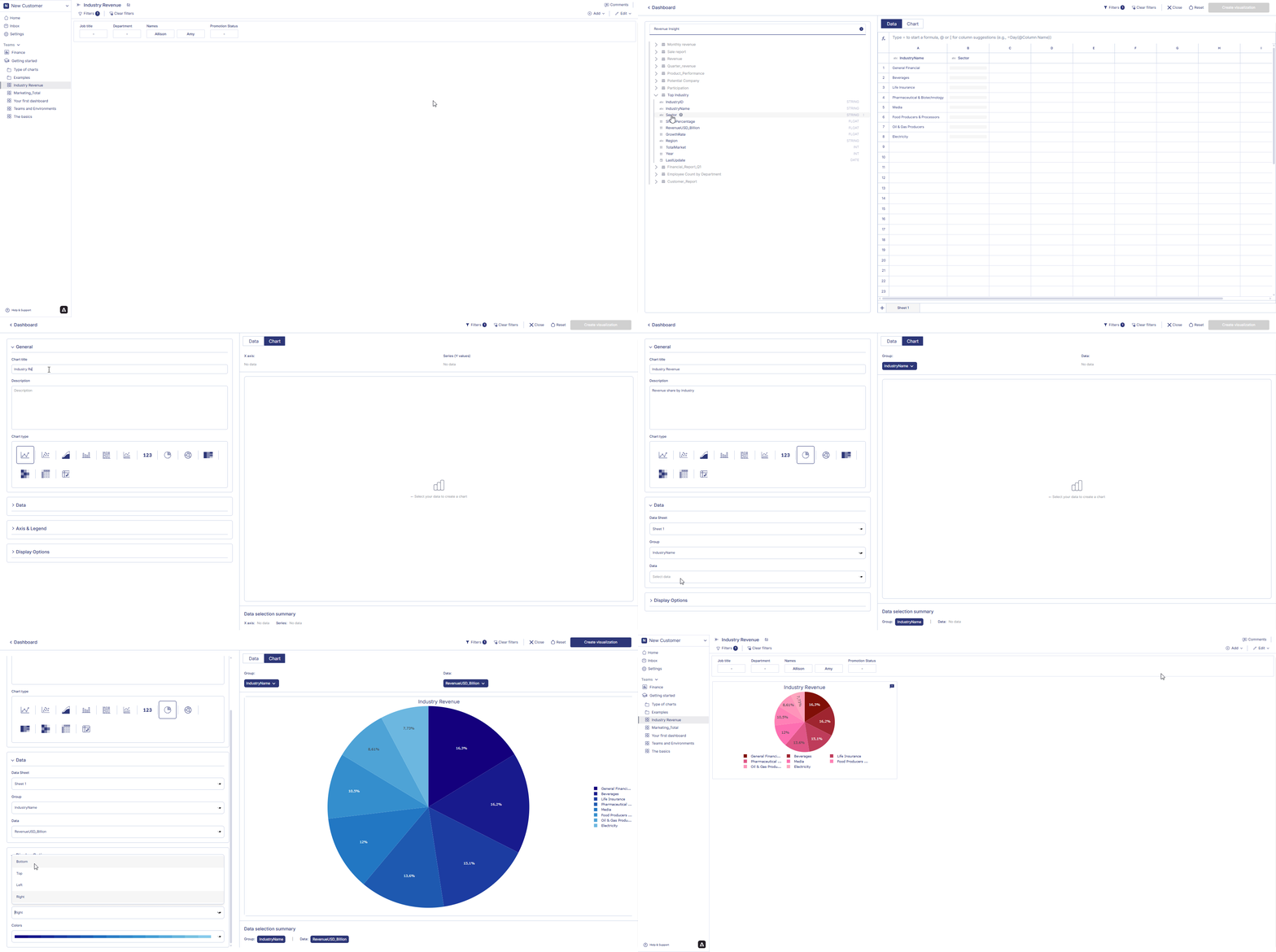
- Voeg een visualisatiecontainer toe aan je dashboard. Selecteer de optie datavisualisatie en klik op aanmaken. Dit brengt je naar de pagina voor het aanmaken van visualisaties.
- Kies een tabel uit de catalogus en dubbelklik op de kolomnamen die je wilt gebruiken. De geselecteerde kolommen worden direct toegevoegd aan de datatabel.
- Klik op Grafiek om je visualisatie te configureren. Stel in het gedeelte Algemeen de grafiektitel en beschrijving in en kies cirkeldiagram als grafiektype.
- In het gedeelte Data kies je het datablad en selecteer je de velden Groep en Data. Het veld Groep bepaalt hoe de segmenten van het cirkeldiagram worden verdeeld, en het veld Data definieert de waarden die in elk segment worden weergegeven.
- In Weergaveopties kun je kiezen of je labels wilt tonen door de schakelaar Labels tonen aan of uit te zetten. Selecteer de labelpositie, stel de legendapositie in en pas de kleuren aan om te bepalen hoe segmenten op de grafiek worden weergegeven. Alle configuratiewijzigingen in het tabblad Grafiek worden onmiddellijk weerspiegeld in het grafiekvoorbeeld.
- Wanneer je klaar bent met het configureren van de grafiek, klik je op Visualisatie aanmaken in de rechterbovenhoek van de pagina. Je cirkeldiagram wordt opgeslagen en weergegeven op het dashboard.
Hoe bewerk je een cirkeldiagram?
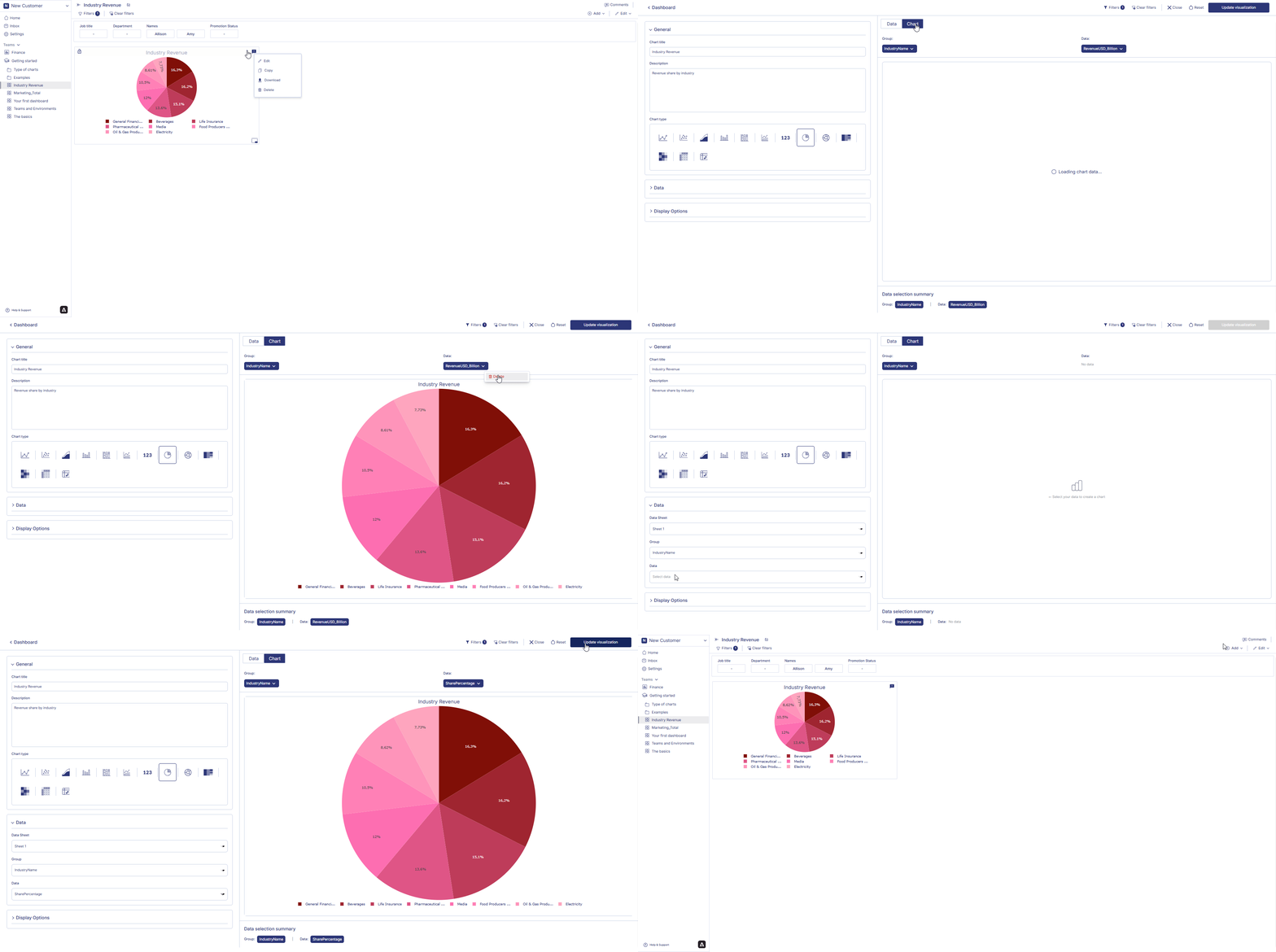
Volg de onderstaande stappen om een cirkeldiagram te bewerken:- Beweeg de muis over een cirkeldiagramcontainer in het dashboard. Er verschijnen drie puntjes in de rechterbovenhoek van de grafiekcontainer. Klik op de drie puntjes en er verschijnt een optiemenu. Klik op ‘bewerken’ in het optiemenu.
- Nadat je de wijzigingen aan de grafiek hebt aangebracht, klik je op tabel wijzigen in de rechterbovenhoek van de pagina. Je grafiekwijzigingen worden opgeslagen en de grafiek wordt weergegeven op het dashboard.
Hoe verwijder je een cirkeldiagram?
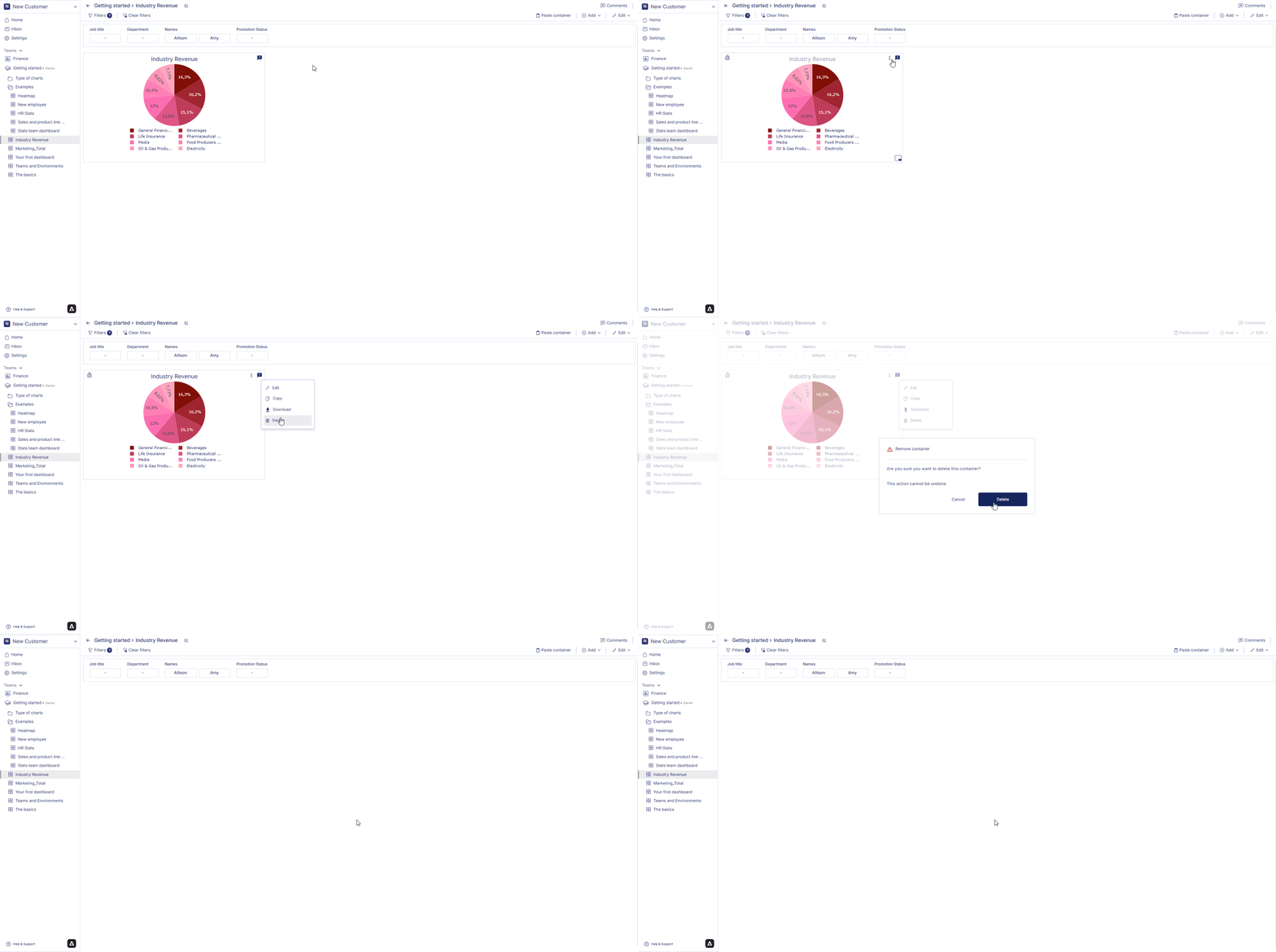
Volg de onderstaande stappen om een cirkeldiagram te verwijderen:- Beweeg de muis over een cirkeldiagramcontainer in het dashboard. Er verschijnen drie puntjes in de rechterbovenhoek van de grafiekcontainer. Klik op de drie puntjes en er verschijnt een optiemenu.
- Klik op ‘verwijderen’ in het optiemenu. Klik op verwijderen om je keuze te bevestigen. Je grafiek is permanent verwijderd.
 Op de volgende pagina nemen we je mee door het maken van een datatabel in het Anlytic-platform.