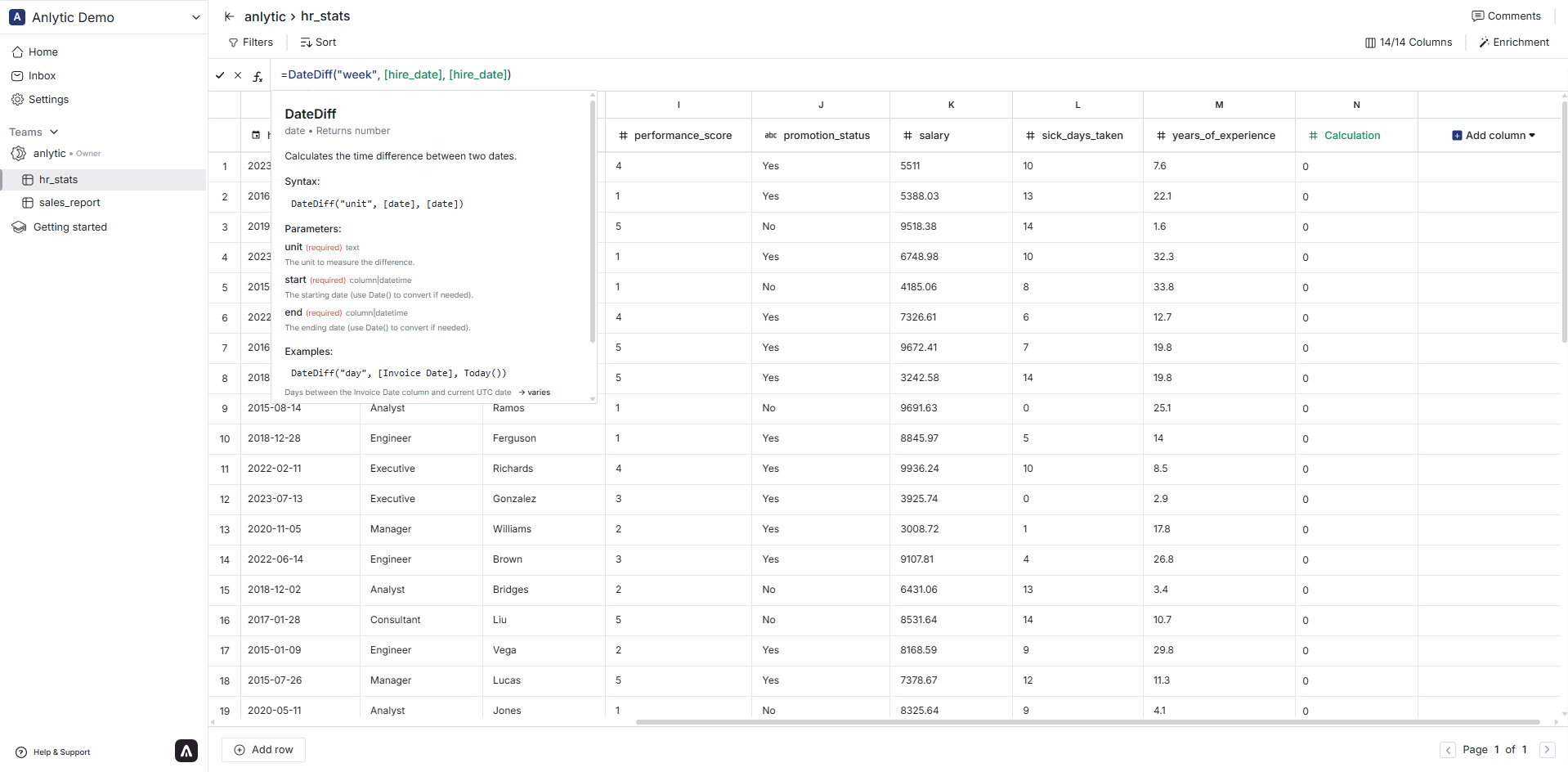
Functies bieden krachtige formulemogelijkheden voor het transformeren en analyseren van je data in realtime. Net als Excel-formules stellen functies je in staat om berekende kolommen te maken die bewerkingen uitvoeren op je tabeldata.
Functies openen Functies zijn beschikbaar binnen Datatabellen in je dashboards. Om functies te openen:
Navigeer naar Dashboard → Team
Maak een nieuwe Datatabel aan of open een bestaande
De Functie-invoerbalk verschijnt bovenaan de tabelweergave
Je kunt functies gebruiken in elke datatabel, of je nu:
Een nieuwe datatabel aanmaakt
Een bestaande datatabel opent
Een tabel bekijkt vanuit een opgeslagen dashboard
Wat zijn functies? Functies zijn expressies die je kunt gebruiken om:
Datum-/tijdwaarden te transformeren - Onderdelen extraheren, verschillen berekenen, tijdsperioden optellen/aftrekkenTekst te bewerken - Hoofdlettergebruik wijzigen, substrings extraheren, tekst doorzoekenBerekeningen uit te voeren - Getallen afronden, vierkantswortels berekenen, getaleigenschappen controlerenVoorwaardelijke logica toe te passen - Als-dan-regels maken, null-waarden afhandelen, bereiken controleren
Functiecategorieën Functies voor het werken met datums en tijden:
Datumonderdelen extraheren (Jaar, Maand, Dag, Uur, Minuut, Seconde)
Verschillen berekenen (DateDiff)
Tijd optellen of aftrekken (DateAdd)
Datums afkappen (DateTrunc)
Datumbereiken controleren (InDateRange, InPriorDateRange)
Tijdzones converteren (ConvertTimezone)
Voorbeelden: Functies voor tekstbewerking:
Hoofdlettergebruik wijzigen (Upper, Lower)
Substrings extraheren (Left, Right)
Tekst doorzoeken (Contains, Find)
Waarden combineren (Concat)
Tekst meten en herschrijven (Len, Replace, Repeat)
Voorbeelden: Functies voor wiskundige bewerkingen:
Getallen afronden (Int)
Vierkantswortels berekenen (Sqrt)
Getaleigenschappen controleren (IsEven, IsOdd, Sign)
Voorbeelden: Functies voor voorwaardelijke logica:
Voorwaardelijke vertakkingen (If, Switch, Choose)
Null-afhandeling (IsNull, IsNotNull, Coalesce, Zn)
Bereikcontrole (Between, In)
Voorbeelden: Basissyntaxis Alle formules beginnen met een gelijkteken (=):
Kolomverwijzingen Verwijs naar kolommen door de kolomnaam tussen vierkante haken te plaatsen:
Deze formule:
Roept de functie DateDiff aan
Gebruikt "day" als tijdseenheid
Verwijst naar de kolom [Orderdatum]
Gebruikt de functie Today() voor de huidige datum
Retourneert het aantal dagen tussen de orderdatum en vandaag
De functie-invoer gebruiken De functie-invoer verschijnt bovenaan je tabelweergave en biedt:
Automatisch aanvullen - Typ / om functiesuggesties te zienKolompalet - Typ [ om kolommen visueel te selecterenParameterhints - Beweeg over functies om parametervereisten te zienRealtime validatie - Fouten worden gemarkeerd terwijl je typtSyntaxkleuring - Verschillende kleuren voor functies, kolommen en waarden
Klik in de functie-invoerbalk
Typ = om een formule te starten
Typ een functienaam (suggesties verschijnen)
Vul parameters in met kolomverwijzingen of waarden
Druk op Enter of klik op ✓ om te bevestigen
Veelvoorkomende patronen Tijdsverschillen berekenen Voorwaardelijke logica Null-waarden afhandelen Volgende stappen
Functie-index
Verken de functiecategorieën:
Laatst gewijzigd op 17 augustus 2026