> ## Documentation Index
> Fetch the complete documentation index at: https://docs.anlytic.com/llms.txt
> Use this file to discover all available pages before exploring further.
# Gebruikersbeheer
Het uitnodigen van gebruikers voor uw workspace is een essentiële stap om samenwerking binnen uw organisatie mogelijk te maken. Zodra gebruikers zijn toegevoegd, hebben zij toegang tot gedeelde bronnen, kunnen zij deelnemen aan teamworkflows en bijdragen aan dashboards en visualisaties. Dit onderdeel legt uit hoe u workspace-leden beheert, inclusief het toevoegen van nieuwe gebruikers en het verwijderen van bestaande gebruikers.
## Gebruikers toevoegen aan de workspace
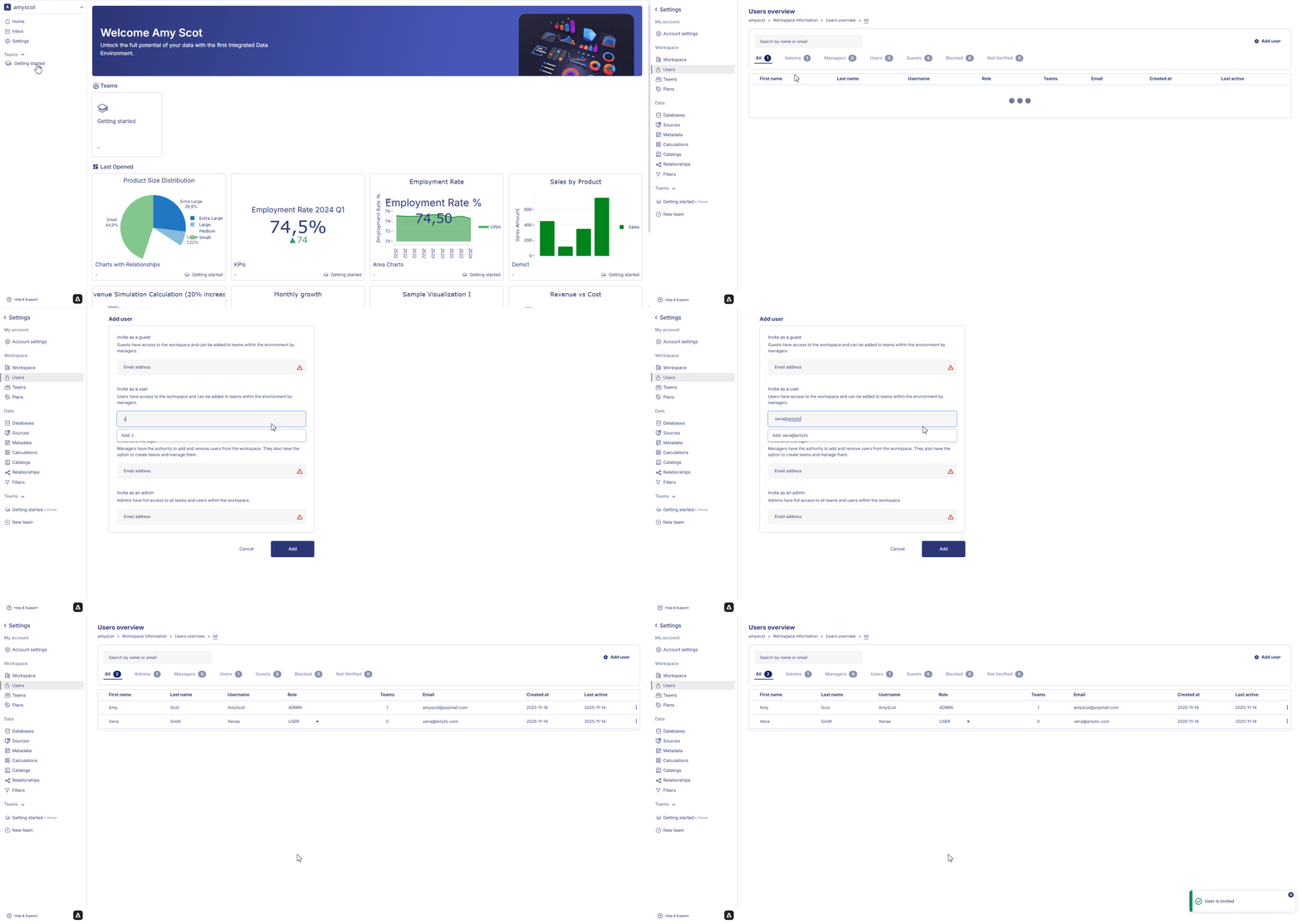
Volg de onderstaande stappen om gebruikers uit te nodigen en het juiste toegangsniveau toe te wijzen:
1. Klik op de **workspace-naam** in de linkerzijbalk om het workspace-menu te openen en selecteer vervolgens **Settings**.
2. Klik in het onderdeel **Users** op **Add users** om het uitnodigingspaneel te openen.
3. Voer het **e-mailadres** van de gebruiker in en selecteer een van de beschikbare rollen (Guest, User, Manager of Admin) op basis van het toegangsniveau dat u wilt toekennen.
4. Klik op **Add** om de uitnodiging te versturen en de gebruiker aan uw workspace toe te voegen.
Zodra de gebruiker is toegevoegd, verschijnt deze direct in de lijst met workspace-gebruikers en kan deze worden toegewezen aan teams voor meer gedetailleerde samenwerking.
 ## Een gebruiker verwijderen uit de workspace
Als iemand geen toegang meer nodig heeft, kunt u deze persoon uit de workspace verwijderen om uw omgeving veilig en overzichtelijk te houden:
1. Klik op de **workspace-naam**, open **Settings** en navigeer naar het overzicht van **Users**.
2. Zoek de gebruiker die u wilt verwijderen, klik op het **⫶**-menu naast de naam en selecteer **Delete**.
3. Er verschijnt een bevestigingsvenster **Delete user**.\
Selecteer **Delete** om de gebruiker permanent uit de workspace te verwijderen, of kies **Cancel** als u niet wilt doorgaan.
## Een gebruiker verwijderen uit de workspace
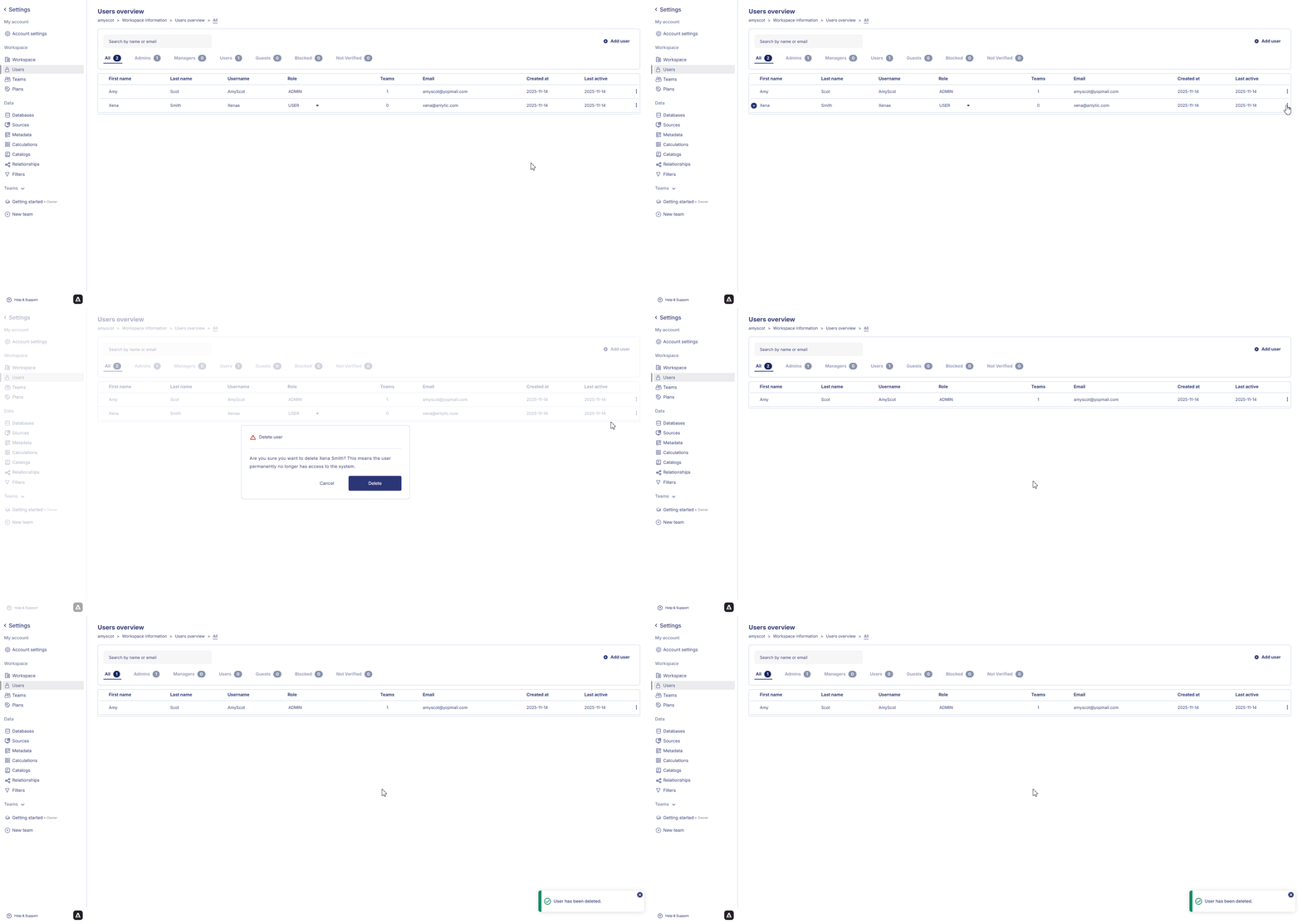
Als iemand geen toegang meer nodig heeft, kunt u deze persoon uit de workspace verwijderen om uw omgeving veilig en overzichtelijk te houden:
1. Klik op de **workspace-naam**, open **Settings** en navigeer naar het overzicht van **Users**.
2. Zoek de gebruiker die u wilt verwijderen, klik op het **⫶**-menu naast de naam en selecteer **Delete**.
3. Er verschijnt een bevestigingsvenster **Delete user**.\
Selecteer **Delete** om de gebruiker permanent uit de workspace te verwijderen, of kies **Cancel** als u niet wilt doorgaan.
 Na het toevoegen van gebruikers aan de workspace, begeleidt het volgende onderdeel u bij het configureren van teams en het toewijzen van leden aan rollen die passen bij uw workflow.