> ## Documentation Index
> Fetch the complete documentation index at: https://docs.anlytic.com/llms.txt
> Use this file to discover all available pages before exploring further.
# Teamconfiguratie
Teams stellen u in staat om leden te organiseren, toegang te beheren en efficiënt samen te werken binnen het Anlytic-platform. Dit onderdeel legt teamrollen uit en hoe u teams kunt aanmaken, beheren en bijwerken.
## Teamrollen
Gebruikers die aan de workspace zijn toegevoegd, kunnen verschillende rollen krijgen. Elke rol bepaalt wat zij kunnen bekijken, openen en beheren binnen de workspace en de bijbehorende teams. De beschikbare rollen zijn:
**Guest:** Gasten hebben toegang tot de workspace en kunnen content bekijken die met hen is gedeeld. Ze kunnen ook door managers aan teams worden toegevoegd, maar ze kunnen geen dashboards of visualisaties aanmaken of bewerken.
**User:** Gebruikers hebben toegang tot de workspace en kunnen door managers aan teams worden toegevoegd. Ze kunnen interactie hebben met gedeelde content volgens de machtigingen die binnen elk team zijn toegewezen, maar ze kunnen geen workspace-instellingen beheren.
**Manager:** Managers kunnen gebruikers toevoegen aan of verwijderen uit de workspace. Ze kunnen ook teams aanmaken, rollen toewijzen en teamlidmaatschap en -instellingen beheren.
**Admin:** Admins hebben volledige toegang tot alle teams, gebruikers en workspace-bronnen. Ze kunnen workspace-instellingen, gebruikersmachtigingen en alle gedeelde content binnen het platform beheren.
## Hoe maak je een team aan?
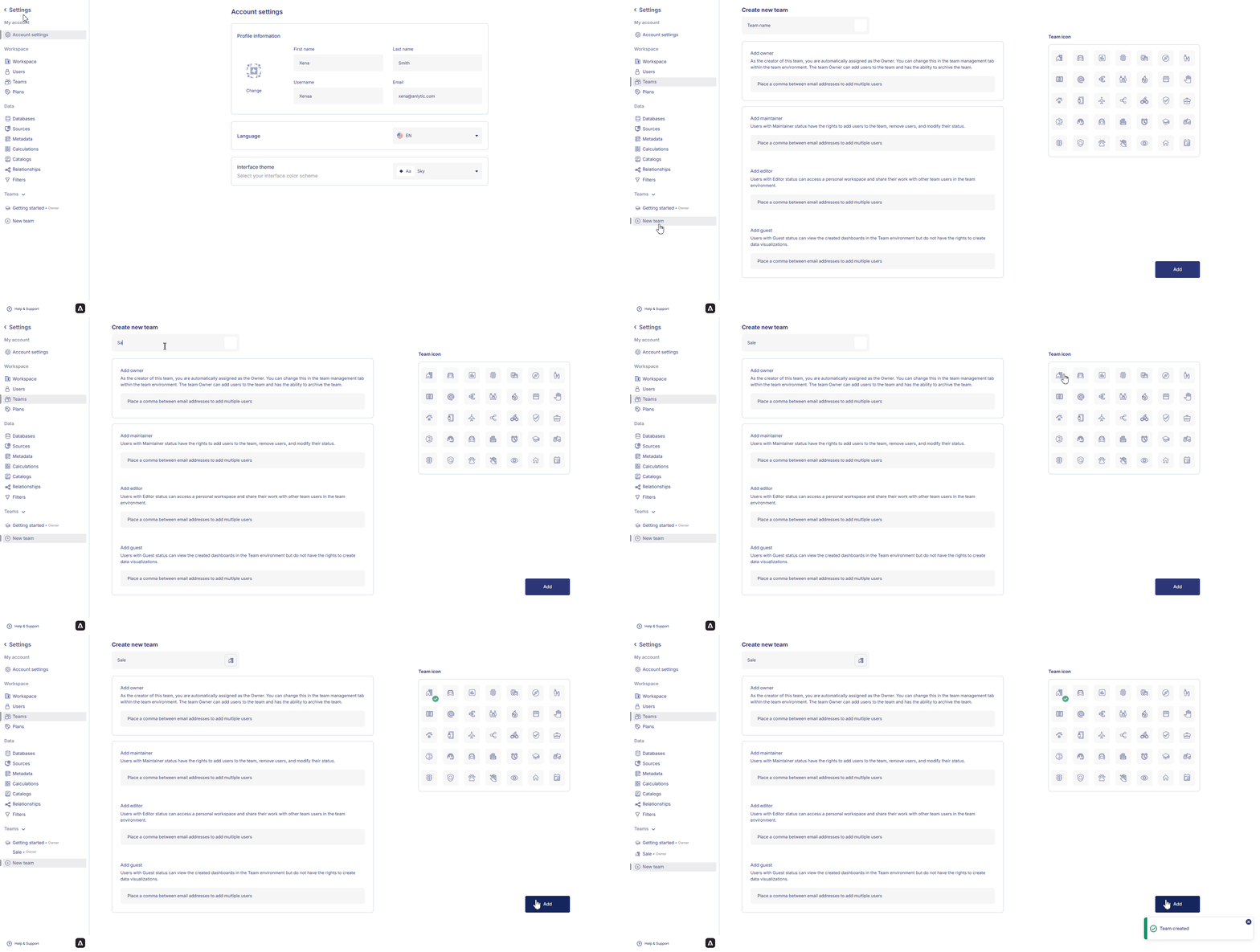
Volg de onderstaande stappen om een nieuw team aan te maken:
1. Klik op de **workspace-naam** in de linkerzijbalk en selecteer **Settings** in het menu.
2. Selecteer in de zijbalk **New team**.
3. Voer een **teamnaam** in en kies een **teamicoon**.
4. Klik op **Add** om het team aan te maken.
 ## Gebruikers uitnodigen voor een team
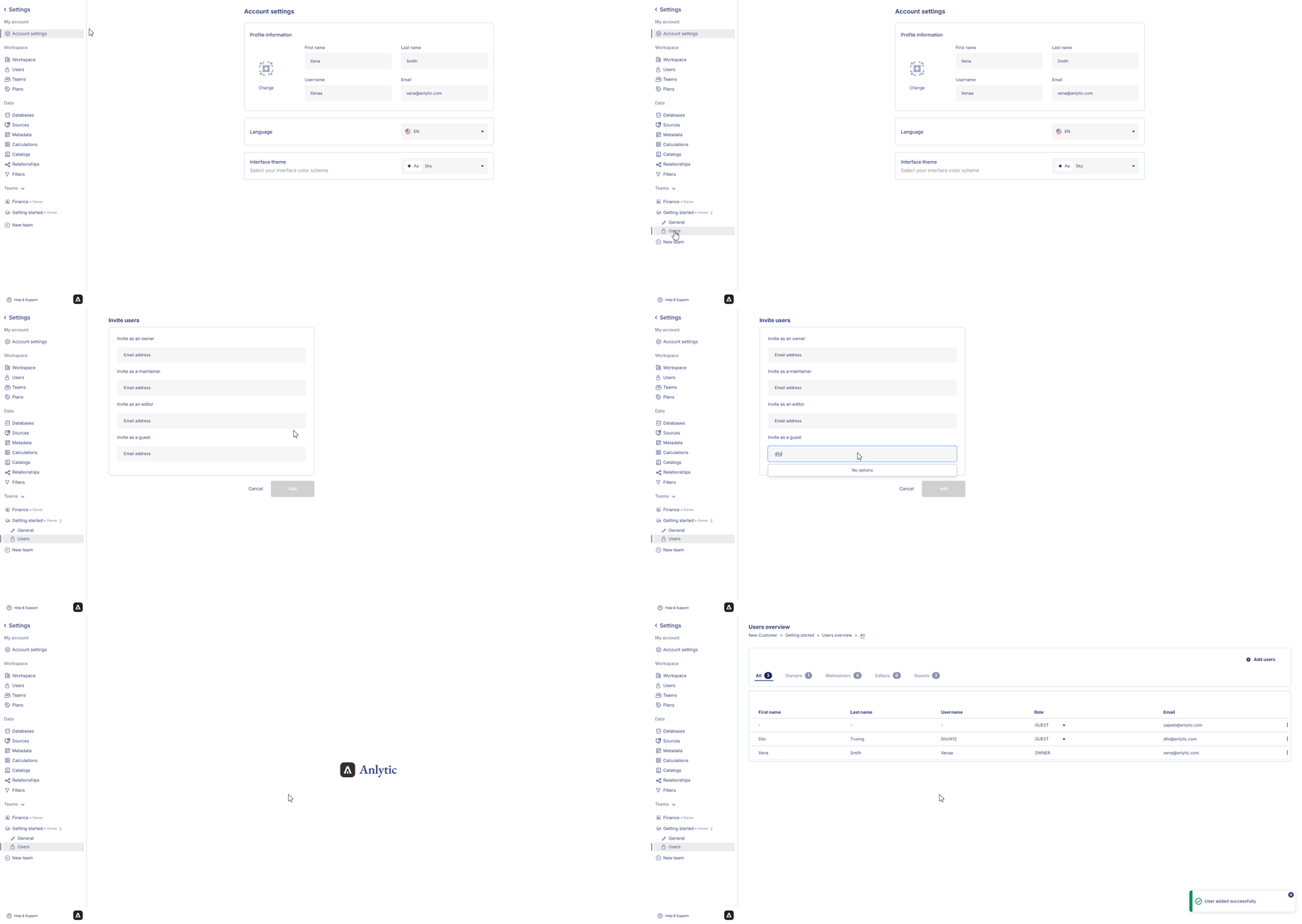
Zodra uw team is aangemaakt, kunt u workspace-leden uitnodigen om lid te worden van het team:
1. Selecteer in **Settings** de **teamnaam**.
2. Er verschijnen twee tabbladen: **General** en **Users**. Selecteer **Users** om de lijst met teamgebruikers te openen.
3. Klik op **Add users** in de rechterbovenhoek.
4. Voer het **e-mailadres** van de gebruiker in en kies vervolgens een rol (Owner, Maintainer, Editor of Guest).
5. Klik op **Add** om de gebruiker aan het team toe te voegen.
## Gebruikers uitnodigen voor een team
Zodra uw team is aangemaakt, kunt u workspace-leden uitnodigen om lid te worden van het team:
1. Selecteer in **Settings** de **teamnaam**.
2. Er verschijnen twee tabbladen: **General** en **Users**. Selecteer **Users** om de lijst met teamgebruikers te openen.
3. Klik op **Add users** in de rechterbovenhoek.
4. Voer het **e-mailadres** van de gebruiker in en kies vervolgens een rol (Owner, Maintainer, Editor of Guest).
5. Klik op **Add** om de gebruiker aan het team toe te voegen.
 ## Een gebruiker verwijderen uit een team
Om een gebruiker te verwijderen die geen teamtoegang meer nodig heeft:
1. Ga naar **Settings**, selecteer de **teamnaam** en open het tabblad **Users**.
2. Klik op het **⫶**-optiemenu naast de naam van de gebruiker.
3. Selecteer **Delete** en bevestig de actie door nogmaals op **Delete** te klikken.
## Een gebruiker verwijderen uit een team
Om een gebruiker te verwijderen die geen teamtoegang meer nodig heeft:
1. Ga naar **Settings**, selecteer de **teamnaam** en open het tabblad **Users**.
2. Klik op het **⫶**-optiemenu naast de naam van de gebruiker.
3. Selecteer **Delete** en bevestig de actie door nogmaals op **Delete** te klikken.
 ## Een team bewerken of archiveren
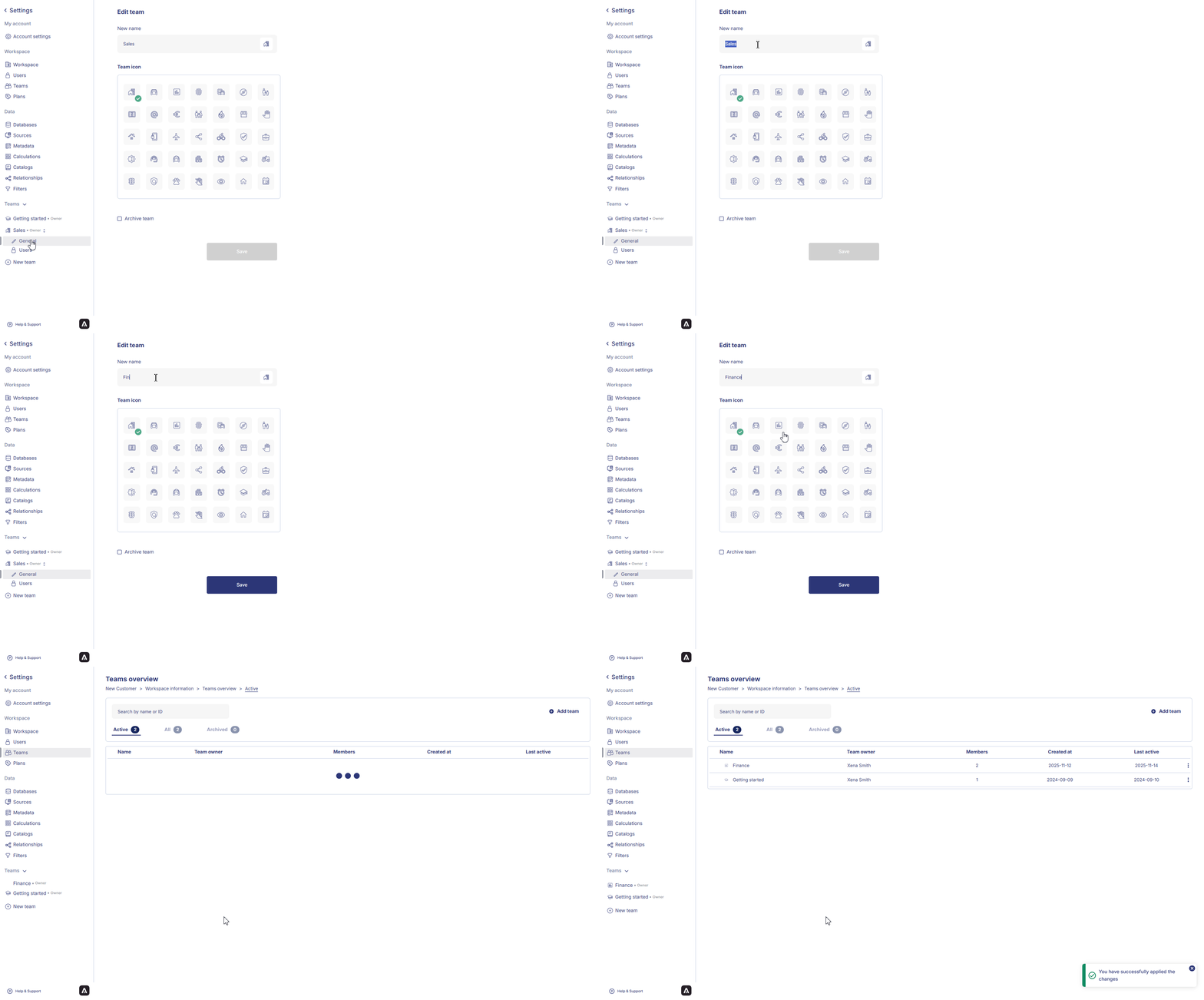
U kunt teamgegevens bijwerken of een team archiveren dat niet meer actief is.
### Een team bewerken
1. Open **Settings** en selecteer de **teamnaam**.
2. Ga naar het tabblad **General** om de teamnaam of het icoon bij te werken.
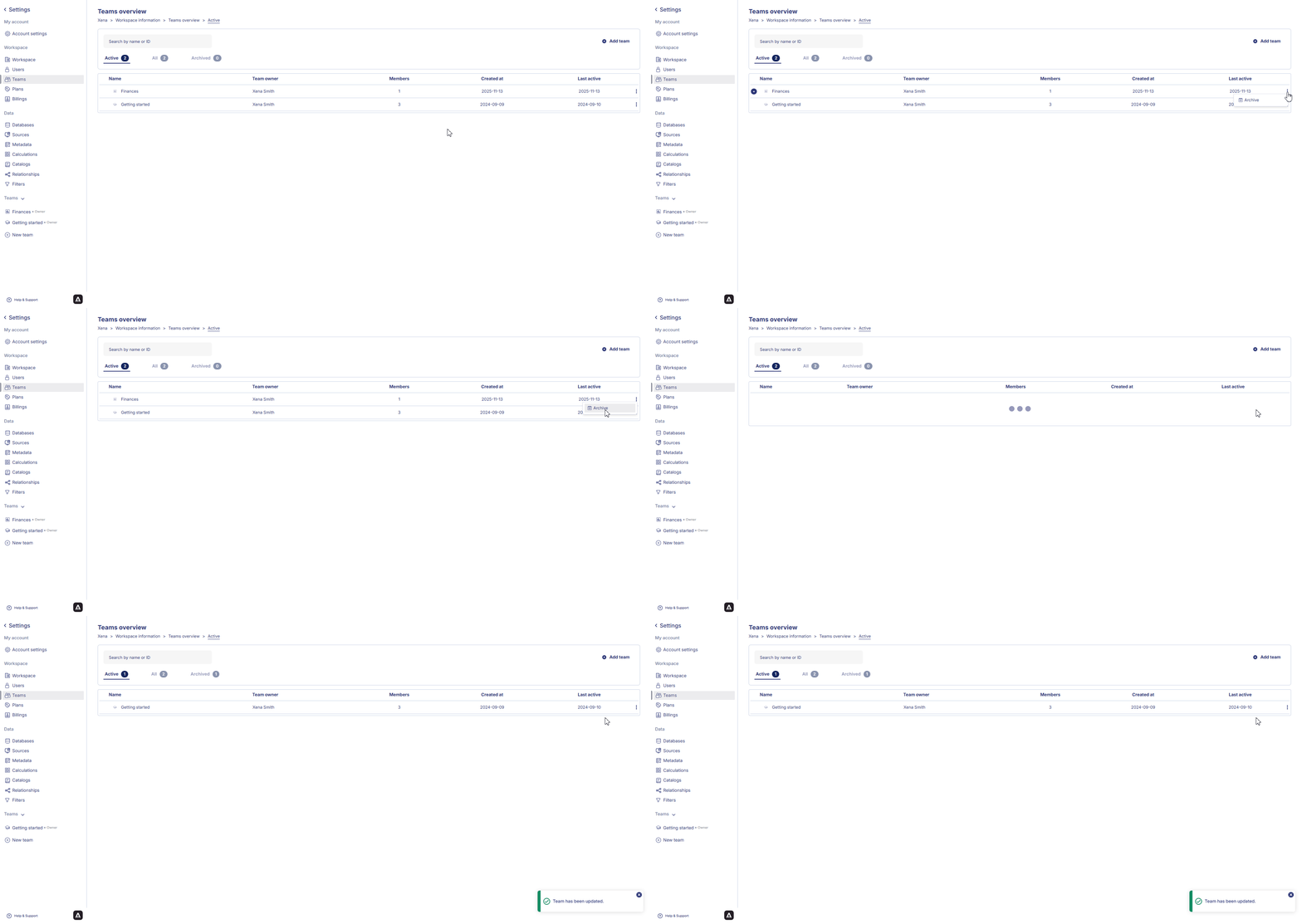
### Een team archiveren
1. Selecteer in hetzelfde tabblad **General** de optie **Archive team**.
2. Klik op **Save** om te bevestigen.\
Het team wordt verplaatst naar de gearchiveerde lijst.
## Een team bewerken of archiveren
U kunt teamgegevens bijwerken of een team archiveren dat niet meer actief is.
### Een team bewerken
1. Open **Settings** en selecteer de **teamnaam**.
2. Ga naar het tabblad **General** om de teamnaam of het icoon bij te werken.
### Een team archiveren
1. Selecteer in hetzelfde tabblad **General** de optie **Archive team**.
2. Klik op **Save** om te bevestigen.\
Het team wordt verplaatst naar de gearchiveerde lijst.
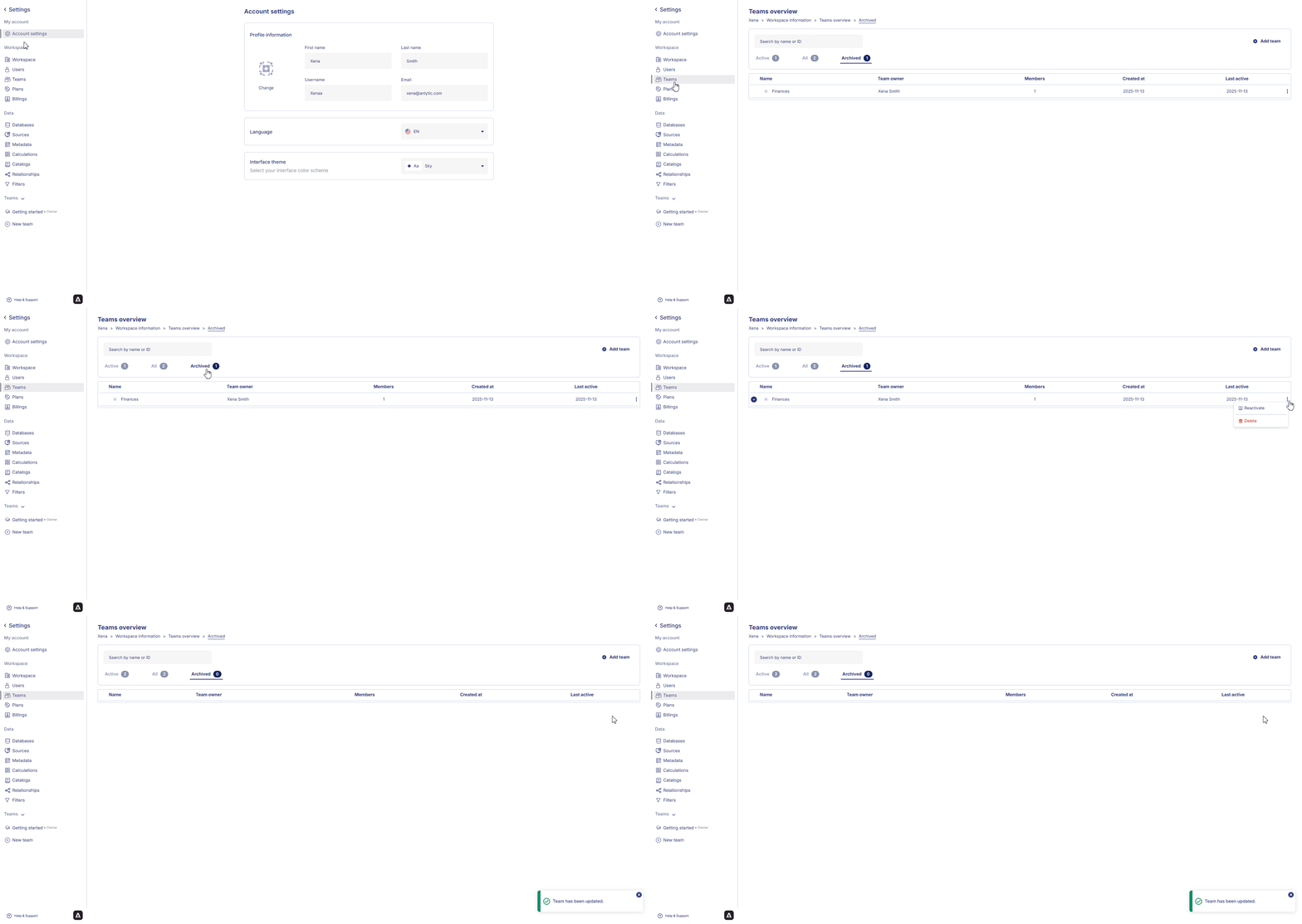
 ## Een team heractiveren of verwijderen
Gearchiveerde teams kunnen worden hersteld of permanent worden verwijderd.
1. Open in **Settings** het onderdeel **Teams**.
2. Selecteer het tabblad **Archived teams**.
3. Klik op het **⫶**-menu naast het gearchiveerde team.
4. Kies **Reactivate** om het team te herstellen of **Delete** om het permanent te verwijderen.
## Een team heractiveren of verwijderen
Gearchiveerde teams kunnen worden hersteld of permanent worden verwijderd.
1. Open in **Settings** het onderdeel **Teams**.
2. Selecteer het tabblad **Archived teams**.
3. Klik op het **⫶**-menu naast het gearchiveerde team.
4. Kies **Reactivate** om het team te herstellen of **Delete** om het permanent te verwijderen.
 Nu uw team is ingesteld, kunt u beginnen met het aanmaken en delen van visualisaties.\
Het volgende onderdeel begeleidt u bij het maken van uw eerste grafiek.
Nu uw team is ingesteld, kunt u beginnen met het aanmaken en delen van visualisaties.\
Het volgende onderdeel begeleidt u bij het maken van uw eerste grafiek.