> ## Documentation Index
> Fetch the complete documentation index at: https://docs.anlytic.com/llms.txt
> Use this file to discover all available pages before exploring further.
# Bouw uw eerste dashboard
Nu u een team heeft aangemaakt, is het tijd om uw eerste grafiek te maken. Op deze pagina laten we u zien hoe u uw eerste grafiek kunt maken.
Grafieken worden weergegeven op een dashboard. Om een grafiek te maken, moet u eerst een dashboard aanmaken. U kunt een dashboard aanmaken onder een team vanuit de teamomgeving of in uw persoonlijke omgeving.
## Dashboards aanmaken
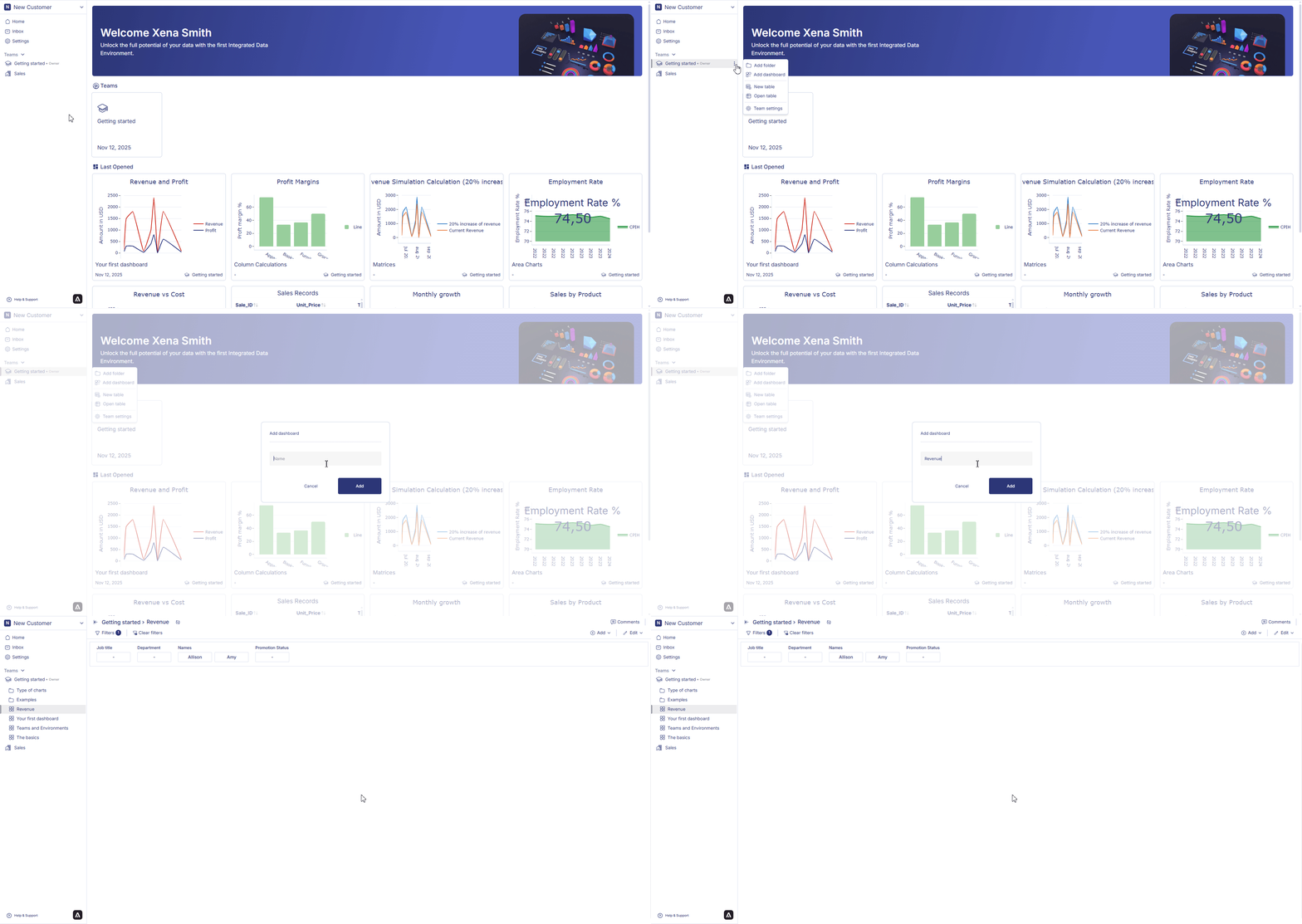
Beweeg vanaf de startpagina over de `teamnaam` waar u het dashboard wilt aanmaken. Het icoon `**⋮**` verschijnt. Klik op `**⋮**` en er verschijnt een optiemenu. Klik op de optie `add dashboard` om uw dashboard aan te maken. Er verschijnt een pop-up. Geef een `naam` aan uw dashboard. Klik op de knop `add`. Het dashboard wordt toegevoegd onder dat team.
 ## Maak uw eerste grafieken
Het maken van grafieken op het Anlytic-platform is zeer eenvoudig en simpel. Volg de onderstaande stappen om uw eerste grafiek te maken.
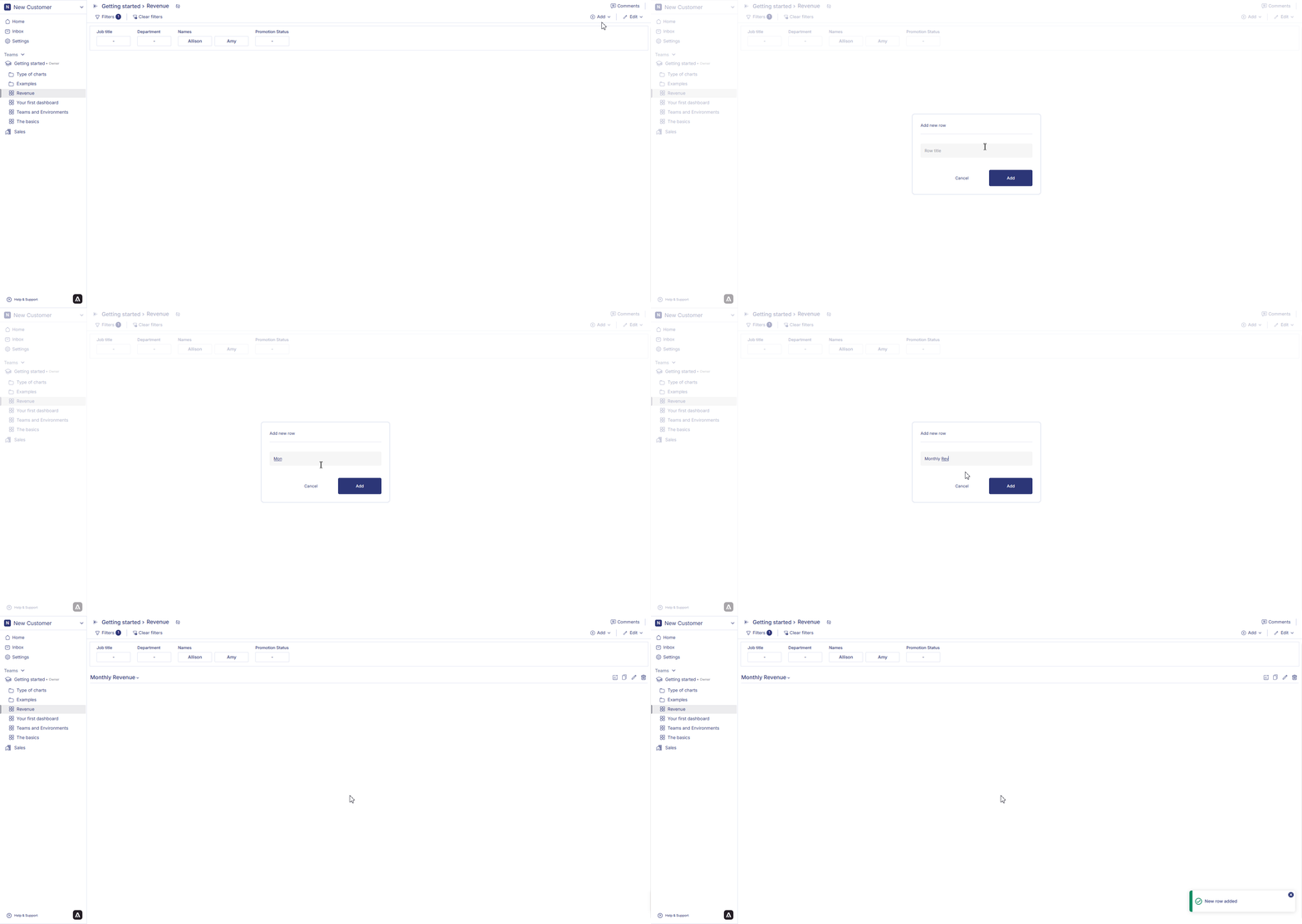
1. Selecteer een `dashboard` in de zijbalk door op de `naam` van het dashboard te klikken. Klik op het `dropdown`-menu in de rechterbovenhoek van de workspace om de `modus` van het dashboard te wijzigen. U kunt kiezen tussen weergave- en bewerkingsmodus, en presentatiemodus. Klik op `edit`. Klik op `add row` in de rechterbovenhoek van het dashboard. Er verschijnt een invoermenu, voer een `titel` in voor uw rij. Klik op `add`. Er wordt een rij toegevoegd aan het dashboard.
2. Klik op de container `add visualization` aan de rechterkant van de rijlijn. Kies `data visualization` en klik op `create`. Kies het `grafiektype`.
Kies `data` uit de catalogus door te dubbelklikken op de `kolomnaam`.
## Maak uw eerste grafieken
Het maken van grafieken op het Anlytic-platform is zeer eenvoudig en simpel. Volg de onderstaande stappen om uw eerste grafiek te maken.
1. Selecteer een `dashboard` in de zijbalk door op de `naam` van het dashboard te klikken. Klik op het `dropdown`-menu in de rechterbovenhoek van de workspace om de `modus` van het dashboard te wijzigen. U kunt kiezen tussen weergave- en bewerkingsmodus, en presentatiemodus. Klik op `edit`. Klik op `add row` in de rechterbovenhoek van het dashboard. Er verschijnt een invoermenu, voer een `titel` in voor uw rij. Klik op `add`. Er wordt een rij toegevoegd aan het dashboard.
2. Klik op de container `add visualization` aan de rechterkant van de rijlijn. Kies `data visualization` en klik op `create`. Kies het `grafiektype`.
Kies `data` uit de catalogus door te dubbelklikken op de `kolomnaam`.
 3. Voor een lijndiagram voegt u een lijn toe door op het `+ icoon` te klikken. Sleep de geselecteerde kolom vanuit de `Selectiecontainer` naar de plaatshouders voor `as` en `data`.
4. Geef een `titel` aan uw grafiek en voeg een `beschrijving` toe over uw grafiek. Voeg X- en Y-`astitels` toe vanuit het detailonderdeel. Klik op `Create visualization` om de visualisatie op te slaan. Uw visualisatie wordt opgeslagen en weergegeven op het dashboard.
Gefeliciteerd! U heeft uw eerste grafiek gemaakt. Lees onze secties over dashboards en grafieken om meer te weten te komen over grafiekfuncties en dashboardfuncties.
3. Voor een lijndiagram voegt u een lijn toe door op het `+ icoon` te klikken. Sleep de geselecteerde kolom vanuit de `Selectiecontainer` naar de plaatshouders voor `as` en `data`.
4. Geef een `titel` aan uw grafiek en voeg een `beschrijving` toe over uw grafiek. Voeg X- en Y-`astitels` toe vanuit het detailonderdeel. Klik op `Create visualization` om de visualisatie op te slaan. Uw visualisatie wordt opgeslagen en weergegeven op het dashboard.
Gefeliciteerd! U heeft uw eerste grafiek gemaakt. Lees onze secties over dashboards en grafieken om meer te weten te komen over grafiekfuncties en dashboardfuncties.