> ## Documentation Index
> Fetch the complete documentation index at: https://docs.anlytic.com/llms.txt
> Use this file to discover all available pages before exploring further.
# Werkboeken bouwen
Een werkboek is de plek waar je je dataset voorbereidt, transformaties toepast en visualisaties bouwt met de Graphbuilder.\
Dit hoofdstuk laat zien hoe je een werkboek aanmaakt, data toevoegt en je dataset vormgeeft.
## Een werkboek aanmaken
### Een werkboek openen
Een werkboek wordt automatisch geopend bij het aanmaken van een visualisatie.
1. Open een **dashboard**.
2. Schakel over naar **Bewerkingsmodus**.
3. Klik op **Rij toevoegen** → voer een titel in → klik op **Toevoegen**.
4. Klik op **Visualisatie toevoegen** → selecteer **Datavisualisatie**.
5. Klik op **Aanmaken** om het werkboek en de Data Builder te openen.
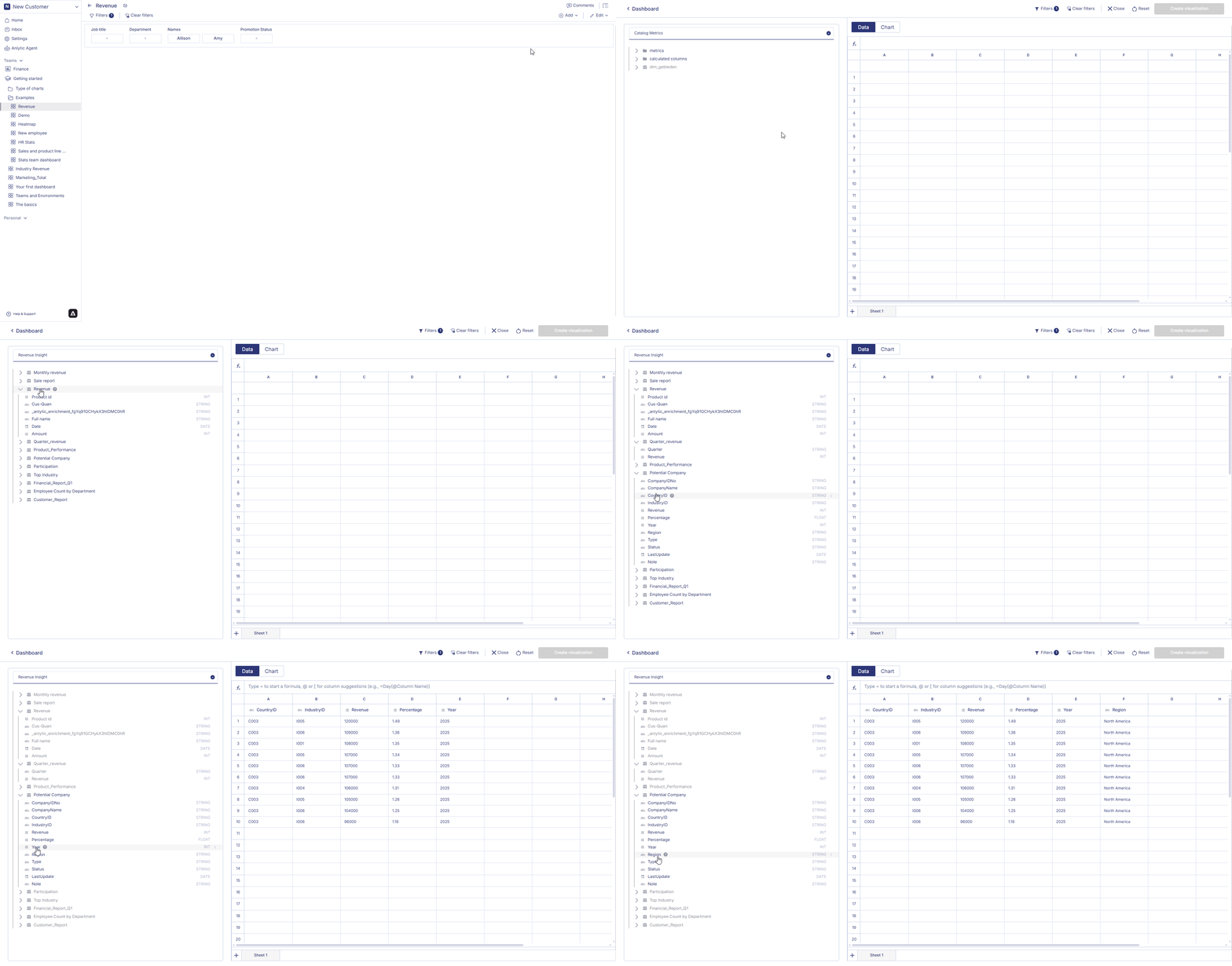 Er wordt een nieuw werkboek aangemaakt of een bestaand werkboek hergebruikt.
### Data toevoegen aan het werkboek
1. Het linkerpaneel toont je **catalogus**.
2. Selecteer een tabel.
3. Dubbelklik op kolommen om ze toe te voegen.
4. Kolommen verschijnen in het **werkboek-datablad**.
5. Je kunt velden uit meerdere tabellen toevoegen.
6. Joins worden automatisch afgehandeld op basis van de in de catalogus gedefinieerde relaties.
## Werkboekdata beheren
Het werkboek biedt tools voor het voorbereiden en transformeren van je dataset.
### Meerdere bladen beheren
Werkboeken kunnen meerdere databladen bevatten, waarmee je datasets kunt organiseren, transformeren of scheiden binnen hetzelfde werkboek.\
Meerdere bladen kunnen ook worden gebruikt om meerdere grafieken in hetzelfde dashboard te ondersteunen. Elke grafiek kan naar een ander blad verwijzen, afhankelijk van de benodigde data.
### Bladen beheren in een werkboek
* **Een nieuw blad aanmaken:** Klik op het **"+"**-icoon linksonder in het werkboek.
* **Een blad hernoemen:** Klik op de **bladkop** die je wilt hernoemen en selecteer **Blad hernoemen** in het menu.
* **Een blad verwijderen:** Klik op de **bladkop** die je wilt verwijderen en selecteer **Verwijderen**.
Er wordt een nieuw werkboek aangemaakt of een bestaand werkboek hergebruikt.
### Data toevoegen aan het werkboek
1. Het linkerpaneel toont je **catalogus**.
2. Selecteer een tabel.
3. Dubbelklik op kolommen om ze toe te voegen.
4. Kolommen verschijnen in het **werkboek-datablad**.
5. Je kunt velden uit meerdere tabellen toevoegen.
6. Joins worden automatisch afgehandeld op basis van de in de catalogus gedefinieerde relaties.
## Werkboekdata beheren
Het werkboek biedt tools voor het voorbereiden en transformeren van je dataset.
### Meerdere bladen beheren
Werkboeken kunnen meerdere databladen bevatten, waarmee je datasets kunt organiseren, transformeren of scheiden binnen hetzelfde werkboek.\
Meerdere bladen kunnen ook worden gebruikt om meerdere grafieken in hetzelfde dashboard te ondersteunen. Elke grafiek kan naar een ander blad verwijzen, afhankelijk van de benodigde data.
### Bladen beheren in een werkboek
* **Een nieuw blad aanmaken:** Klik op het **"+"**-icoon linksonder in het werkboek.
* **Een blad hernoemen:** Klik op de **bladkop** die je wilt hernoemen en selecteer **Blad hernoemen** in het menu.
* **Een blad verwijderen:** Klik op de **bladkop** die je wilt verwijderen en selecteer **Verwijderen**.
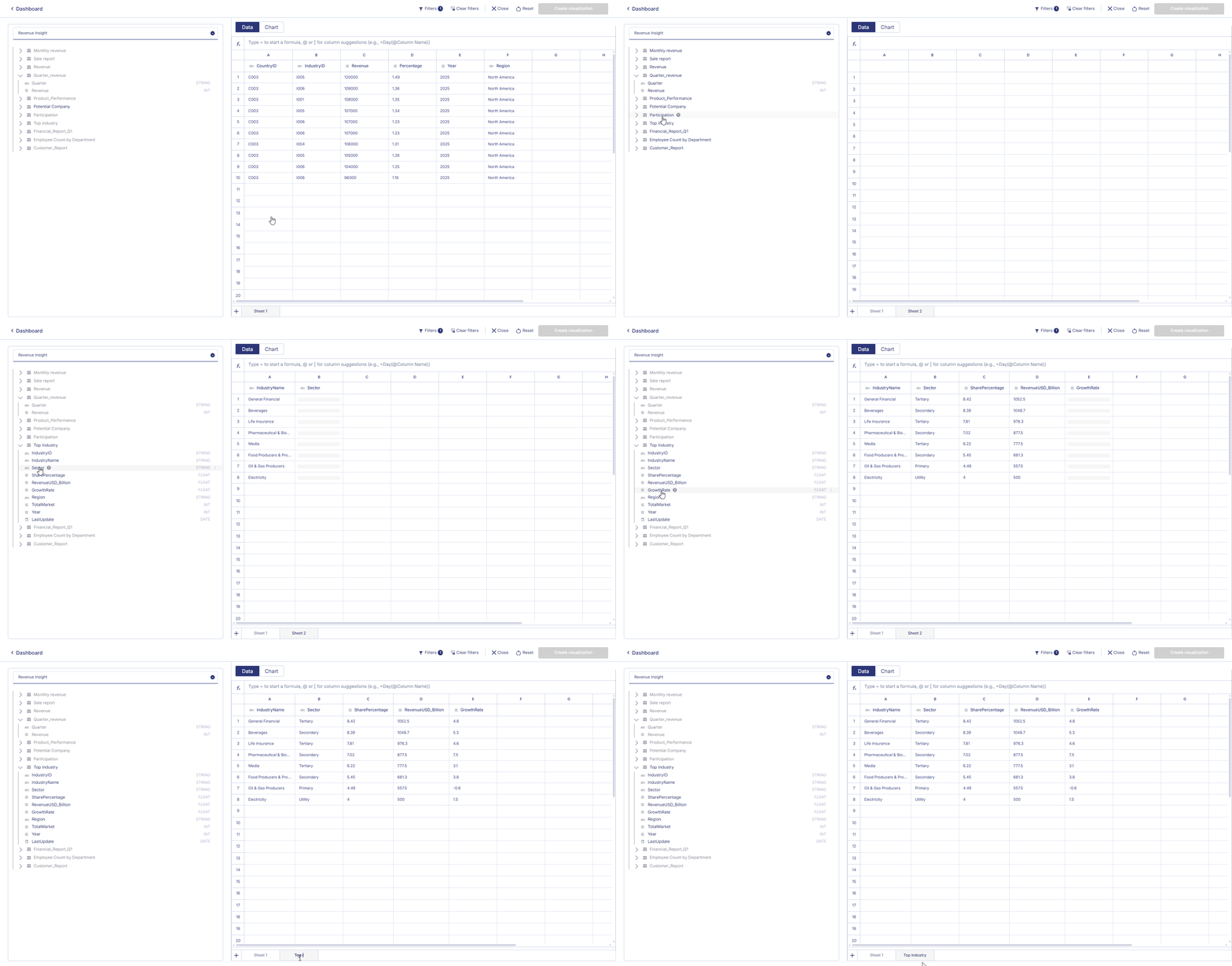 ### Kolomkop hernoemen
1. Klik op een kolomkop.
2. Selecteer **Kolom hernoemen**.
3. Voer de nieuwe naam in.
Handig voor bedrijfsvriendelijke labels.
### Kolomkop hernoemen
1. Klik op een kolomkop.
2. Selecteer **Kolom hernoemen**.
3. Voer de nieuwe naam in.
Handig voor bedrijfsvriendelijke labels.
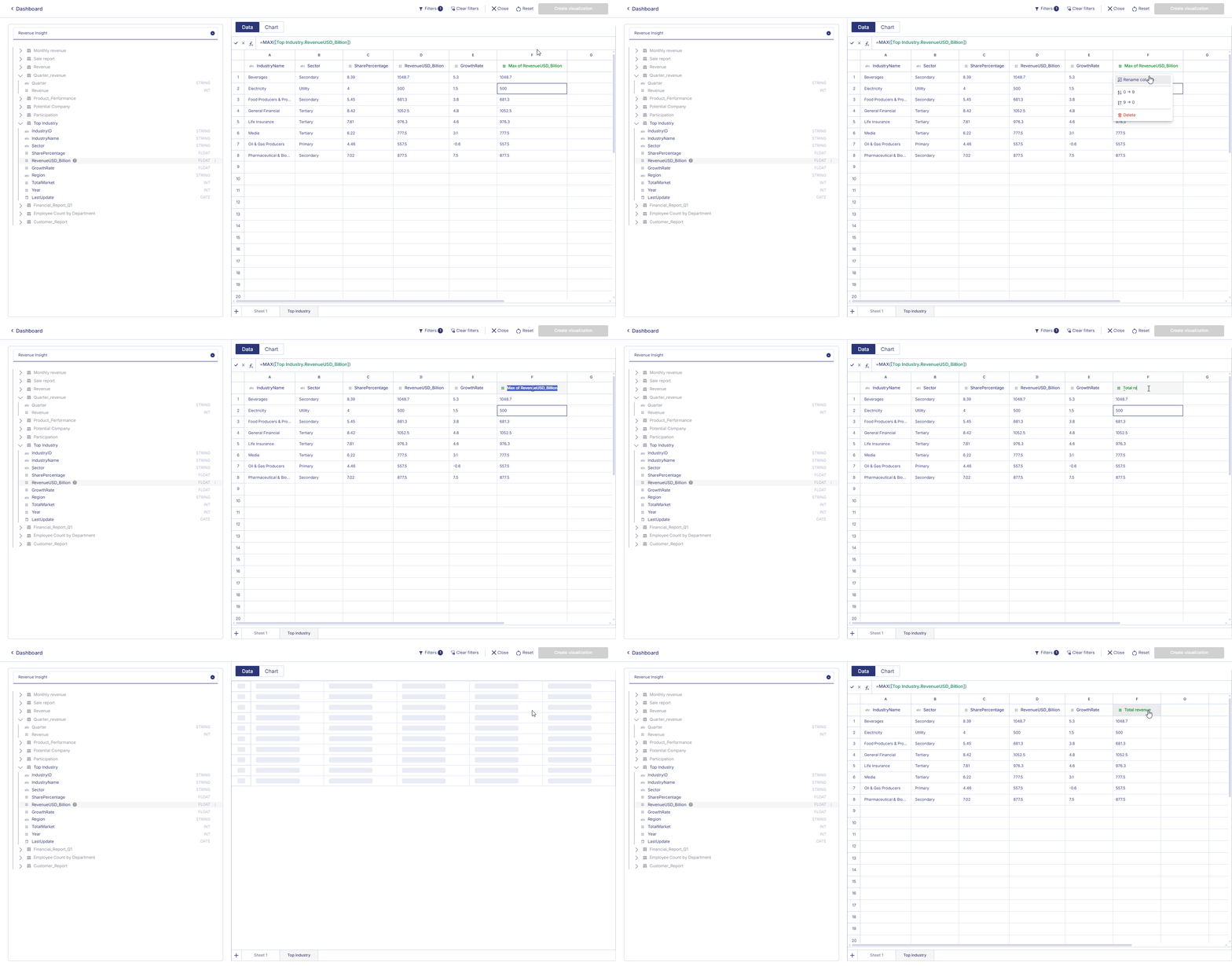 ### Filters toepassen
Filters beperken je dataset tot specifieke voorwaarden.
1. Klik op het **filtericoon** op een kolom.
2. Selecteer een filtertype:
* Gelijk aan / Niet gelijk aan
* Bevat / Begint met / Eindigt met
* Groter dan / Kleiner dan
* Datumfilters
3. Voer de waarde in → klik op **Toepassen**.
Filters werken het datablad direct bij en worden toegepast op visualisaties.
### Filters toepassen
Filters beperken je dataset tot specifieke voorwaarden.
1. Klik op het **filtericoon** op een kolom.
2. Selecteer een filtertype:
* Gelijk aan / Niet gelijk aan
* Bevat / Begint met / Eindigt met
* Groter dan / Kleiner dan
* Datumfilters
3. Voer de waarde in → klik op **Toepassen**.
Filters werken het datablad direct bij en worden toegepast op visualisaties.
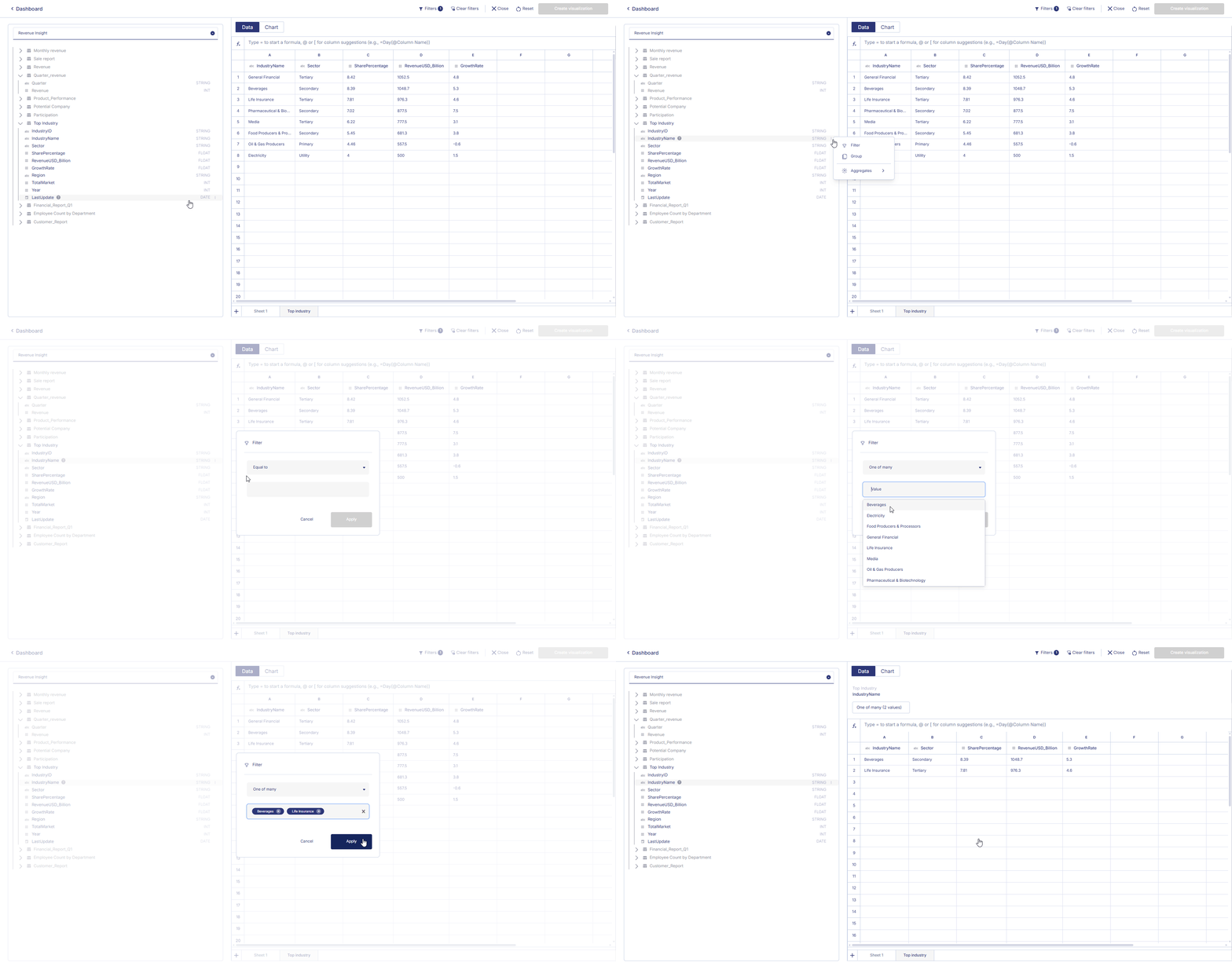 ### Data groeperen
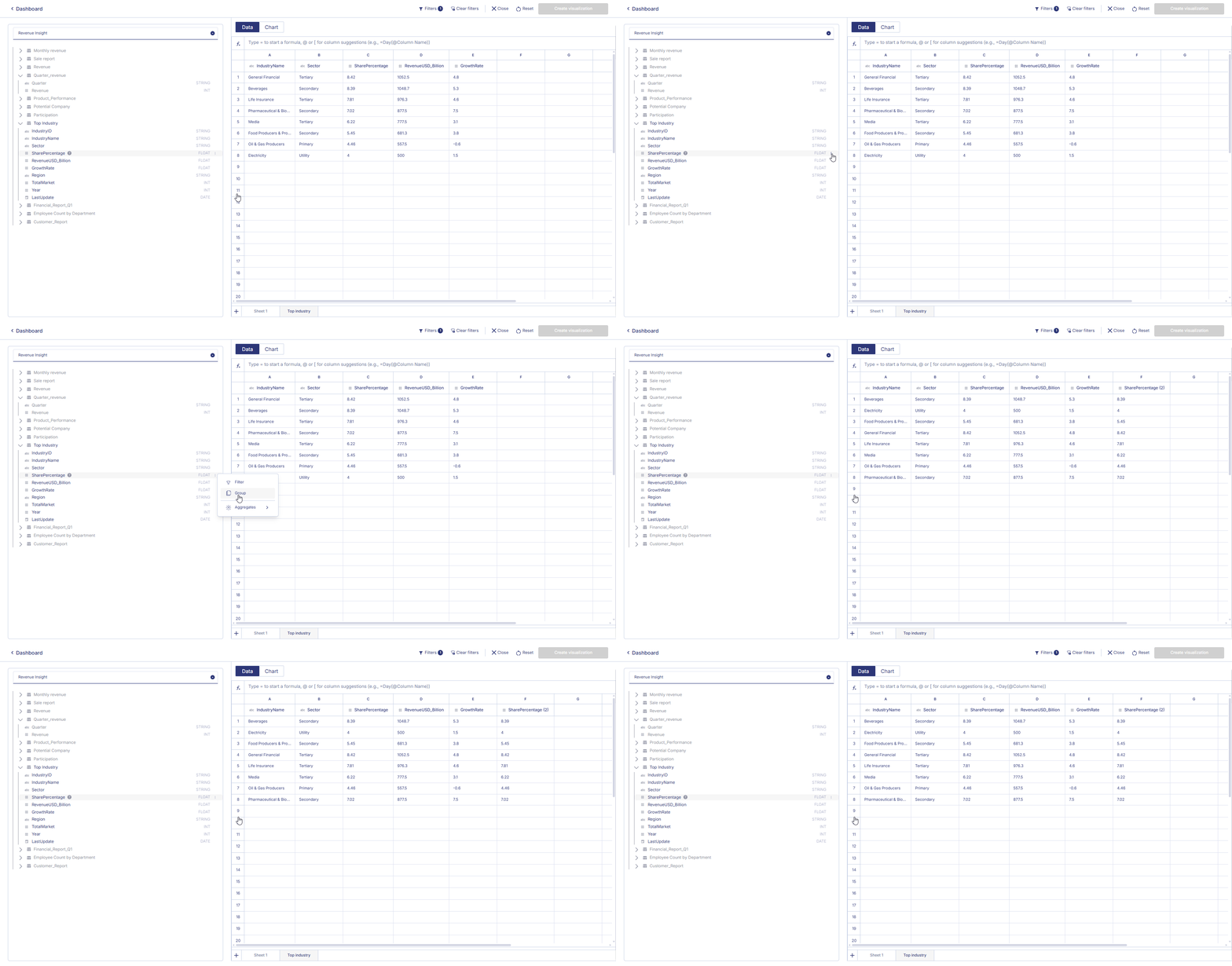
Groeperen organiseert rijen in samenvattingscategorieën.
1. Klik op de kolomkop.
2. Selecteer **Groeperen op deze kolom**.
Meerdere groeperingen worden ondersteund (bijv. Regio + Categorie + Jaar).
Veelgebruikte toepassingen: Heatmaps, staafdiagrammen, draaitabellen,...
### Data groeperen
Groeperen organiseert rijen in samenvattingscategorieën.
1. Klik op de kolomkop.
2. Selecteer **Groeperen op deze kolom**.
Meerdere groeperingen worden ondersteund (bijv. Regio + Categorie + Jaar).
Veelgebruikte toepassingen: Heatmaps, staafdiagrammen, draaitabellen,...
 ### Aggregatie
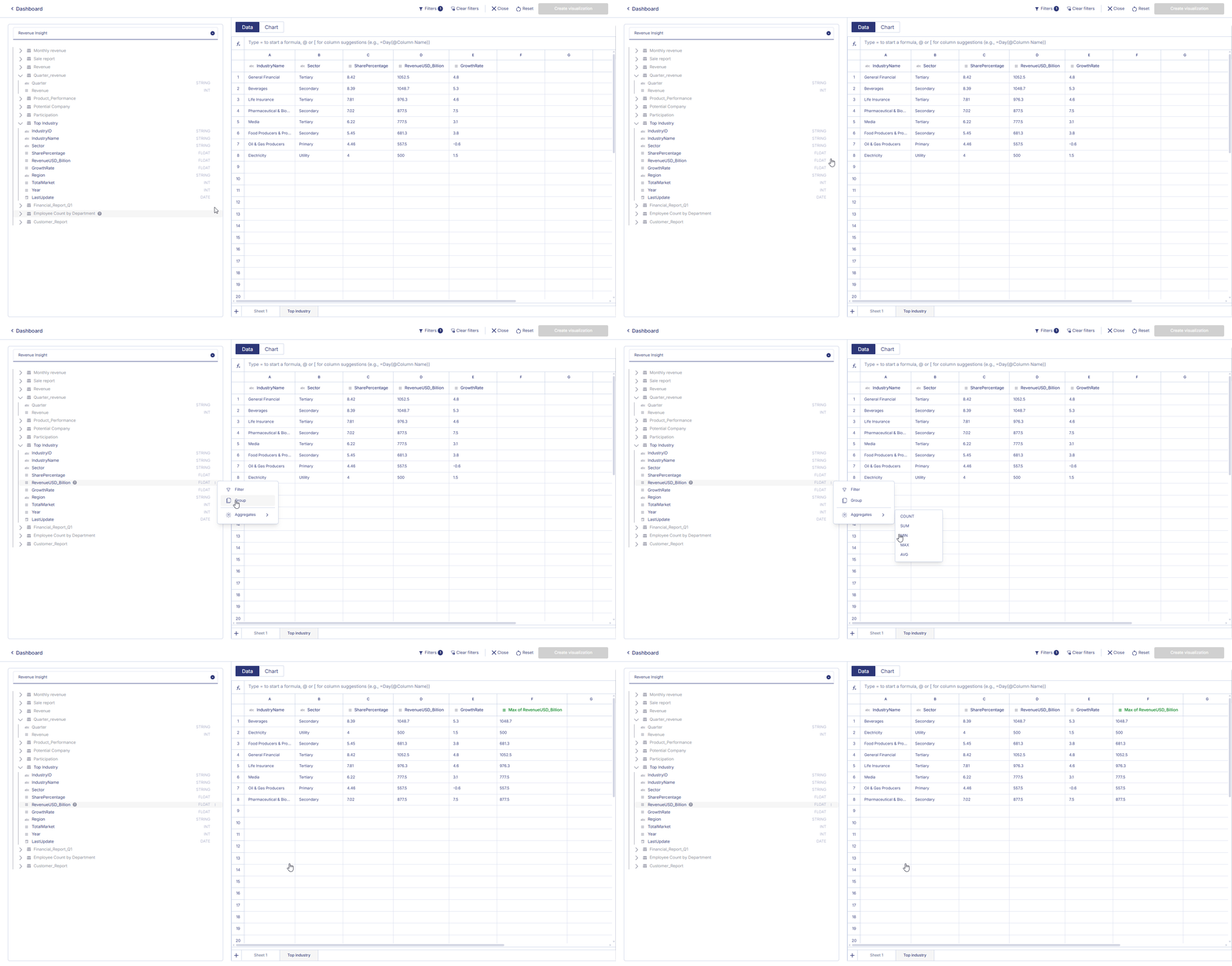
Aggregatie reduceert gedetailleerde rijen tot samengevatte waarden.
1. Klik op het **⋮**-menu op een numerieke kolom.
2. Kies een aggregatie: Aantal, Som, Gemiddelde, Min, Max
Resultaten verschijnen direct.
### Aggregatie
Aggregatie reduceert gedetailleerde rijen tot samengevatte waarden.
1. Klik op het **⋮**-menu op een numerieke kolom.
2. Kies een aggregatie: Aantal, Som, Gemiddelde, Min, Max
Resultaten verschijnen direct.
 ### Ondersteunde functies in het werkboek
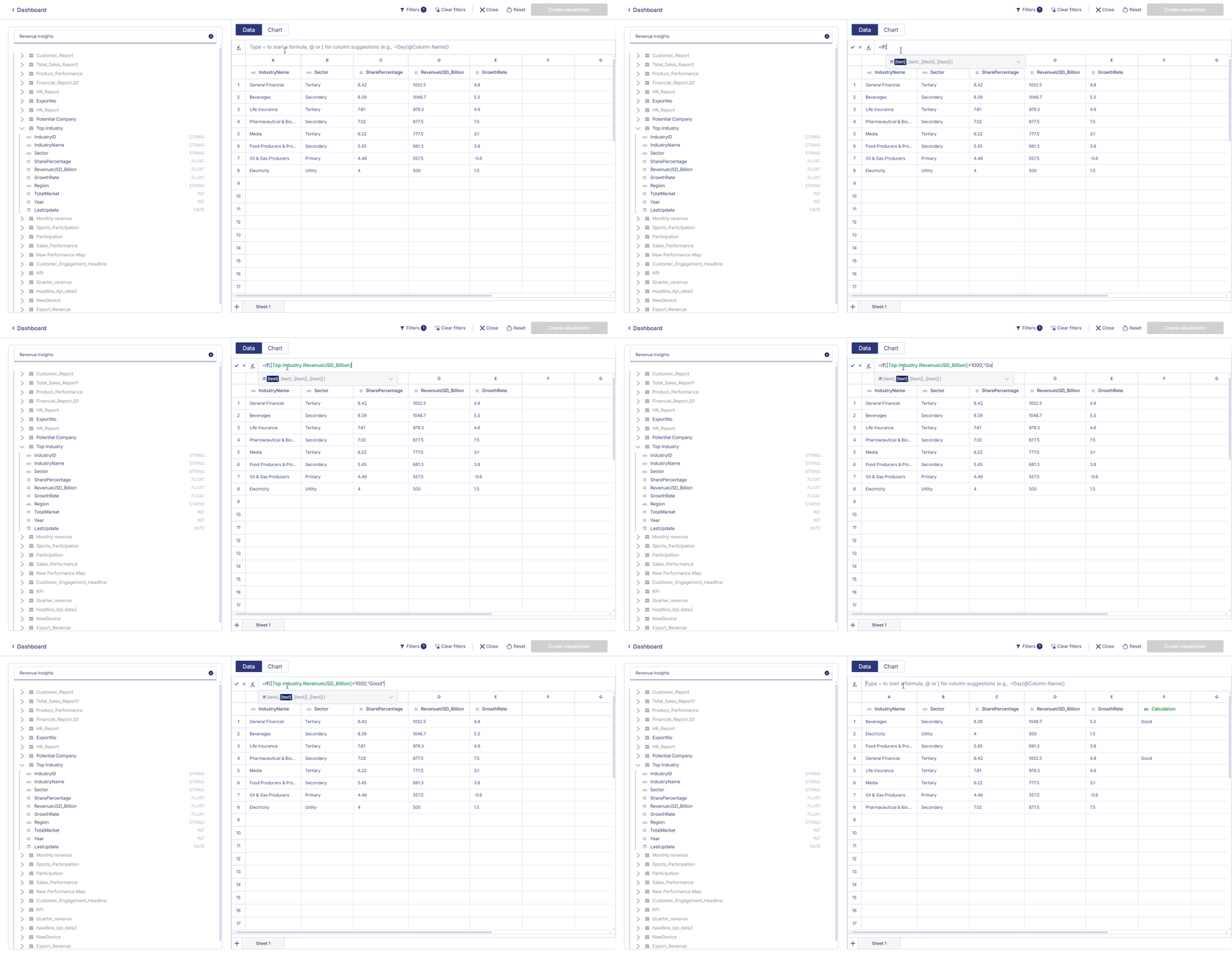
Werkboeken ondersteunen formules voor geavanceerde datatransformaties.
#### Wiskundig: `ABS()`, `ROUND()`, `CEILING()`, `FLOOR()`, `POWER()`
#### Tekst: `CONCAT()`, `LOWER()`, `UPPER()`, `LEFT()`, `RIGHT()`
#### Datum/Tijd: `DATE()`, `YEAR()`, `MONTH()`, `DAY()`,...
### Ondersteunde functies in het werkboek
Werkboeken ondersteunen formules voor geavanceerde datatransformaties.
#### Wiskundig: `ABS()`, `ROUND()`, `CEILING()`, `FLOOR()`, `POWER()`
#### Tekst: `CONCAT()`, `LOWER()`, `UPPER()`, `LEFT()`, `RIGHT()`
#### Datum/Tijd: `DATE()`, `YEAR()`, `MONTH()`, `DAY()`,...
 Je werkboek is nu volledig voorbereid voor analyse en visualisatie.\
Na het vormgeven van je dataset, het organiseren van meerdere bladen, het toepassen van filters en het uitvoeren van transformaties, kun je beginnen met het bouwen van grafieken bovenop het werkboek.
Je werkboek is nu volledig voorbereid voor analyse en visualisatie.\
Na het vormgeven van je dataset, het organiseren van meerdere bladen, het toepassen van filters en het uitvoeren van transformaties, kun je beginnen met het bouwen van grafieken bovenop het werkboek.