> ## Documentation Index
> Fetch the complete documentation index at: https://docs.anlytic.com/llms.txt
> Use this file to discover all available pages before exploring further.
# Heatmap
Op deze pagina laten we je zien hoe je heatmaps kunt maken met het Anlytic-platform.
Een heatmap is een krachtig hulpmiddel voor het weergeven van complexe datasets op een visueel intuïtieve manier. Heatmaps bieden een grafische weergave van data waarbij waarden worden weergegeven met kleuren, waarbij elke kleur een ander niveau van intensiteit of grootte vertegenwoordigt.
## Hoe maak je een heatmap
### 1. Configureer je werkboek
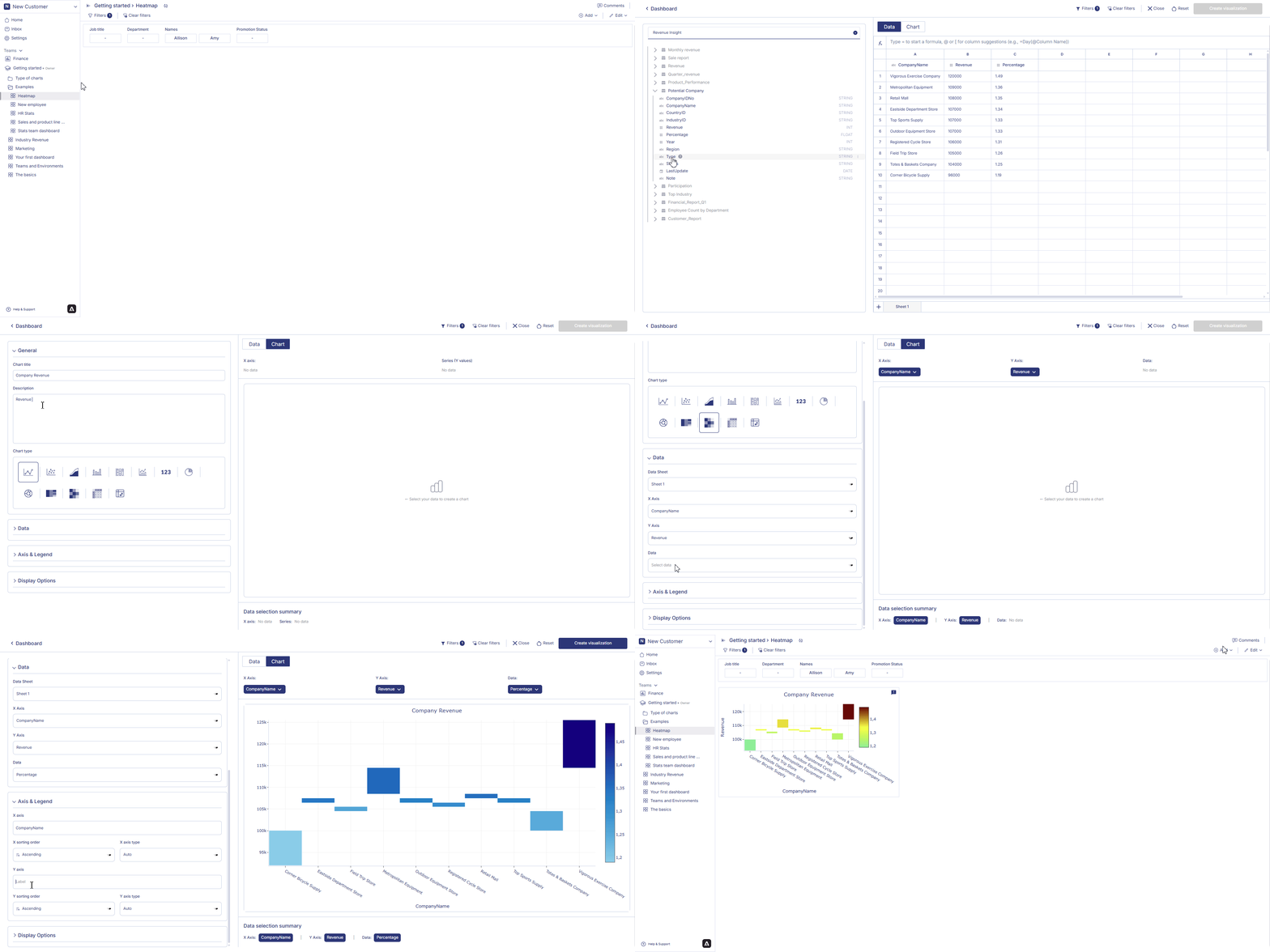
1. Open je dashboard, schakel over naar **Bewerkingsmodus** en klik op **Container toevoegen**.
2. Selecteer **Datavisualisatie** en klik op **Aanmaken** om de grafiekbouwer te openen.
3. Kies een dataset uit het cataloguspaneel en dubbelklik op de kolomnamen die je wilt gebruiken.\
De geselecteerde kolommen verschijnen in het **werkboek**, waar je je dataset kunt voorbereiden voor de heatmap.
### 2. Groeperen en aggregatie toepassen
Heatmaps vereisen vaak samengevatte data, vooral wanneer dezelfde X-Y-combinaties meerdere keren voorkomen. Gebruik **Groeperen** en **Aggregatie** om de dataset voor te bereiden:
#### Groeperen
1. Klik op de **kop** van de kolom waarop je wilt groeperen.
2. Selecteer **Groeperen op deze kolom**.
3. Herhaal dit als je op meerdere velden wilt groeperen (bijv. Regio + Categorie).
#### Aggregatie
1. Klik op de **⋮**-knop op een numerieke kolom.
2. Selecteer een aggregatiemethode, zoals: Aantal, Som, Gemiddelde, Minimum, Maximum
3. Het geaggregeerde resultaat verschijnt direct in het werkboek.
Je heatmap wordt gebouwd op basis van deze gegroepeerde en geaggregeerde dataset.
### 3. Configureer je grafiek
1. Open je dashboard, schakel over naar **Bewerkingsmodus** en voeg een nieuwe visualisatiecontainer toe.
2. Selecteer **Datavisualisatie** en klik op **Aanmaken** om de grafiekbouwer te openen.
3. Kies een dataset uit de catalogus en controleer of de werkboekfilters, groeperingen en aggregaties correct zijn toegepast.
4. Stel in het gedeelte **Algemeen** de grafiektitel en beschrijving in en selecteer **Heatmap** als grafiektype.
5. Kies in het gedeelte **Data** het datablad, selecteer het **Dataveld** om de waarde-intensiteit weer te geven en configureer de **X-as** en **Y-as** door de juiste velden te selecteren.
6. Configureer bij **As en legenda** de astypen en sorteervolgorde voor zowel X als Y om te bepalen hoe het heatmap-raster wordt ingedeeld.
7. Pas bij **Weergaveopties** het kleurenpaneel aan door kleurverlopen of vooraf ingestelde kleurenpaletten te kiezen om de waarde-intensiteit weer te geven. Alle wijzigingen worden direct weergegeven in het grafiekvoorbeeld.
### 4. De grafiek opslaan
Wanneer alle configuraties zijn voltooid:
1. Bekijk het grafiekvoorbeeld om te controleren of het de juiste gegroepeerde, geaggregeerde en gefilterde werkboekdata weergeeft.
2. Klik op **Visualisatie aanmaken** in de rechterbovenhoek.
3. De grafiek wordt opgeslagen en toegevoegd aan je dashboard, waar je deze kunt vergroten/verkleinen of herpositioneren naar wens.
 ## Hoe bewerk je een heatmap?
Volg de onderstaande stappen om een heatmap te bewerken:
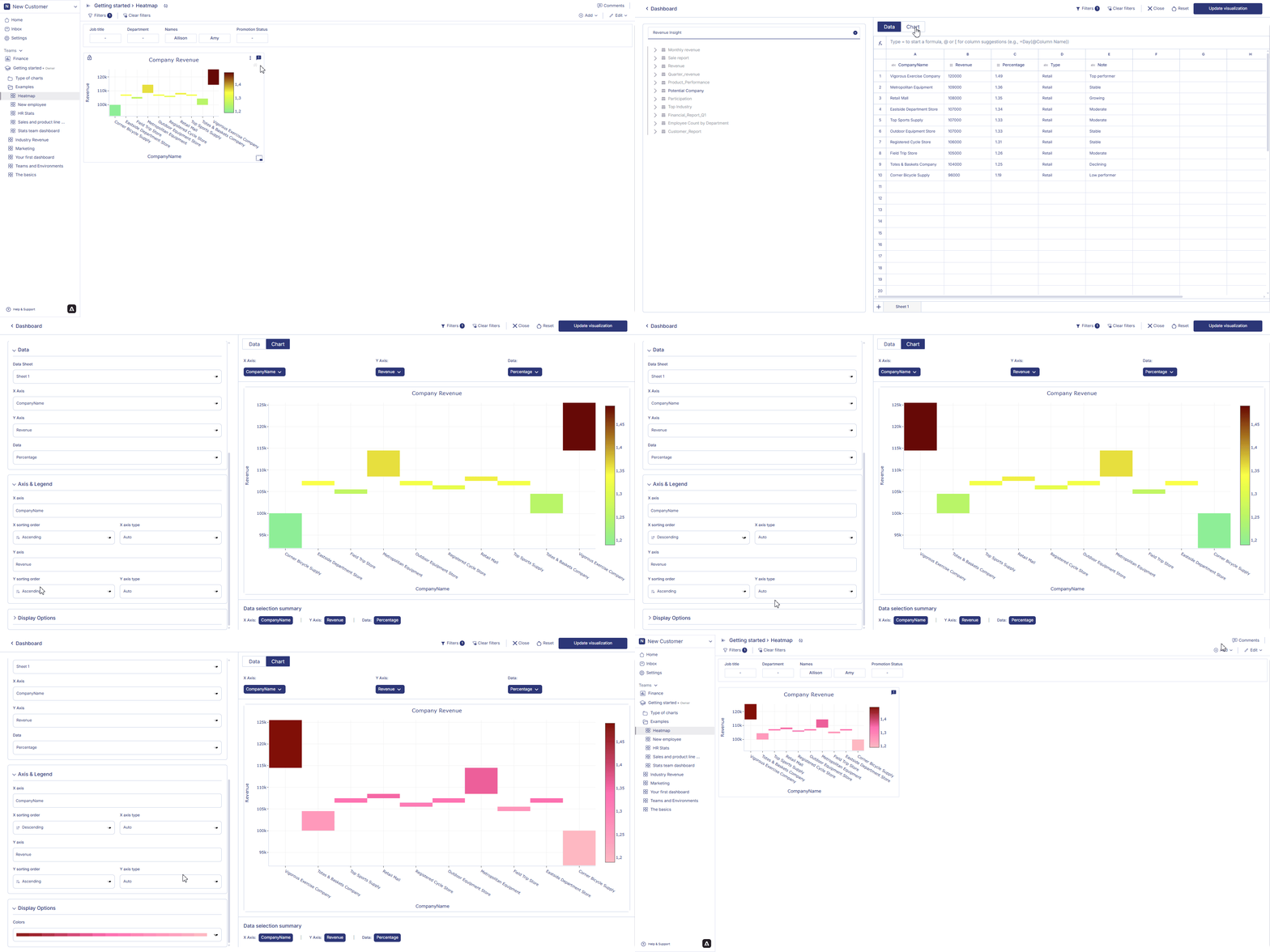
1. Beweeg de muis over een heatmap-container in het dashboard. Er verschijnen drie puntjes in de rechterbovenhoek van de grafiekcontainer. Klik op de drie puntjes en er verschijnt een optiemenu. Klik op 'bewerken' in het optiemenu.
2. Nadat je de wijzigingen aan de grafiek hebt aangebracht, klik je op 'tabel wijzigen' in de rechterbovenhoek van de pagina. Je grafiekwijzigingen worden opgeslagen en de grafiek wordt weergegeven op het dashboard.
## Hoe bewerk je een heatmap?
Volg de onderstaande stappen om een heatmap te bewerken:
1. Beweeg de muis over een heatmap-container in het dashboard. Er verschijnen drie puntjes in de rechterbovenhoek van de grafiekcontainer. Klik op de drie puntjes en er verschijnt een optiemenu. Klik op 'bewerken' in het optiemenu.
2. Nadat je de wijzigingen aan de grafiek hebt aangebracht, klik je op 'tabel wijzigen' in de rechterbovenhoek van de pagina. Je grafiekwijzigingen worden opgeslagen en de grafiek wordt weergegeven op het dashboard.
 ## Hoe verwijder je een heatmap?
Volg de onderstaande stappen om een heatmap te verwijderen:
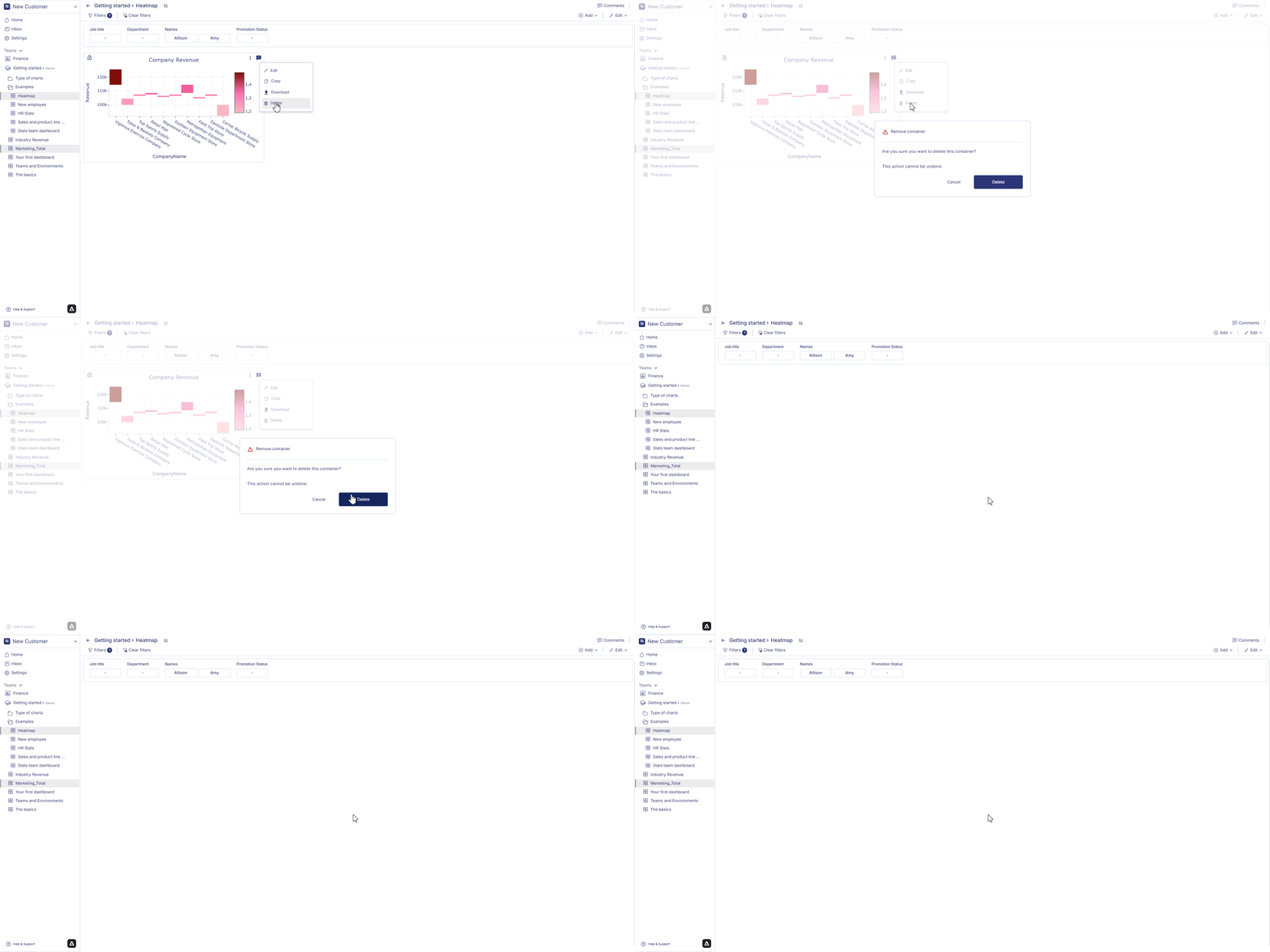
Beweeg de muis over een heatmap-container in het dashboard. Er verschijnen drie puntjes in de rechterbovenhoek van de grafiekcontainer. Klik op de drie puntjes en er verschijnt een optiemenu. Klik op 'verwijderen' in het optiemenu. Klik op verwijderen om je keuze te bevestigen. Je grafiek is permanent verwijderd.
## Hoe verwijder je een heatmap?
Volg de onderstaande stappen om een heatmap te verwijderen:
Beweeg de muis over een heatmap-container in het dashboard. Er verschijnen drie puntjes in de rechterbovenhoek van de grafiekcontainer. Klik op de drie puntjes en er verschijnt een optiemenu. Klik op 'verwijderen' in het optiemenu. Klik op verwijderen om je keuze te bevestigen. Je grafiek is permanent verwijderd.
 Op de volgende pagina laten we je zien hoe je een [ijspegeldiagram](icicle) kunt maken in het Anlytic-platform.