> ## Documentation Index
> Fetch the complete documentation index at: https://docs.anlytic.com/llms.txt
> Use this file to discover all available pages before exploring further.
# Kopstatistieken
Kopstatistieken worden gebruikt om belangrijke metrieken of "koppen" van data weer te geven in een gemakkelijk te begrijpen formaat. Deze grafieken benadrukken vaak de belangrijkste informatie in één oogopslag. Ze kunnen bijvoorbeeld samenvattende statistieken, key performance indicators (KPI's) of andere kritieke datapunten bevatten.
In een zakelijke context kunnen kopgrafieken worden gebruikt op dashboards of managementsamenvattingen om snel inzicht te geven in de algehele prestaties of trends zonder de kijker te overweldigen met te veel detail.
## Hoe maak je een kopstatistiek aan?
### 1. Configureer je werkboek
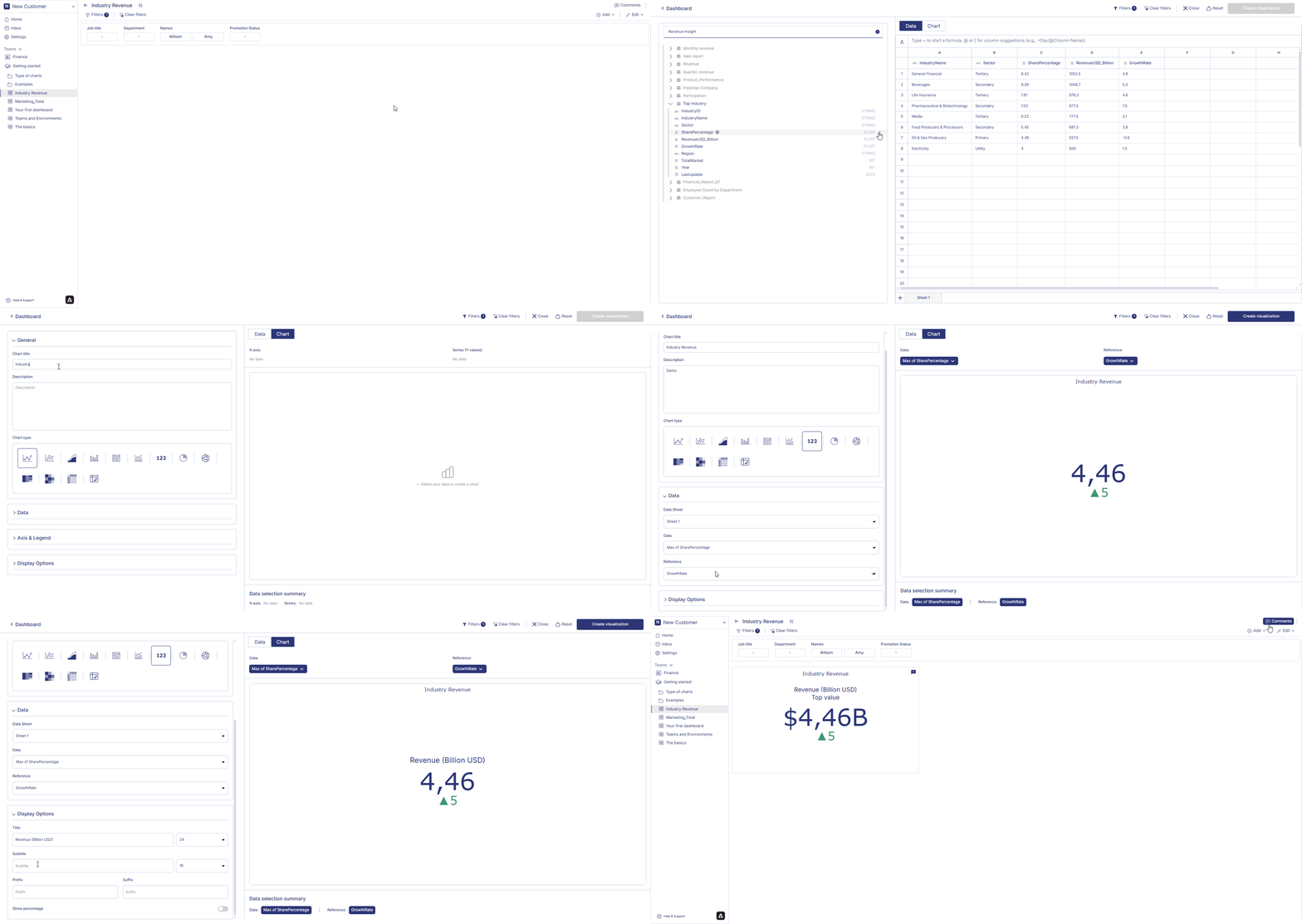
1. Open je dashboard, schakel over naar **Bewerkingsmodus** en klik op **Container toevoegen**.
2. Selecteer **Datavisualisatie** en klik op **Aanmaken** om de grafiekbouwer te openen.
3. Kies een dataset uit het cataloguspaneel en dubbelklik op de kolomnamen die je wilt gebruiken.\
De geselecteerde kolommen verschijnen in het **Werkboek**, waar je de data kunt voorbereiden voor je kopmetrieken.
***
### 2. Aggregatie toepassen
Kopstatistieken vereisen minimaal één geaggregeerde waarde.\
Gebruik **Aggregatie** in het werkboek om de hoofdmetriek en vergelijkingsmetriek te genereren.
#### Je data aggregeren
1. Klik op de **⋮**-knop op de numerieke kolom die je wilt samenvatten.
2. Kies een van de ondersteunde aggregatiemethoden: Aantal, Som, Gemiddelde, Minimum, Maximum
3. Het geaggregeerde resultaat verschijnt direct in het werkboek.
#### (Optioneel) Filters toepassen
1. Klik op de kolomkop.
2. Selecteer **Filteren op deze kolom**, kies een waarde of voorwaarde en klik op **Toepassen**.
3. Het werkboek wordt bijgewerkt om alleen de gefilterde geaggregeerde resultaten weer te geven.
Je kopgrafiek zal deze geaggregeerde (en optioneel gefilterde) waarden gebruiken.
### 3. Configureer je grafiek
1. Open je dashboard, schakel over naar **Bewerkingsmodus** en voeg een nieuwe visualisatiecontainer toe.
2. Selecteer **Datavisualisatie** en klik op **Aanmaken** om de grafiekbouwer te openen.
3. Kies een dataset uit de catalogus en controleer of de werkboek-aggregaties en filters correct zijn toegepast.
4. Stel in het gedeelte **Algemeen** de grafiektitel en beschrijving in en selecteer **Kopstatistiek** als grafiektype.
5. Kies in het gedeelte **Data** het datablad, selecteer vervolgens het **Dataveld** (hoofdwaarde) en het **Referentieveld** (vergelijkingswaarde).\
Er is minimaal één geaggregeerde waarde vereist om de grafiek weer te geven.
6. Configureer in **Weergaveopties** het uiterlijk van je kopstatistiek:
* Voer de **Titel** en **Subtitel** in.
* Pas de **lettergroottes** aan met de keuzelijsten.
* Voeg een **Prefix** of **Suffix** toe (bijv. €, %, eenheden).
* Schakel **Percentage tonen** in om de vergelijking als percentage weer te geven.\
Alle configuratiewijzigingen worden direct weergegeven in het grafiekvoorbeeld.
### 4. De grafiek opslaan
Zodra alle configuraties zijn voltooid:
1. Bekijk het grafiekvoorbeeld om te controleren of de juiste geaggregeerde en referentiewaarden worden weergegeven.
2. Klik op **Visualisatie aanmaken** in de rechterbovenhoek.
3. De kopgrafiek wordt opgeslagen en toegevoegd aan je dashboard, waar je deze kunt vergroten/verkleinen of verplaatsen naar wens.
!\[Kopstatistieken]\(../../Resources/create headline statistics1.gif)
 ## Hoe bewerk je een kopstatistiek?
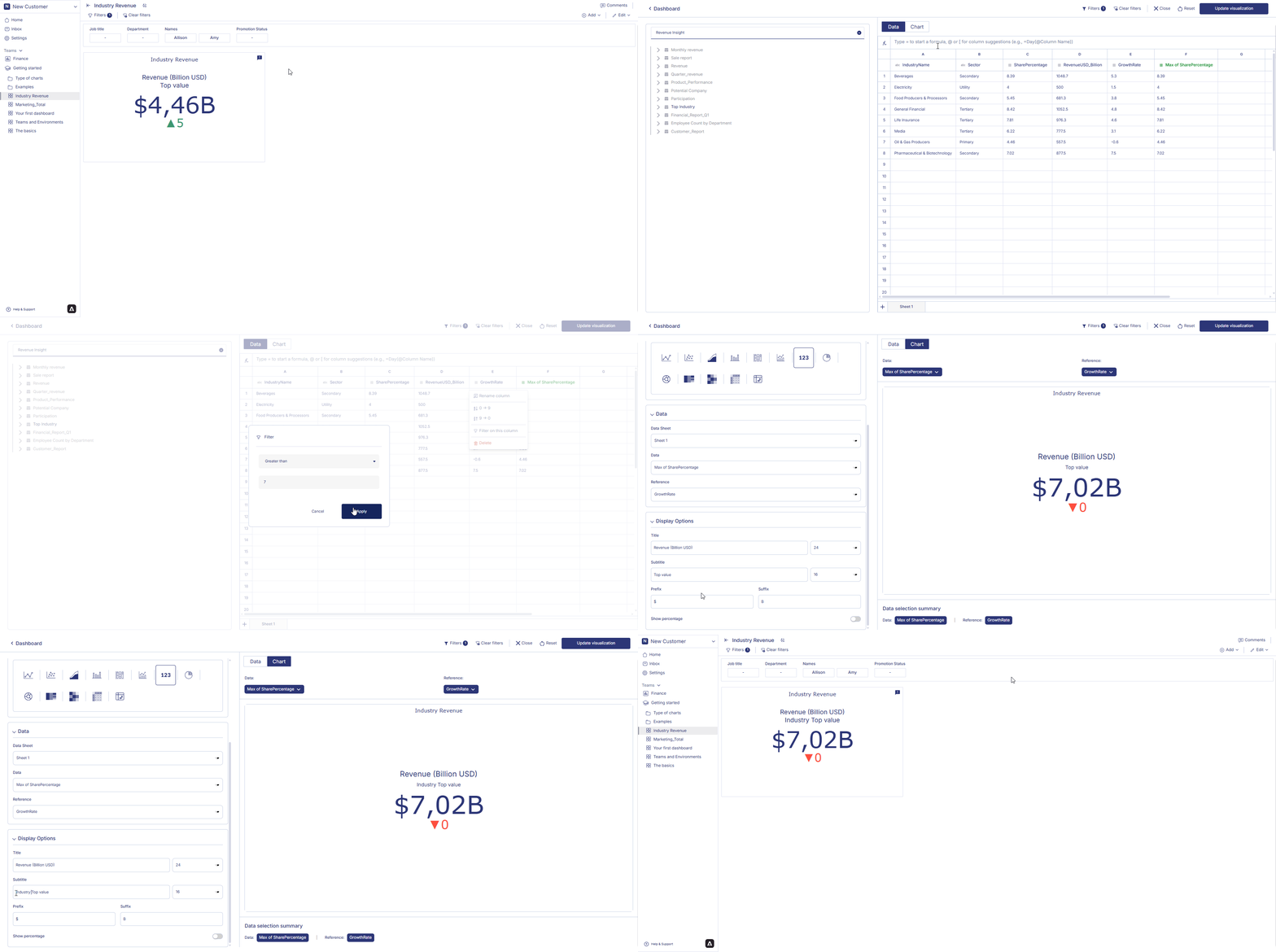
Beweeg de muis over een kopstatistiekcontainer op het dashboard. Er verschijnen drie puntjes in de rechterbovenhoek van de grafiekcontainer. Klik op de drie puntjes en er verschijnt een optiemenu. Klik op 'bewerken' in het optiemenu. Nadat je de wijzigingen aan de grafiek hebt aangebracht, klik je op 'tabel wijzigen' in de rechterbovenhoek van de pagina. Je grafiekwijzigingen worden opgeslagen en de grafiek wordt weergegeven op het dashboard.
## Hoe bewerk je een kopstatistiek?
Beweeg de muis over een kopstatistiekcontainer op het dashboard. Er verschijnen drie puntjes in de rechterbovenhoek van de grafiekcontainer. Klik op de drie puntjes en er verschijnt een optiemenu. Klik op 'bewerken' in het optiemenu. Nadat je de wijzigingen aan de grafiek hebt aangebracht, klik je op 'tabel wijzigen' in de rechterbovenhoek van de pagina. Je grafiekwijzigingen worden opgeslagen en de grafiek wordt weergegeven op het dashboard.
 ### Hoe verwijder je een kopstatistiek?
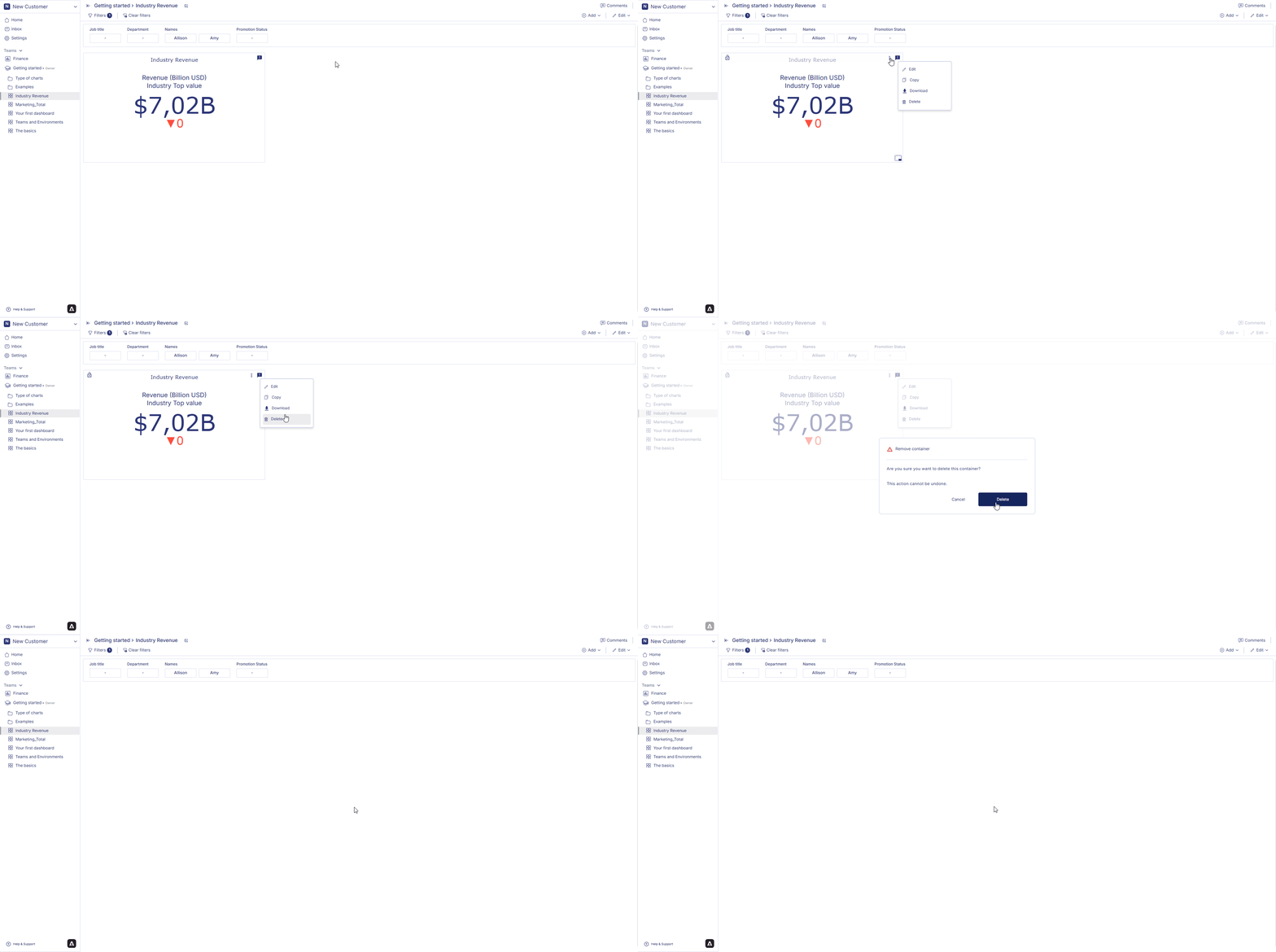
Beweeg de muis over een kopstatistiekcontainer op het dashboard. Er verschijnen drie puntjes in de rechterbovenhoek van de grafiekcontainer. Klik op de drie puntjes en er verschijnt een optiemenu. Klik op 'verwijderen' in het optiemenu. Klik op verwijderen om je keuze te bevestigen. Je grafiek is permanent verwijderd.
### Hoe verwijder je een kopstatistiek?
Beweeg de muis over een kopstatistiekcontainer op het dashboard. Er verschijnen drie puntjes in de rechterbovenhoek van de grafiekcontainer. Klik op de drie puntjes en er verschijnt een optiemenu. Klik op 'verwijderen' in het optiemenu. Klik op verwijderen om je keuze te bevestigen. Je grafiek is permanent verwijderd.
 Op de volgende pagina nemen we je mee in hoe je een [cirkeldiagram en donutdiagram](piechart) kunt maken in het Anlytic-platform.