> ## Documentation Index
> Fetch the complete documentation index at: https://docs.anlytic.com/llms.txt
> Use this file to discover all available pages before exploring further.
# Datatabel
In dit hoofdstuk laten we je zien hoe je een datatabel kunt maken met het Anlytic platform.
## Hoe maak je een datatabel?
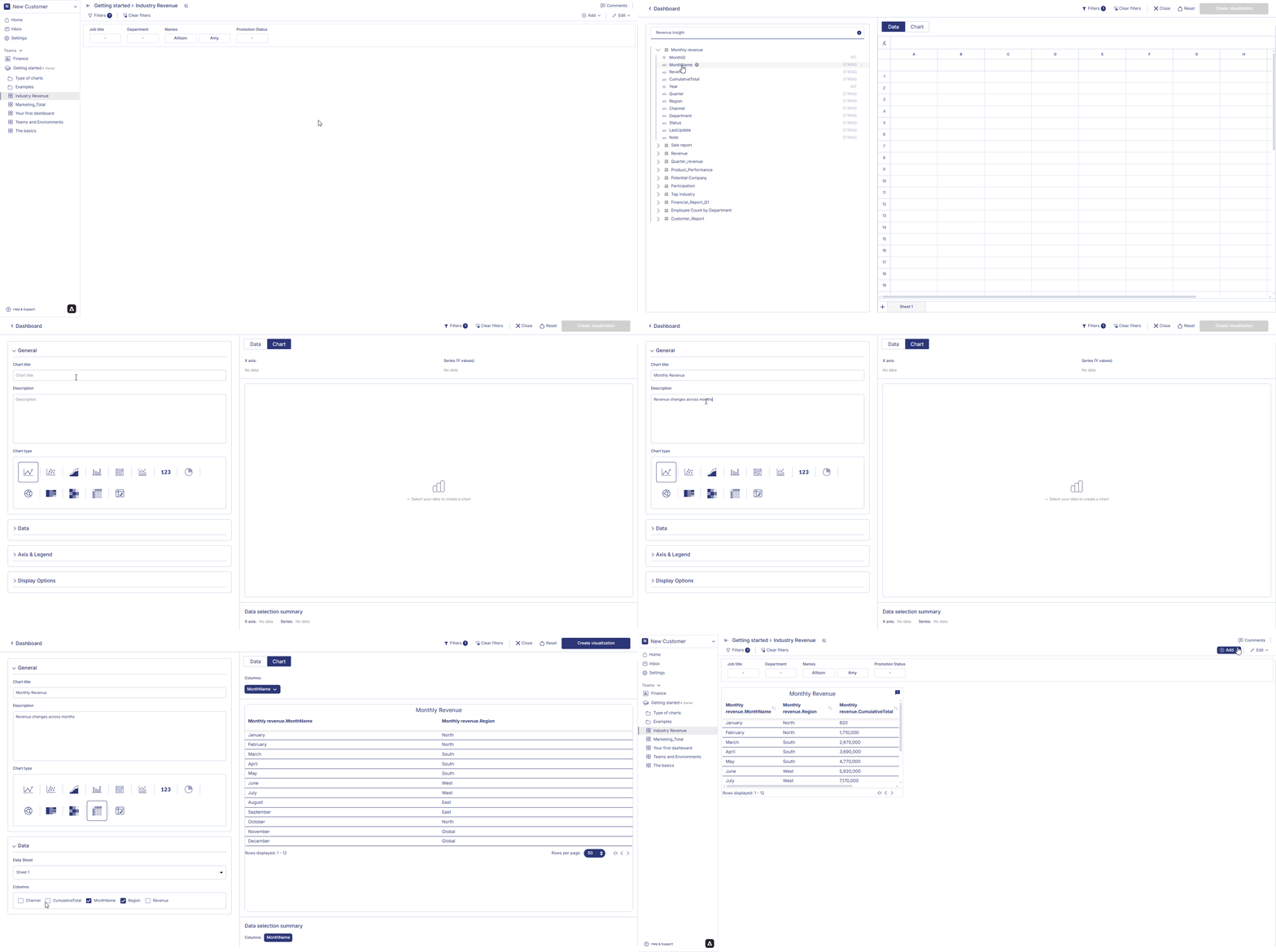
1. Kies een dashboard in de zijbalk en schakel over naar de bewerkingsmodus. Voeg een rij toe en voeg vervolgens een visualisatiecontainer toe aan je dashboard. Selecteer datavisualisatie en klik op Aanmaken om de visualisatiepagina te openen.
2. Klik op Grafiek om je visualisatie te configureren. Stel in het gedeelte Algemeen de grafiektitel en beschrijving in en kies datatabel als grafiektype.
3. Selecteer in het gedeelte Data het datablad en selecteer de kolommen die je in de tabel wilt weergeven. De datatabel toont de geselecteerde velden in de volgorde waarin ze zijn gekozen.
4. Wanneer je klaar bent met het configureren van de grafiek, klik je op Visualisatie aanmaken in de rechterbovenhoek van de pagina. Je datatabel wordt opgeslagen en weergegeven op het dashboard.
 ## Hoe bewerk je een datatabel?
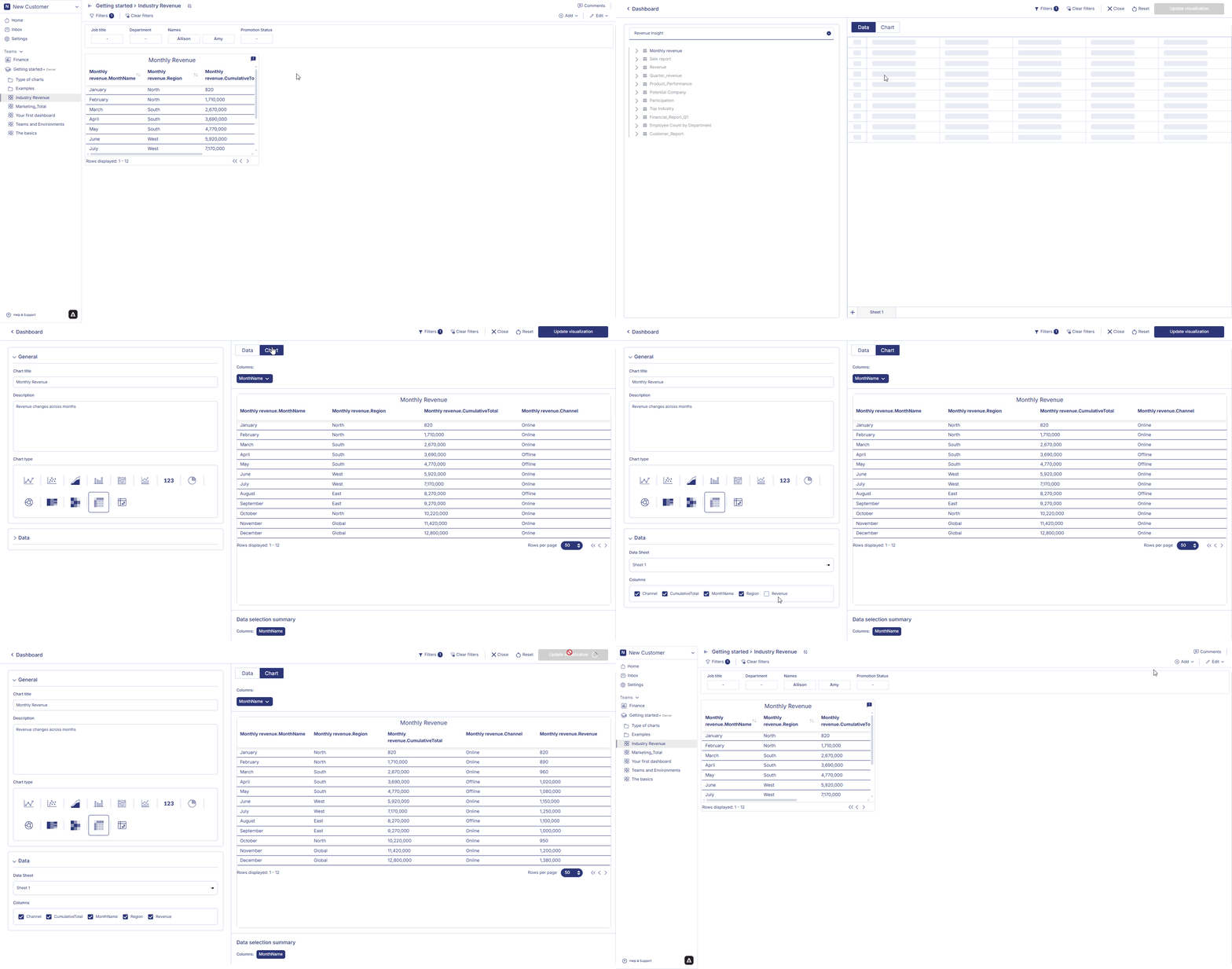
1. Beweeg de muis over de titel van de tabelcontainer. Klik op 'Bewerken' in het optiemenu.
2. Breng wijzigingen aan in je tabel naar wens en klik op de knop 'Tabel wijzigen' om je wijzigingen op te slaan.
## Hoe bewerk je een datatabel?
1. Beweeg de muis over de titel van de tabelcontainer. Klik op 'Bewerken' in het optiemenu.
2. Breng wijzigingen aan in je tabel naar wens en klik op de knop 'Tabel wijzigen' om je wijzigingen op te slaan.
 ## Hoe verwijder je een datatabel?
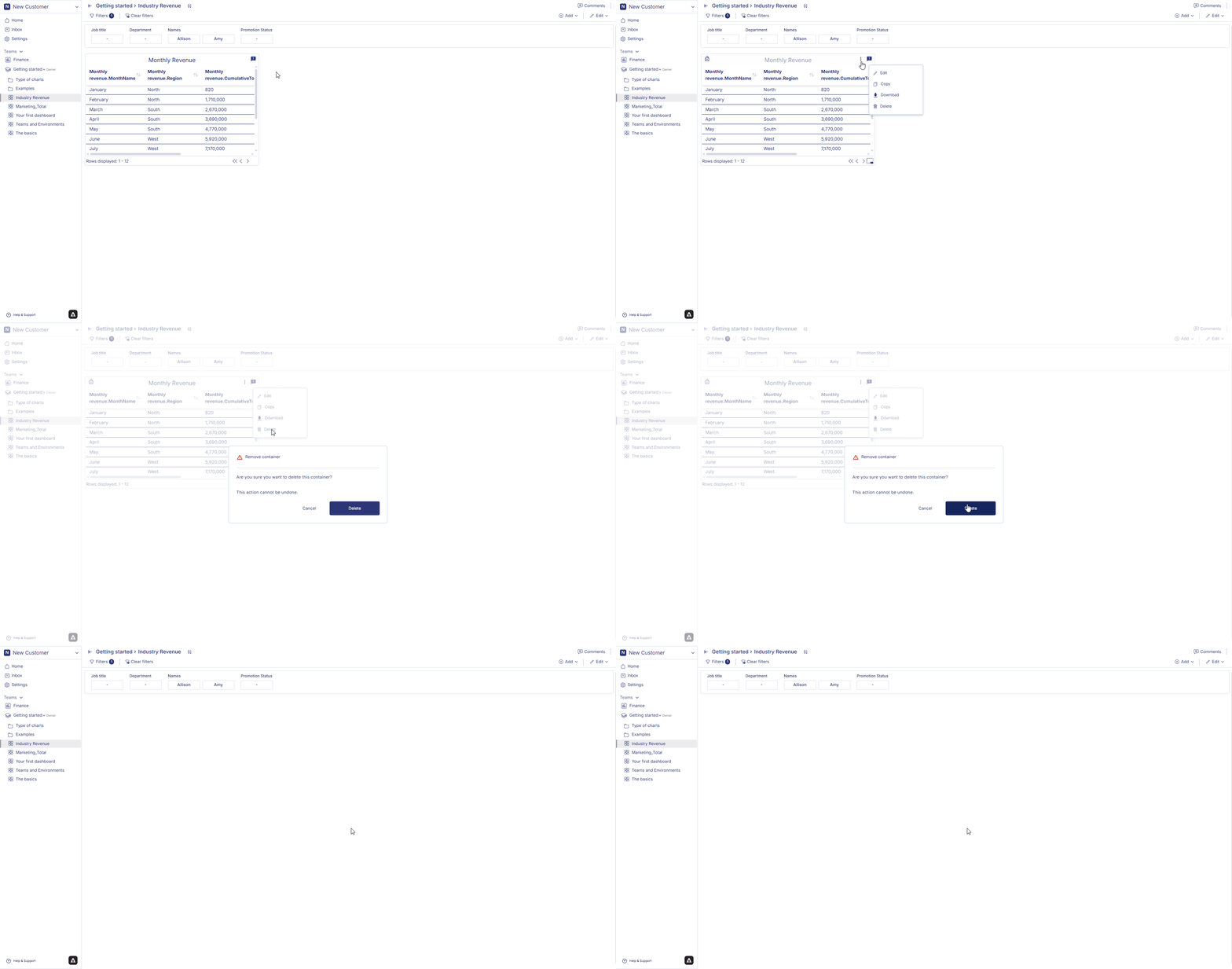
Beweeg de muis over de titel van de tabelcontainer. Klik op 'Verwijderen' in het optiemenu. Klik op 'Verwijderen' om je keuze te bevestigen. Je tabel wordt permanent verwijderd.
## Hoe verwijder je een datatabel?
Beweeg de muis over de titel van de tabelcontainer. Klik op 'Verwijderen' in het optiemenu. Klik op 'Verwijderen' om je keuze te bevestigen. Je tabel wordt permanent verwijderd.
 Op de volgende pagina laten we je zien hoe je een [draaitabel](pivottable) kunt maken in het Anlytic platform.